|
|
|
| Строка 7: |
Строка 7: |
| | Тема '''«[[Робота в середовищі редактора растрової графіки.|Создание мультфильма. Лабораторная работа №2]]»'''. | | Тема '''«[[Робота в середовищі редактора растрової графіки.|Создание мультфильма. Лабораторная работа №2]]»'''. |
| | | | |
| | + | <br> |
| | | | |
| | + | ''' Создание мультфильма''' |
| | | | |
| - | ''' Создание мультфильма'''
| + | ''' Лабораторная работа №2'''<br><br>1. Сначала нажимаем Файл, Создать. <br>2. Расширения я поставил 600х400 но обязательно нужно поэксперементировать. <br>3. Начинаем делать мульт. Я сделаю чтобы просто рука двигалась. Рисуем человечка <br><br>[[Image:0803-7.jpg]]<br><br>4. Жмем Слои,Создать копию слоя. <br>5. Стираем руку. <br>6. И рисуем её снова но немного выше поднятую. <br>7. Так само повторять пока рука не поднимется к самому верху. <br>8. Делаем копию предпоследнего изображения. <br>9. Эта копия окажется над предпоследнем изображением (над оригиналом), перетаскуем её на самый верх. <br>10. Все это повторяем с другими изображениями по очереди, вниз. Пока рука не окажется на том самом месте<br>11. Теперь жмем Файл, Сохранить как. Потом жмем Выбери тип файла, GIF image, Сохранить. <br>12. Потом вылетит окошко "Экспортировать файл" в жмем Сохранить как анимацию, Экспорт. <br>13. Потом вылетит окошко "Сохранить как GIF" выбираете с какой скоростью будет переключаться картинка, я выбрал со скоростью 50 но нужно эксперементировать, после этого жмем Сохранить. <br> |
| - | | + | |
| - | ''' Лабораторная работа №2'''<br><br>1. Сначала нажимаем Файл, Создать. <br>2. Расширения я поставил 600х400 но обязательно нужно поэксперементировать. <br>3. Начинаем делать мульт. Я сделаю чтобы просто рука двигалась. Рисуем человечка <br><br>[[Image:0803-7.jpg]]<br><br>4. Жмем Слои,Создать копию слоя. <br>5. Стираем руку. <br>6. И рисуем её снова но немного выше поднятую. <br>7. Так само повторять пока рука не поднимется к самому верху. <br>8. Делаем копию предпоследнего изображения. <br>9. Эта копия окажется над предпоследнем изображением (над оригиналом), перетаскуем её на самый верх. <br>10. Все это повторяем с другими изображениями по очереди, вниз. Пока рука не окажется на том самом месте<br>11. Теперь жмем Файл, Сохранить как. Потом жмем Выбери тип файла, GIF image, Сохранить. <br>12. Потом вылетит окошко "Экспортировать файл" в жмем Сохранить как анимацию, Экспорт. <br>13. Потом вылетит окошко "Сохранить как GIF" выбираете с какой скоростью будет переключаться картинка, я выбрал со скоростью 50 но нужно эксперементировать, после этого жмем Сохранить. <br> | + | |
| | | | |
| | <br>'''Перейти до презентації можна клікнувши на текст "[http://school.xvatit.com/Presentation/Kuratory/Pidlisevich/gimp_multik_9kl.ppt Презентація]" і встановивши Microsoft PowerPoint'''<br> <br> | | <br>'''Перейти до презентації можна клікнувши на текст "[http://school.xvatit.com/Presentation/Kuratory/Pidlisevich/gimp_multik_9kl.ppt Презентація]" і встановивши Microsoft PowerPoint'''<br> <br> |
| | | | |
| - | Надіслав вчитель інформатики Пілисевич М.В. | + | Надіслав вчитель інформатики Підлисевич М.В. |
| | | | |
| | [[Category:Робота_в_середовищі_редактора_растрової_графіки._Презентація_уроку]] | | [[Category:Робота_в_середовищі_редактора_растрової_графіки._Презентація_уроку]] |
Текущая версия на 11:01, 12 марта 2012
Гіпермаркет Знань>>Інформатика >>Інформатика 9 клас>> Інформатика: Робота в середовищі редактора растрової графіки.
Презентація до предмету Інформатика 9 клас.
Тема «Создание мультфильма. Лабораторная работа №2».
Создание мультфильма
Лабораторная работа №2
1. Сначала нажимаем Файл, Создать.
2. Расширения я поставил 600х400 но обязательно нужно поэксперементировать.
3. Начинаем делать мульт. Я сделаю чтобы просто рука двигалась. Рисуем человечка
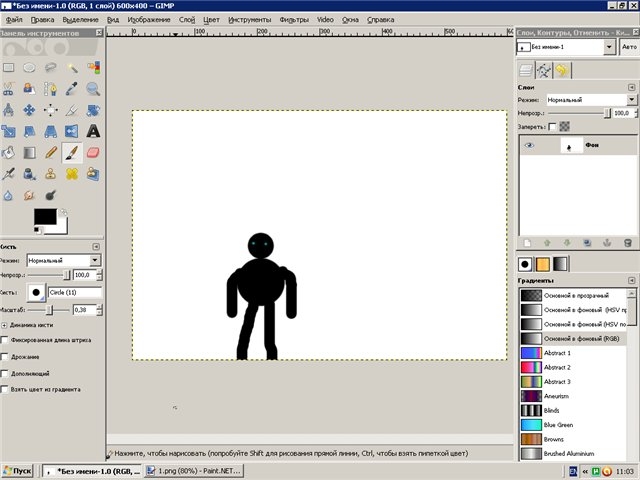
4. Жмем Слои,Создать копию слоя.
5. Стираем руку.
6. И рисуем её снова но немного выше поднятую.
7. Так само повторять пока рука не поднимется к самому верху.
8. Делаем копию предпоследнего изображения.
9. Эта копия окажется над предпоследнем изображением (над оригиналом), перетаскуем её на самый верх.
10. Все это повторяем с другими изображениями по очереди, вниз. Пока рука не окажется на том самом месте
11. Теперь жмем Файл, Сохранить как. Потом жмем Выбери тип файла, GIF image, Сохранить.
12. Потом вылетит окошко "Экспортировать файл" в жмем Сохранить как анимацию, Экспорт.
13. Потом вылетит окошко "Сохранить как GIF" выбираете с какой скоростью будет переключаться картинка, я выбрал со скоростью 50 но нужно эксперементировать, после этого жмем Сохранить.
Перейти до презентації можна клікнувши на текст "Презентація" і встановивши Microsoft PowerPoint
Надіслав вчитель інформатики Підлисевич М.В.
Предмети > Інформатика > Інформатика 9 клас > Робота в середовищі редактора растрової графіки > Робота в середовищі редактора растрової графіки. Презентація уроку
|



