|
|
|
| Строка 5: |
Строка 5: |
| | '''Конспект урока к предмету «[[Інформатика 11 клас|Інформатика 11 клас]]» по теме «[[СУБД MS Access|Графики и диаграммы]]»''' | | '''Конспект урока к предмету «[[Інформатика 11 клас|Інформатика 11 клас]]» по теме «[[СУБД MS Access|Графики и диаграммы]]»''' |
| | | | |
| | + | <br> |
| | | | |
| - | | + | ''' Урок 5. Графики и диаграммы '''<br><br>'''Урок 5. Графики и диаграммы ''' |
| - | ''' Урок 5. Графики и диаграммы '''<br><br>'''Урок 5 Графики и диаграммы ''' | + | |
| | | | |
| | 5.1. Создание диаграммы <br>5.2. Построение графика функции <br>5.3. Оформление диаграммы | | 5.1. Создание диаграммы <br>5.2. Построение графика функции <br>5.3. Оформление диаграммы |
| Строка 57: |
Строка 57: |
| | 1. щелкнуть по одному из элементов диаграммы (выделить); <br>2. щелкнуть по элементу, цвет которого надо изменить; <br>3. нажать кнопку [[Image:02-03-36.jpg]] Заливка на панели инструментов Форматирование или Рисования и выбрать цвет или способ заливки. | | 1. щелкнуть по одному из элементов диаграммы (выделить); <br>2. щелкнуть по элементу, цвет которого надо изменить; <br>3. нажать кнопку [[Image:02-03-36.jpg]] Заливка на панели инструментов Форматирование или Рисования и выбрать цвет или способ заливки. |
| | | | |
| - | Для изменения цветовой схемы диаграммы или параметров надписей на диаграмме можно воспользоваться панелью инструментов Диаграммы. | + | Для изменения цветовой схемы диаграммы или параметров надписей на диаграмме можно воспользоваться панелью инструментов Диаграммы. <br><br>[[Image:02-03-50.jpg]]<br> <br> 1. Вбрать из списка в окне панели Диаграммы объект, который будете изменять; <br> 2. Вызвать соответствующий мастер форматирования, нажав кнопку [[Image:02-03-51.jpg]] . <br>'''<br> Вопросы для самоконтроля'''<br><br> 1. Что надо для построения диаграммы? <br> 2. Как используются заголовки таблицы в диаграммах? <br> 3. Какие шаги выполняет Мастер для построения диаграммы? <br> 4. Как строятся графики математических функций? <br> 5. Как изменить размеры диаграммы? <br> 6. Как как изменить цветовую схему диаграммы? <br> 7. Как изменить атрибуты надписей на диаграмме? <br> 8. Как изменить текст надписей на диаграмме? |
| - | <br><br>[[Image:02-03-50.jpg]]<br> | + | |
| - | | + | |
| - | <br> | + | |
| - | 1. Вбрать из списка в окне панели Диаграммы объект, который будете изменять; | + | |
| - | <br> | + | |
| - | 2. Вызвать соответствующий мастер форматирования, нажав кнопку | + | |
| - | [[Image:02-03-51.jpg]] | + | |
| - | . | + | |
| - | <br>'''<br> Вопросы для самоконтроля'''<br><br> | + | |
| - | 1. Что надо для построения диаграммы? | + | |
| - | <br> | + | |
| - | 2. Как используются заголовки таблицы в диаграммах? | + | |
| - | <br> | + | |
| - | 3. Какие шаги выполняет Мастер для построения диаграммы? | + | |
| - | <br> | + | |
| - | 4. Как строятся графики математических функций? | + | |
| - | <br> | + | |
| - | 5. Как изменить размеры диаграммы? | + | |
| - | <br> | + | |
| - | 6. Как как изменить цветовую схему диаграммы? | + | |
| - | <br> | + | |
| - | 7. Как изменить атрибуты надписей на диаграмме? | + | |
| - | <br> | + | |
| - | 8. Как изменить текст надписей на диаграмме? | + | |
| - | | + | |
| - | | + | |
| | | | |
| | + | <br> |
| | | | |
| | + | <br> |
| | | | |
| | Отослано Чебаном Л.И., учителем информатики Международного лицея "Гранд" | | Отослано Чебаном Л.И., учителем информатики Международного лицея "Гранд" |
| | | | |
| | [[Category:СУБД_MS_Access._Конспект_урока_и_опорный_каркас]] | | [[Category:СУБД_MS_Access._Конспект_урока_и_опорный_каркас]] |
Текущая версия на 17:43, 2 марта 2012
Гипермаркет знаний>>Информатика>>Информатика 11 класс>> Информатика: СУБД MS Access
Конспект урока к предмету «Інформатика 11 клас» по теме «Графики и диаграммы»
Урок 5. Графики и диаграммы
Урок 5. Графики и диаграммы
5.1. Создание диаграммы
5.2. Построение графика функции
5.3. Оформление диаграммы
Для более наглядного представления табличных данных часто используют графики и диаграммы. Средства программы Excel позволяют создать диаграммы и графики, основанные на данных из электронной таблицы, и помещать их в той же самой рабочей книге.
5.1. Создание диаграммы
Диаграмма – это представление данных таблицы в графическом виде, которое используется для анализа и сравнения данных. На диаграмме числовые данные ячеек изображаются в виде точек, линий, полос, столбиков, секторов и в другой форме. Группы элементов данных, отражающих содержимое ячеек одной строки или столбца на рабочем листе, составляют ряд данных.
Для создания диаграммы необходимо:
1. на рабочем листе выделить данные, по которым следует построить диаграмму, включая ячейки, содержащие заголовки полей. Если включить в диапазон ячейки, содержащие заголовки полей, то эти заголовки будут отображаться на диаграмме как пояснительные надписи.
2. выбрать команду Диаграмма меню Вставка или щелкнуть кнопку  Мастер диаграмм; Мастер диаграмм;
3. в диалоговых окнах Мастера диаграмм следует выбрать тип, формат и другие параметры диаграммы;
4. для перехода к следующему шагу используется кнопка Далее;
5. для построения диаграммы на любом шаге можно щелкнуть кнопку Готово, тогда Мастер диаграмм самостоятельно закончит построение диаграммы.
Построение диаграммы рассмотрим на примере.
Пример 5.1. Построить диаграмму результатов голосования.
1. Строим таблицу результатов и выделяем нужные данные
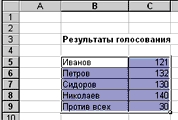
2. Щелкним по кнопке Мастер диаграмм.
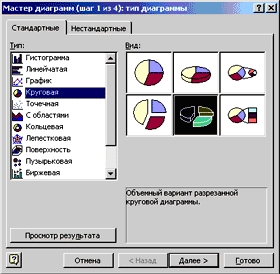
3. На первом шаге Мастера диаграмм выбираем тип (круговая) и вид (разрезанные сектора) диаграммы.
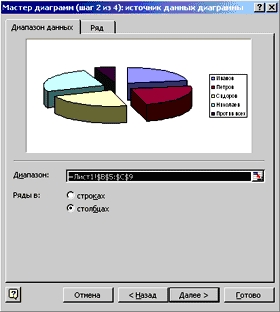
4. На вторм шаге Мастера контролируем диапозон ячеек (при необходимости его можно изменить).
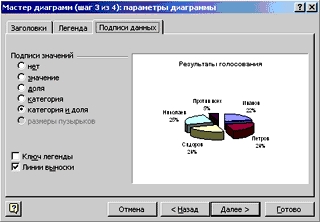
5. На третьем шаге Мастера даем название диаграммы, убираем галочку Добавить легенду во вкладке Легенда и во вкладке Подписи данных в поле подписи значений отмечаем категория и доля.
6. На последнем, четвертом шаге Мастера отмечаем где будет размещаться диаграмма на отдельном листе или вместе с таблицей и нажимаем кнопку Готово.
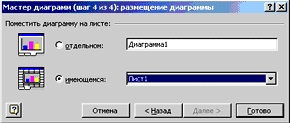
7. Перетаскиваем диаграмму в нужное место листа.
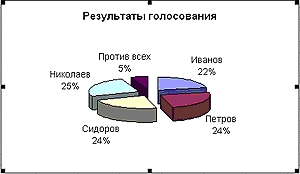
Результат работы Мастера диаграмм
5.2. Построение графика функции
Для построения графиков математических функций используется тип диаграммы - Точечная. Это единственный тип диаграммы, который использует для разметки горизонтальной оси значение первого ряда (значения аргумента функции).
Пример 5.2. Построить график функции f(x) = x^2 + 3 sin(2x) - 2 на интервале [-3;3] с шагом 0,2
1. Строим таблицу значений аргумента и функции. Для этого вносим в ячейки В5 и В6 соответственно значения -3 и -2,8. Остальные ячейки колонки заполняем в режиме Автозаполения. В ячейку С5 записываем формулу =B5^2+3*sin(2*B5)-2. Остальные ячейки заполняем в режиме Автозаполения.
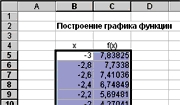
2. Щелкним по кнопке Мастер диаграмм и на первом шаге Мастера диаграмм выбираем тип - Точечный, вид - Точечная диаграмма со значениями, соединенными сглаживающими линиями.
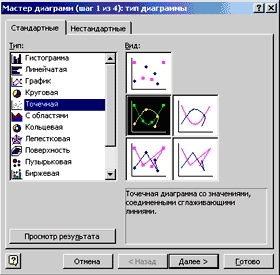
3. Второй шаг Мастера диаграмм пропускаем. Для этого нажмем сразу кнопку Далее.
4. На третьем шаге даем название диаграммы; на закладке Линии сетки устанавливаем галочку основные линии в поле Ось Х (категории); на закладке Легенда убераем галочку Добавить легенду.
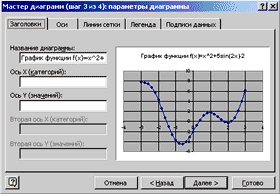
5. На последнем, четвертом шаге, нажимаем кнопку Готово.
6. Перетаскиваем график в нужное место страницы.
5.3. Оформление диаграммы
Внешний вид диаграммы, как и всякого другого графического объекта, можно изменить после ее построения.
Для изменения размера диаграммы необходимо щелкнуть на ней мышью (выделить диаграмму) и перетянуть маркеры размера.
Для изменения фона диаграммы необходимо:
1. щелкнуть по области диаграммы (она будет выделенв);
2. нажать кнопку  Заливка на панели инструментов Форматирование или Рисования и выбрать цвет или способ заливки. Заливка на панели инструментов Форматирование или Рисования и выбрать цвет или способ заливки.
Для изменения размеров обласи построения диаграммы необходим:
1. подвести указатель мыши к диаграмме(должна появиться подсказка Область построения диаграммы) и щелкнуть клавишей мыши;
2. перетянуть маркеры размера.
При изменении размера области построения диаграммы, автоматически изменяется и размер шрифта Подписи данных.
Для изменения атрибутов текста заголовка необходимо:
1. щелкнуть по заголовку (выделить заголовок);
2. используя клавиши  установить нужные атрибуты. установить нужные атрибуты.
Для изменения атрибутов подписей данных необходимо:
1. щелкнуть по одной из подписей (выделить);
2. используя клавиши  , установить нужные атрибуты. , установить нужные атрибуты.
Для изменения текста надписи необходимо:
1. выделить заголовок или подписи данных;
2. отредактировать текст стандартным образом.
Для изменения цвета элементов диаграммы необходимо
1. щелкнуть по одному из элементов диаграммы (выделить);
2. щелкнуть по элементу, цвет которого надо изменить;
3. нажать кнопку Заливка на панели инструментов Форматирование или Рисования и выбрать цвет или способ заливки.
Для изменения цветовой схемы диаграммы или параметров надписей на диаграмме можно воспользоваться панелью инструментов Диаграммы.

1. Вбрать из списка в окне панели Диаграммы объект, который будете изменять;
2. Вызвать соответствующий мастер форматирования, нажав кнопку  . .
Вопросы для самоконтроля
1. Что надо для построения диаграммы?
2. Как используются заголовки таблицы в диаграммах?
3. Какие шаги выполняет Мастер для построения диаграммы?
4. Как строятся графики математических функций?
5. Как изменить размеры диаграммы?
6. Как как изменить цветовую схему диаграммы?
7. Как изменить атрибуты надписей на диаграмме?
8. Как изменить текст надписей на диаграмме?
Отослано Чебаном Л.И., учителем информатики Международного лицея "Гранд"
Предмети > Информатика > Информатика 11 класс > СУБД MS Access > СУБД MS Access. Конспект урока и опорный каркас
|



