|
|
|
| Строка 9: |
Строка 9: |
| | <br> <br>Розгляд теми: Практична робота №9. Створення запитів і звітів за допомогою майстра та в режимі конструктора<br> | | <br> <br>Розгляд теми: Практична робота №9. Створення запитів і звітів за допомогою майстра та в режимі конструктора<br> |
| | | | |
| | + | <br> ''' Практична робота: Розробка форм '''<br><br>'''''Форма проведення уроку:''''' колективна практична робота. |
| | | | |
| - | ''' Практична робота: Розробка форм '''<br><br>'''''Форма проведення уроку:''''' колективна практична робота.
| + | '''''Мета роботи:''''' формування знань та початкових практичних навичок створення простих форм та форм з використанням підлеглих у середовищі Microsoft Office Access.<br>'''<br> ВКАЗІВКИ ДО ВИКОНАННЯ:'''<br><br>'''I. Створення форми за допомогою Мастера форм.''' |
| - | | + | |
| - | '''''Мета роботи:''''' формування знань та початкових практичних навичок створення простих форм та форм з використанням підлеглих у середовищі Microsoft Office Access.<br>'''<br> ВКАЗІВКИ ДО ВИКОНАННЯ:'''<br><br>'''I. Створення форми за допомогою Мастера форм.''' | + | |
| - | | + | |
| - | 1. Створити форму для таблиці «Прейскурант»:<br><br>[[Image:01-03-37.jpg]]<br><br>- У вікні бази даних розкрити вкладинку форм -> Натиснути кнопку Создать -> вибрати режим Мастера -> У діалоговому вікні Создание форм вибрати таблицю «Прейскурант».<br> <br>- До форми включити поля: Марка автомобіля, Модель автомобіля, Ціна поставки. Для цього використовують кнопки: «>» (для вибору одного поля); «>>» (для вибору всіх полів); «<», «<<» (для вилучення зайвих полів).<br>- Вибрати зовнішній вигляд форми.<br>- Вибрати стиль форми.<br>- Вказати ім’я форми «Forma_Preiskutant».<br><br>[[Image:01-03-38.jpg]]<br> <br>2. Самостійно створити форму «Forma_Prodazi» для таблиці «Продажі», включивши до форми всі поля.<br>3. Використовуючи кнопку [[Image:01-03-39.jpg]] у створених формах, додати до кожної таблиці по 2 записи для нових марок авто та нового агента (агент реалізує авто нових марок).<br>4. Переконатися, що нові записи доповнили таблиці «Продажі» та «Прейскурант».<br>5. Створити складену форму «Продажі+Прейскурант» зі вставкою підлеглої форми «Продажі». Складену форму створюють для зв’язаних таблиць. Тому варто переконатися, що таблиці «Продажі» та «Прейскурант» зв’язані.<br><br>- Створити нову форму для головної таблиці «Прейскурант» та зберегти з ім’ям «Продажі+Прейскурант».<br>- Зробити активним вікно бази даних на вкладниці Форми.<br>- Натиснути кнопку Создать -> У діалоговому вікні Новая форма обрати Автоформа: Табличная (або інший зовнішній вигляд підлеглої форми) -> У якості джерела даних обрати таблицю «Продажі» -> Натиснути кнопку «Ок» (відкриється форма «Продажі») -> Закрити щойно створену підлеглу форму, вказавши ім’я форми «Forma_Prodazi».<br>- Відкрити форму «Продажі+Прейскурант» у режимі Конструктор.<br>- Розташувати поруч вікна бази даних і форми «Продажі+Прейскурант» у режимі конструктора та перетягнути підлеглу форму «Forma_Prodazi» в кінець області даних головної форми «Продажі+Прейскурант».<br>Можна скористатись іншим способом створення підлеглої форми:<br>- Відкрити форму «Продажі+Прейскурант» у режимі Конструктор.<br><br>[[Image:01-03-40.jpg]]<br> <br>- Збільшити розмір робочої області форми. <br>- Використовуючи кнопку Подчиненная форма Панелі елементів побудувати прямокутник (місце розташування підлеглої форми).<br>- З допомогою Майстра підлеглої форми обрати таблицю «Продажі» та всі її поля.<br><br>[[Image:01-03-41.jpg]]<br> <br>- Вказати ім’я нової підлеглої форми «Forma_Prodazi».<br><br>6. Оформлення складеної форми:<br><br>- Файл -> Параметры страницы … -> встановити поля по 15 мм<br>- Оформлення заголовка форми: у режимі конструктора збільшити область заголовка форми -> Використовуючи кнопку Надпись панелі елементів, ввести назву форми: «Складена форма».<br>- Вставка об’єкта: Вставка -> Об’єкт … -> вибрати Картинка Microsoft ClipGalary -> змінити розміри малюнка до невеликого значка (у властивостях об’єкта вказати Вписать в рамку для поля Установка размеров -> Зменшити розміри за допомогою миші.<br>- Переміщення полів та зміна їхніх розмірів: у режимі конструктора активізувати потрібний елемент форми -> відформатувати як графічний об’єкт.<br>
| + | |
| | | | |
| | + | 1. Створити форму для таблиці «Прейскурант»:<br><br>[[Image:01-03-37.jpg]]<br><br>- У вікні бази даних розкрити вкладинку форм -> Натиснути кнопку Создать -> вибрати режим Мастера -> У діалоговому вікні Создание форм вибрати таблицю «Прейскурант».<br> <br>- До форми включити поля: Марка автомобіля, Модель автомобіля, Ціна поставки. Для цього використовують кнопки: «>» (для вибору одного поля); «>>» (для вибору всіх полів); «<», «<<» (для вилучення зайвих полів).<br>- Вибрати зовнішній вигляд форми.<br>- Вибрати стиль форми.<br>- Вказати ім’я форми «Forma_Preiskutant».<br><br>[[Image:01-03-38.jpg]]<br> <br>2. Самостійно створити форму «Forma_Prodazi» для таблиці «Продажі», включивши до форми всі поля.<br>3. Використовуючи кнопку [[Image:01-03-39.jpg]] у створених формах, додати до кожної таблиці по 2 записи для нових марок авто та нового агента (агент реалізує авто нових марок).<br>4. Переконатися, що нові записи доповнили таблиці «Продажі» та «Прейскурант».<br>5. Створити складену форму «Продажі+Прейскурант» зі вставкою підлеглої форми «Продажі». Складену форму створюють для зв’язаних таблиць. Тому варто переконатися, що таблиці «Продажі» та «Прейскурант» зв’язані.<br><br>- Створити нову форму для головної таблиці «Прейскурант» та зберегти з ім’ям «Продажі+Прейскурант».<br>- Зробити активним вікно бази даних на вкладниці Форми.<br>- Натиснути кнопку Создать -> У діалоговому вікні Новая форма обрати Автоформа: Табличная (або інший зовнішній вигляд підлеглої форми) -> У якості джерела даних обрати таблицю «Продажі» -> Натиснути кнопку «Ок» (відкриється форма «Продажі») -> Закрити щойно створену підлеглу форму, вказавши ім’я форми «Forma_Prodazi».<br>- Відкрити форму «Продажі+Прейскурант» у режимі Конструктор.<br>- Розташувати поруч вікна бази даних і форми «Продажі+Прейскурант» у режимі конструктора та перетягнути підлеглу форму «Forma_Prodazi» в кінець області даних головної форми «Продажі+Прейскурант».<br>Можна скористатись іншим способом створення підлеглої форми:<br>- Відкрити форму «Продажі+Прейскурант» у режимі Конструктор.<br><br>[[Image:01-03-40.jpg|720x326px]]<br> <br>- Збільшити розмір робочої області форми. <br>- Використовуючи кнопку Подчиненная форма Панелі елементів побудувати прямокутник (місце розташування підлеглої форми).<br>- З допомогою Майстра підлеглої форми обрати таблицю «Продажі» та всі її поля.<br><br>[[Image:01-03-41.jpg|784x298px]]<br> <br>- Вказати ім’я нової підлеглої форми «Forma_Prodazi».<br><br>6. Оформлення складеної форми:<br><br>- Файл -> Параметры страницы … -> встановити поля по 15 мм<br>- Оформлення заголовка форми: у режимі конструктора збільшити область заголовка форми -> Використовуючи кнопку Надпись панелі елементів, ввести назву форми: «Складена форма».<br>- Вставка об’єкта: Вставка -> Об’єкт … -> вибрати Картинка Microsoft ClipGalary -> змінити розміри малюнка до невеликого значка (у властивостях об’єкта вказати Вписать в рамку для поля Установка размеров -> Зменшити розміри за допомогою миші.<br>- Переміщення полів та зміна їхніх розмірів: у режимі конструктора активізувати потрібний елемент форми -> відформатувати як графічний об’єкт.<br> |
| | | | |
| | + | <br> |
| | | | |
| | <br> Надіслано учителем інформатики Міжнародного ліцею "Гранд" Чебаном Л.І. | | <br> Надіслано учителем інформатики Міжнародного ліцею "Гранд" Чебаном Л.І. |
| | | | |
| | [[Category:Створення_запитів_і_звітів_за_допомогою_майстра_та_в_режимі_конструктора._Практикуми,_лабораторні,_кейси]] | | [[Category:Створення_запитів_і_звітів_за_допомогою_майстра_та_в_режимі_конструктора._Практикуми,_лабораторні,_кейси]] |
Текущая версия на 19:34, 1 марта 2012
Гіпермаркет Знань>>Інформатика>>Інформатика 11 клас>> Інформатика: Практична робота №9. Створення запитів і звітів за допомогою майстра та в режимі конструктора
Практична робота до предмету Інформатика 11 клас.
Тема «Практична робота: Розробка форм».
Розгляд теми: Практична робота №9. Створення запитів і звітів за допомогою майстра та в режимі конструктора
Практична робота: Розробка форм
Форма проведення уроку: колективна практична робота.
Мета роботи: формування знань та початкових практичних навичок створення простих форм та форм з використанням підлеглих у середовищі Microsoft Office Access.
ВКАЗІВКИ ДО ВИКОНАННЯ:
I. Створення форми за допомогою Мастера форм.
1. Створити форму для таблиці «Прейскурант»:
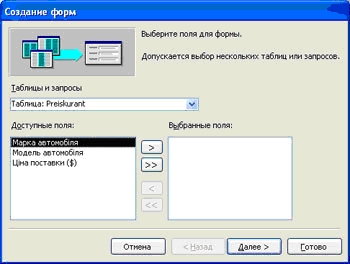
- У вікні бази даних розкрити вкладинку форм -> Натиснути кнопку Создать -> вибрати режим Мастера -> У діалоговому вікні Создание форм вибрати таблицю «Прейскурант».
- До форми включити поля: Марка автомобіля, Модель автомобіля, Ціна поставки. Для цього використовують кнопки: «>» (для вибору одного поля); «>>» (для вибору всіх полів); «<», «<<» (для вилучення зайвих полів).
- Вибрати зовнішній вигляд форми.
- Вибрати стиль форми.
- Вказати ім’я форми «Forma_Preiskutant».
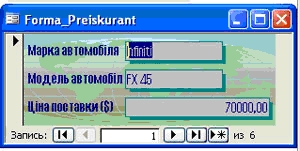
2. Самостійно створити форму «Forma_Prodazi» для таблиці «Продажі», включивши до форми всі поля.
3. Використовуючи кнопку  у створених формах, додати до кожної таблиці по 2 записи для нових марок авто та нового агента (агент реалізує авто нових марок). у створених формах, додати до кожної таблиці по 2 записи для нових марок авто та нового агента (агент реалізує авто нових марок).
4. Переконатися, що нові записи доповнили таблиці «Продажі» та «Прейскурант».
5. Створити складену форму «Продажі+Прейскурант» зі вставкою підлеглої форми «Продажі». Складену форму створюють для зв’язаних таблиць. Тому варто переконатися, що таблиці «Продажі» та «Прейскурант» зв’язані.
- Створити нову форму для головної таблиці «Прейскурант» та зберегти з ім’ям «Продажі+Прейскурант».
- Зробити активним вікно бази даних на вкладниці Форми.
- Натиснути кнопку Создать -> У діалоговому вікні Новая форма обрати Автоформа: Табличная (або інший зовнішній вигляд підлеглої форми) -> У якості джерела даних обрати таблицю «Продажі» -> Натиснути кнопку «Ок» (відкриється форма «Продажі») -> Закрити щойно створену підлеглу форму, вказавши ім’я форми «Forma_Prodazi».
- Відкрити форму «Продажі+Прейскурант» у режимі Конструктор.
- Розташувати поруч вікна бази даних і форми «Продажі+Прейскурант» у режимі конструктора та перетягнути підлеглу форму «Forma_Prodazi» в кінець області даних головної форми «Продажі+Прейскурант».
Можна скористатись іншим способом створення підлеглої форми:
- Відкрити форму «Продажі+Прейскурант» у режимі Конструктор.
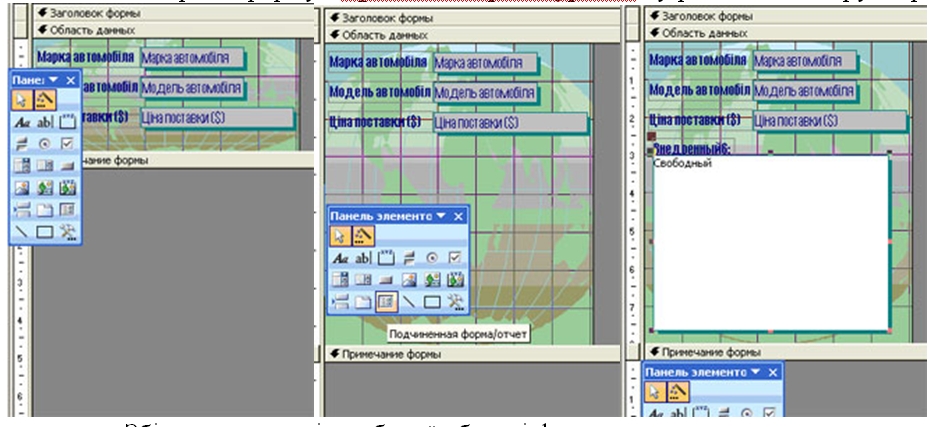
- Збільшити розмір робочої області форми.
- Використовуючи кнопку Подчиненная форма Панелі елементів побудувати прямокутник (місце розташування підлеглої форми).
- З допомогою Майстра підлеглої форми обрати таблицю «Продажі» та всі її поля.
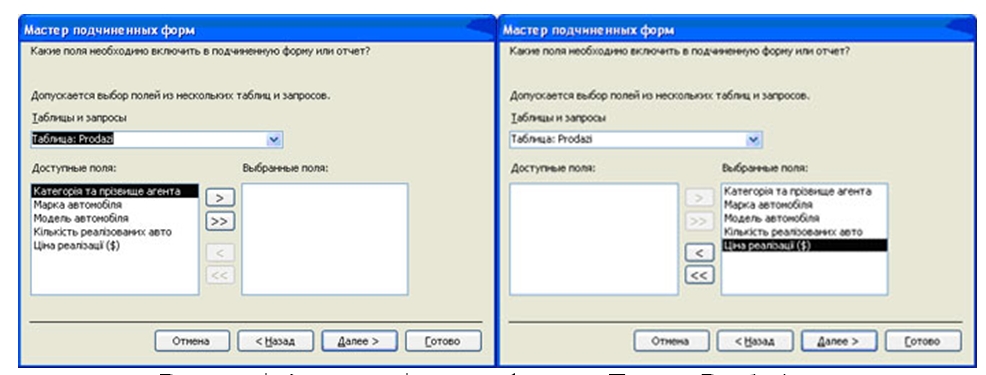
- Вказати ім’я нової підлеглої форми «Forma_Prodazi».
6. Оформлення складеної форми:
- Файл -> Параметры страницы … -> встановити поля по 15 мм
- Оформлення заголовка форми: у режимі конструктора збільшити область заголовка форми -> Використовуючи кнопку Надпись панелі елементів, ввести назву форми: «Складена форма».
- Вставка об’єкта: Вставка -> Об’єкт … -> вибрати Картинка Microsoft ClipGalary -> змінити розміри малюнка до невеликого значка (у властивостях об’єкта вказати Вписать в рамку для поля Установка размеров -> Зменшити розміри за допомогою миші.
- Переміщення полів та зміна їхніх розмірів: у режимі конструктора активізувати потрібний елемент форми -> відформатувати як графічний об’єкт.
Надіслано учителем інформатики Міжнародного ліцею "Гранд" Чебаном Л.І.
Предмети > Інформатика > Інформатика 11 клас > Створення запитів і звітів за допомогою майстра та в режимі конструктора > Створення запитів і звітів за допомогою майстра та в режимі конструктора. Практикуми, лабораторні, кейси
|



