|
|
|
| Строка 9: |
Строка 9: |
| | <br> <br>Розгляд теми: Практична робота №9. Створення запитів і звітів за допомогою майстра та в режимі конструктора<br> | | <br> <br>Розгляд теми: Практична робота №9. Створення запитів і звітів за допомогою майстра та в режимі конструктора<br> |
| | | | |
| - | <br> '''Практична робота: Проектування запитів'''<br><br><u>'''Форма проведення уроку'''</u>: колективна практична робота. | + | <br> '''Практична робота: Проектування запитів'''<br><br><u>'''Форма проведення уроку'''</u>: колективна практична робота. |
| | | | |
| - | <u>'''Мета роботи'''</u>: формування знань та початкових практичних навичок створення запитів на вибірку у середовищі Microsoft Office Access.<br><br>''' ВКАЗІВКИ ДО ВИКОНАННЯ:'''<br><br>'''I. Формування запиту на вибірку:'''''<b>"Всі марки та моделі авто, ціна поставки та ціна реалізації"</b>''<br><br>1. У вікні бази даних розкрити вкладинку запитів -> натиснути кнопку Создать -> вибрати режим Конструктора -> У діалоговому вікні Добавление таблицы вибрати таблиці «Прейскурант» та «Продажі».<br><br>[[Image:01-03-42.jpg]]<br> <br>2. Додавання полів до запиту. <br><br>- До запиту включити поля: Марка авто, Модель авто, Ціна поставки (з таблиці «Прейскурант»), Ціна реалізації (з таблиці «Продажі»). | + | <u>'''Мета роботи'''</u>: формування знань та початкових практичних навичок створення запитів на вибірку у середовищі Microsoft Office Access.<br><br>''' ВКАЗІВКИ ДО ВИКОНАННЯ:'''<br><br>'''I. Формування запиту на вибірку:'''''<b>"Всі марки та моделі авто, ціна поставки та ціна реалізації"</b>''<br><br>1. У вікні бази даних розкрити вкладинку запитів -> натиснути кнопку Создать -> вибрати режим Конструктора -> У діалоговому вікні Добавление таблицы вибрати таблиці «Прейскурант» та «Продажі».<br><br>[[Image:01-03-42.jpg|781x264px]]<br> <br>2. Додавання полів до запиту. <br><br>- До запиту включити поля: Марка авто, Модель авто, Ціна поставки (з таблиці «Прейскурант»), Ціна реалізації (з таблиці «Продажі»). |
| | | | |
| - | - Перетягнути вибрані поля в рядок Поле. У рядку індикації виведення на екран відключити індикацію для поля Модель автомобіля.<br><br>[[Image:01-03-43.jpg]]<br> <br>- Зберегти запит («Запрос1»). <br><br>[[Image:01-03-44.jpg]]<br><br>- Отримаємо: | + | - Перетягнути вибрані поля в рядок Поле. У рядку індикації виведення на екран відключити індикацію для поля Модель автомобіля.<br><br>[[Image:01-03-43.jpg]]<br> <br>- Зберегти запит («Запрос1»). <br><br>[[Image:01-03-44.jpg]]<br><br>- Отримаємо: |
| | | | |
| - | <br>[[Image:01-03-45.jpg]]<br><br>'''ІІ. Формування запиту на вибірку: '''''<b>"Категорія та прізвище агента, який реалізував авто марки Infiniti, а також кількість реалізованих авто".</b>''<br><br>1. Натиснути кнопку Создать -> вибрати режим Конструктора -> У діалоговому вікні Добавление таблицы вибрати таблиці «Прейскурант» та «Продажі».<br>2. До запиту включити поля: Категорія та прізвище агента (з таблиці «Продажі»), Марка авто (з таблиці «Прейскурант»), Кількість реалізованих авто (з таблиці «Продажі»).<br>3. Перетягнути вибрані поля в рядок Поле.<br>4. У рядку Условие отбора вказати умову відбору: для поля Марка авто – вказати Infiniti.<br>5. Сортування: для відображення прізвищ агентів за алфавітом у рядку Сортировка у списку, що розкривається, вибрати по возрастанию.<br><br>[[Image:01-03-46.jpg]]<br> <br>6. Зберегти та переглянути запит («Запрос2»).<br> <br>[[Image:01-03-47.jpg]]<br><br>'''ІІІ. Самостійно створити запит («Запрос3») на вибірку: '''''<b>«Категорія та прізвище агента, який реалізував авто марки Infiniti у кількості 2».</b>''<br><br>У рядку Условие отбора вказати умови відбору:<br><br>- Для поля Марка авто – вказати Infiniti.<br>- Для поля Кількість реалізованих авто – вказати 2.<br><br>IV. Формування запиту на вибірку: «Категорія та прізвище агента, який реалізував авто марки Infiniti у кількості 2 або 3».<br><br>1. Натиснути кнопку Создать -> вибрати режим Конструктора -> У діалоговому вікні Добавление таблицы вибрати таблицю «Продажі».<br>2. До запиту включити поля: Категорія та прізвище агента, Марка авто, Кількість реалізованих авто (з таблиці «Продажі»).<br>3. Перетягнути вибрані поля в рядок Поле.<br>4. У рядку Условие отбора вказати умови відбору:<br><br>- Для поля Марка авто – вказати Infiniti.<br>- Для поля Кількість реалізованих авто – вказати 2 або 3.<br><br>rfhn<br> <br>5. Зберегти та переглянути запит («Запрос4»).<br> <br>rfhn<br><br>V. Самостійно створити запит на вибірку («Запрос5»): «Продажі агента N-Іванов О.М. (марка та модель авто, кількість реалізованих авто)».<br><br>1. У рядку Условие отбора вказати умови відбору:<br><br>- Для поля Категорія та прізвище агента – вказати N-Іванов О.М.<br><br>VІ. Формування запиту («Запрос6») на вибірку: «Продажі всіх агентів категорії N (марка та модель авто, кількість реалізованих авто)».<br><br>1. У рядку Условие отбора вказати умови відбору:<br><br>- Для поля Категорія та прізвище агента – вказати N*.<br> <br> rfhn<br><br>VІІ. Формування запиту («Запрос7») на вибірку з виконанням розрахунків: «Розрахувати прибуток, отриманий кожним агентом від реалізації кожної моделі авто».<br><br>1. Натиснути кнопку Создать -> вибрати режим Конструктора -> У діалоговому вікні Добавление таблицы вибрати таблиці «Прейскурант» та «Продажі».<br>2. До запиту включити поля: Категорія та прізвище агента, Марка авто, Модель авто (з таблиці «Продажі»), Ціна поставки (з таблиці «Прейскурант»), Ціна реалізації, Кількість реалізованих авто (з таблиці «Продажі»). <br>3. Перетягнути вибрані поля в рядок Поле.<br>4. У контекстному меню нового поля вибрати команду Построить.<br><br>rfhn<br> <br>5. Використовуючи кнопки ............. вікна Построитель выражений та вибираючи (подвійною фіксацією миші) ті поля таблиць «Продажі» та «Прейскурант», які приймають участь у обчисленні прибутку, побудувати вираз: (Ціна реалізації – Ціна поставки) * Кількість реалізованих авто.<br><br>rfhn<br> <br>6. Змінити назву нового поля на Прибуток ($).<br><br>rfhn<br> <br>7. У контекстному меню поля Прибуток вибрати команду Свойства.<br><br>rfhn<br> <br>8. У діалоговому вікні Свойства поля у списку, що розкривається, параметра Формат поля обрати значення Фіксований. <br><br>rfhn<br> <br>9. Зберегти та переглянути запит.<br><br>rfhn<br> <br>VІІІ. Самостійно створити запит («Запрос8») на вибірку з виконанням розрахунків: «Розрахувати прибуток, отриманий агентом L-Петренко П.П. від реалізації кожної моделі авто».<br><br>1. У рядку Условие отбора вказати умови відбору:<br><br>- Для поля Категорія та прізвище агента – вказати L-Петренко П.П.<br><br>2. Створити поле Прибуток, значення якого обчислюється за формулою: (Ціна реалізації – Ціна поставки) * Кількість реалізованих авто.<br><br><br> | + | <br>[[Image:01-03-45.jpg]]<br><br>'''ІІ. Формування запиту на вибірку: '''''<b>"Категорія та прізвище агента, який реалізував авто марки Infiniti, а також кількість реалізованих авто".</b>''<br><br>1. Натиснути кнопку Создать -> вибрати режим Конструктора -> У діалоговому вікні Добавление таблицы вибрати таблиці «Прейскурант» та «Продажі».<br>2. До запиту включити поля: Категорія та прізвище агента (з таблиці «Продажі»), Марка авто (з таблиці «Прейскурант»), Кількість реалізованих авто (з таблиці «Продажі»).<br>3. Перетягнути вибрані поля в рядок Поле.<br>4. У рядку Условие отбора вказати умову відбору: для поля Марка авто – вказати Infiniti.<br>5. Сортування: для відображення прізвищ агентів за алфавітом у рядку Сортировка у списку, що розкривається, вибрати по возрастанию.<br><br>[[Image:01-03-46.jpg]]<br> <br>6. Зберегти та переглянути запит («Запрос2»).<br> <br>[[Image:01-03-47.jpg]]<br><br>'''ІІІ. Самостійно створити запит («Запрос3») на вибірку: '''''<b>«Категорія та прізвище агента, який реалізував авто марки Infiniti у кількості 2».</b>''<br><br>У рядку Условие отбора вказати умови відбору:<br><br>- Для поля Марка авто – вказати Infiniti.<br>- Для поля Кількість реалізованих авто – вказати 2.<br><br>'''IV. Формування запиту на вибірку: '''''<b>«Категорія та прізвище агента, який реалізував авто марки Infiniti у кількості 2 або 3».</b>''<br><br>1. Натиснути кнопку Создать -> вибрати режим Конструктора -> У діалоговому вікні Добавление таблицы вибрати таблицю «Продажі».<br>2. До запиту включити поля: Категорія та прізвище агента, Марка авто, Кількість реалізованих авто (з таблиці «Продажі»).<br>3. Перетягнути вибрані поля в рядок Поле.<br>4. У рядку Условие отбора вказати умови відбору:<br><br>- Для поля Марка авто – вказати Infiniti.<br>- Для поля Кількість реалізованих авто – вказати 2 або 3.<br><br>[[Image:01-03-48.jpg]]<br> <br>5. Зберегти та переглянути запит («Запрос4»).<br> <br>[[Image:01-03-49.jpg]]<br><br>'''V. Самостійно створити запит на вибірку («Запрос5»): '''''<b>«Продажі агента N-Іванов О.М. (марка та модель авто, кількість реалізованих авто)».</b>''<br><br>1. У рядку Условие отбора вказати умови відбору: |
| | + | |
| | + | - Для поля Категорія та прізвище агента – вказати N-Іванов О.М.<br><br>'''VІ. Формування запиту («Запрос6») на вибірку: '''''<b>«Продажі всіх агентів категорії N (марка та модель авто, кількість реалізованих авто)».</b>''<br><br>1. У рядку Условие отбора вказати умови відбору: |
| | + | |
| | + | - Для поля Категорія та прізвище агента – вказати N*.<br> <br>[[Image:01-03-50.jpg]]<br><br>'''VІІ. Формування запиту («Запрос7») на вибірку з виконанням розрахунків:'''''<b>«Розрахувати прибуток, отриманий кожним агентом від реалізації кожної моделі авто».</b>''<br><br>1. Натиснути кнопку Создать -> вибрати режим Конструктора -> У діалоговому вікні Добавление таблицы вибрати таблиці «Прейскурант» та «Продажі».<br>2. До запиту включити поля: Категорія та прізвище агента, Марка авто, Модель авто (з таблиці «Продажі»), Ціна поставки (з таблиці «Прейскурант»), Ціна реалізації, Кількість реалізованих авто (з таблиці «Продажі»). <br>3. Перетягнути вибрані поля в рядок Поле.<br>4. У контекстному меню нового поля вибрати команду Построить.<br><br>[[Image:01-03-51.jpg]]<br> <br>5. Використовуючи кнопки [[Image:01-03-52.jpg]] вікна Построитель выражений та вибираючи (подвійною фіксацією миші) ті поля таблиць «Продажі» та «Прейскурант», які приймають участь у обчисленні прибутку, побудувати вираз: (Ціна реалізації – Ціна поставки) * Кількість реалізованих авто.<br><br>[[Image:01-03-53.jpg]]<br> <br>6. Змінити назву нового поля на Прибуток ($).<br><br>[[Image:01-03-54.jpg]]<br> <br>7. У контекстному меню поля Прибуток вибрати команду Свойства.<br><br>[[Image:01-03-55.jpg]]<br> <br>8. У діалоговому вікні Свойства поля у списку, що розкривається, параметра Формат поля обрати значення Фіксований. <br><br>[[Image:01-03-56.jpg]]<br> <br>9. Зберегти та переглянути запит.<br><br>[[Image:01-03-57.jpg]]<br> <br>'''VІІІ. Самостійно створити запит («Запрос8») на вибірку з виконанням розрахунків: '''''<b>«Розрахувати прибуток, отриманий агентом L-Петренко П.П. від реалізації кожної моделі авто».</b>''<br><br>1. У рядку Условие отбора вказати умови відбору: |
| | + | |
| | + | - Для поля Категорія та прізвище агента – вказати L-Петренко П.П.<br><br>2. Створити поле Прибуток, значення якого обчислюється за формулою: (Ціна реалізації – Ціна поставки) * Кількість реалізованих авто.<br><br><br> |
| | | | |
| | <br> Надіслано учителем інформатики Міжнародного ліцею "Гранд" Чебаном Л.І. | | <br> Надіслано учителем інформатики Міжнародного ліцею "Гранд" Чебаном Л.І. |
| | | | |
| | [[Category:Створення_запитів_і_звітів_за_допомогою_майстра_та_в_режимі_конструктора._Практикуми,_лабораторні,_кейси]] | | [[Category:Створення_запитів_і_звітів_за_допомогою_майстра_та_в_режимі_конструктора._Практикуми,_лабораторні,_кейси]] |
Текущая версия на 20:10, 1 марта 2012
Гіпермаркет Знань>>Інформатика>>Інформатика 11 клас>> Інформатика: Практична робота №9. Створення запитів і звітів за допомогою майстра та в режимі конструктора
Практична робота до предмету Інформатика 11 клас.
Тема «Практична робота: Проектування запитів».
Розгляд теми: Практична робота №9. Створення запитів і звітів за допомогою майстра та в режимі конструктора
Практична робота: Проектування запитів
Форма проведення уроку: колективна практична робота.
Мета роботи: формування знань та початкових практичних навичок створення запитів на вибірку у середовищі Microsoft Office Access.
ВКАЗІВКИ ДО ВИКОНАННЯ:
I. Формування запиту на вибірку:"Всі марки та моделі авто, ціна поставки та ціна реалізації"
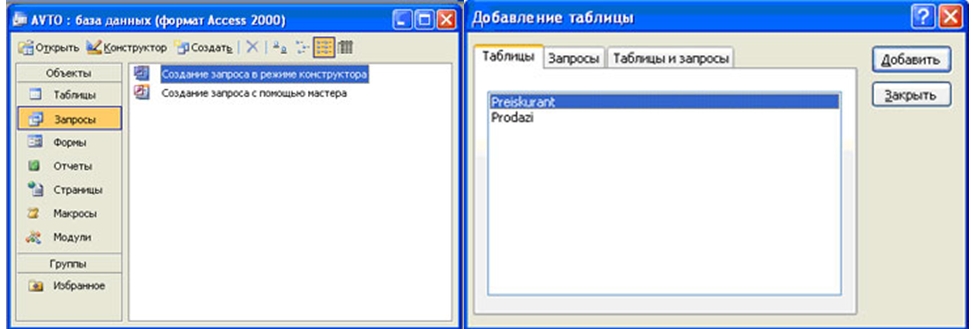
1. У вікні бази даних розкрити вкладинку запитів -> натиснути кнопку Создать -> вибрати режим Конструктора -> У діалоговому вікні Добавление таблицы вибрати таблиці «Прейскурант» та «Продажі».
2. Додавання полів до запиту.
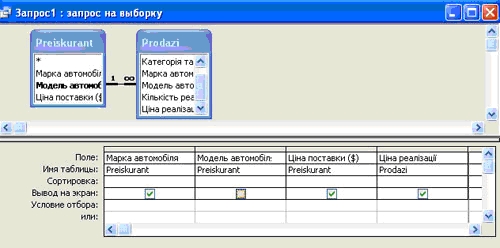
- До запиту включити поля: Марка авто, Модель авто, Ціна поставки (з таблиці «Прейскурант»), Ціна реалізації (з таблиці «Продажі»).
- Перетягнути вибрані поля в рядок Поле. У рядку індикації виведення на екран відключити індикацію для поля Модель автомобіля.
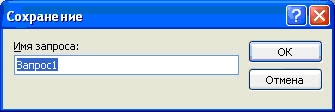
- Зберегти запит («Запрос1»).
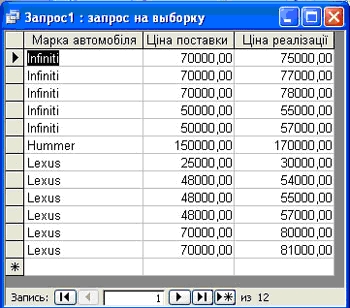
- Отримаємо:
ІІ. Формування запиту на вибірку: "Категорія та прізвище агента, який реалізував авто марки Infiniti, а також кількість реалізованих авто".
1. Натиснути кнопку Создать -> вибрати режим Конструктора -> У діалоговому вікні Добавление таблицы вибрати таблиці «Прейскурант» та «Продажі».
2. До запиту включити поля: Категорія та прізвище агента (з таблиці «Продажі»), Марка авто (з таблиці «Прейскурант»), Кількість реалізованих авто (з таблиці «Продажі»).
3. Перетягнути вибрані поля в рядок Поле.
4. У рядку Условие отбора вказати умову відбору: для поля Марка авто – вказати Infiniti.
5. Сортування: для відображення прізвищ агентів за алфавітом у рядку Сортировка у списку, що розкривається, вибрати по возрастанию.
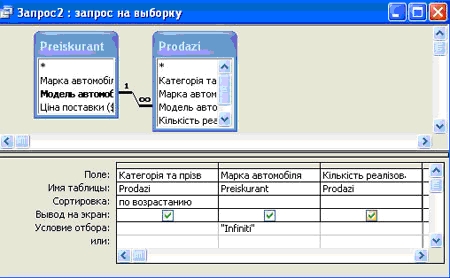
6. Зберегти та переглянути запит («Запрос2»).
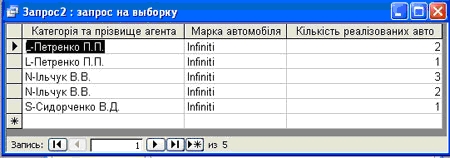
ІІІ. Самостійно створити запит («Запрос3») на вибірку: «Категорія та прізвище агента, який реалізував авто марки Infiniti у кількості 2».
У рядку Условие отбора вказати умови відбору:
- Для поля Марка авто – вказати Infiniti.
- Для поля Кількість реалізованих авто – вказати 2.
IV. Формування запиту на вибірку: «Категорія та прізвище агента, який реалізував авто марки Infiniti у кількості 2 або 3».
1. Натиснути кнопку Создать -> вибрати режим Конструктора -> У діалоговому вікні Добавление таблицы вибрати таблицю «Продажі».
2. До запиту включити поля: Категорія та прізвище агента, Марка авто, Кількість реалізованих авто (з таблиці «Продажі»).
3. Перетягнути вибрані поля в рядок Поле.
4. У рядку Условие отбора вказати умови відбору:
- Для поля Марка авто – вказати Infiniti.
- Для поля Кількість реалізованих авто – вказати 2 або 3.
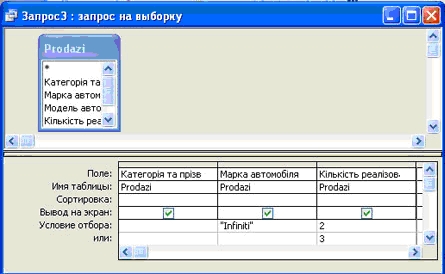
5. Зберегти та переглянути запит («Запрос4»).
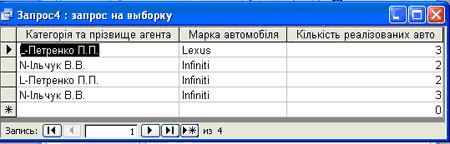
V. Самостійно створити запит на вибірку («Запрос5»): «Продажі агента N-Іванов О.М. (марка та модель авто, кількість реалізованих авто)».
1. У рядку Условие отбора вказати умови відбору:
- Для поля Категорія та прізвище агента – вказати N-Іванов О.М.
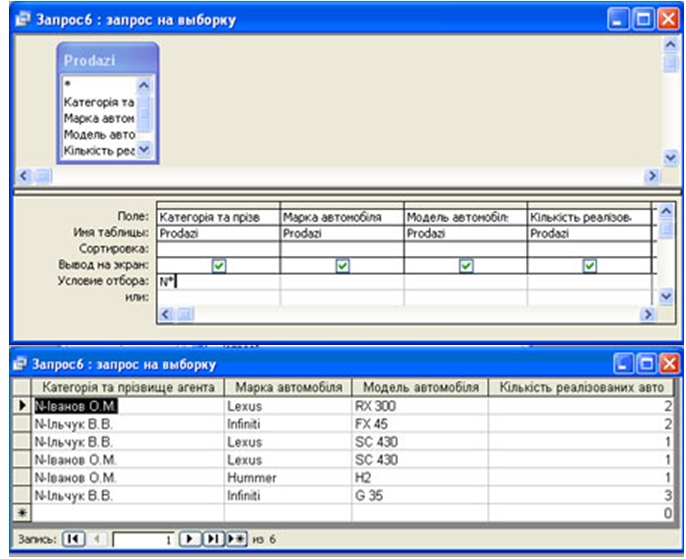
VІ. Формування запиту («Запрос6») на вибірку: «Продажі всіх агентів категорії N (марка та модель авто, кількість реалізованих авто)».
1. У рядку Условие отбора вказати умови відбору:
- Для поля Категорія та прізвище агента – вказати N*.
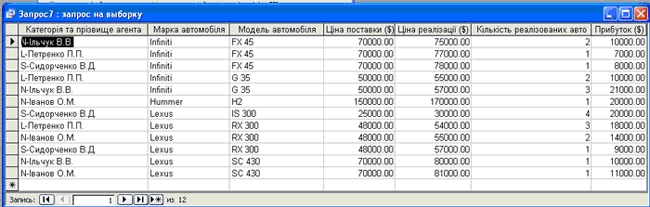
VІІ. Формування запиту («Запрос7») на вибірку з виконанням розрахунків:«Розрахувати прибуток, отриманий кожним агентом від реалізації кожної моделі авто».
1. Натиснути кнопку Создать -> вибрати режим Конструктора -> У діалоговому вікні Добавление таблицы вибрати таблиці «Прейскурант» та «Продажі».
2. До запиту включити поля: Категорія та прізвище агента, Марка авто, Модель авто (з таблиці «Продажі»), Ціна поставки (з таблиці «Прейскурант»), Ціна реалізації, Кількість реалізованих авто (з таблиці «Продажі»).
3. Перетягнути вибрані поля в рядок Поле.
4. У контекстному меню нового поля вибрати команду Построить.
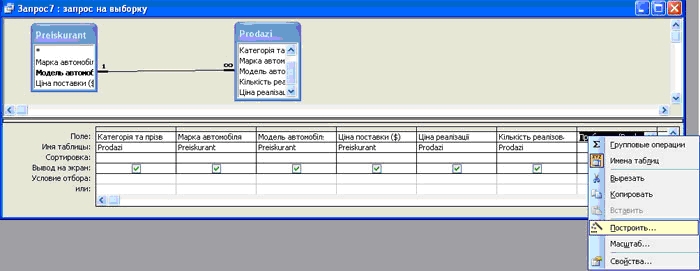
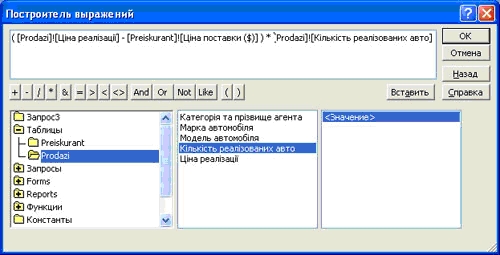
5. Використовуючи кнопки  вікна Построитель выражений та вибираючи (подвійною фіксацією миші) ті поля таблиць «Продажі» та «Прейскурант», які приймають участь у обчисленні прибутку, побудувати вираз: (Ціна реалізації – Ціна поставки) * Кількість реалізованих авто. вікна Построитель выражений та вибираючи (подвійною фіксацією миші) ті поля таблиць «Продажі» та «Прейскурант», які приймають участь у обчисленні прибутку, побудувати вираз: (Ціна реалізації – Ціна поставки) * Кількість реалізованих авто.
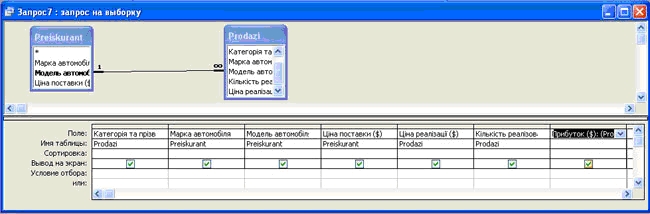
6. Змінити назву нового поля на Прибуток ($).
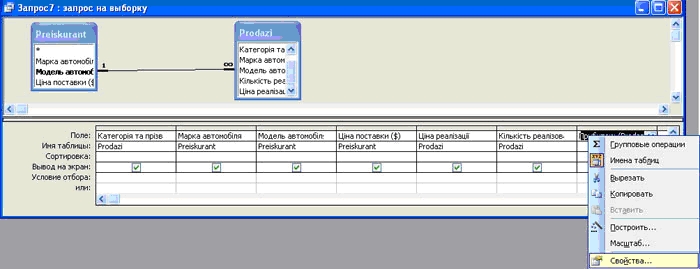
7. У контекстному меню поля Прибуток вибрати команду Свойства.
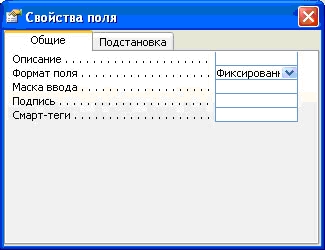
8. У діалоговому вікні Свойства поля у списку, що розкривається, параметра Формат поля обрати значення Фіксований.
9. Зберегти та переглянути запит.
VІІІ. Самостійно створити запит («Запрос8») на вибірку з виконанням розрахунків: «Розрахувати прибуток, отриманий агентом L-Петренко П.П. від реалізації кожної моделі авто».
1. У рядку Условие отбора вказати умови відбору:
- Для поля Категорія та прізвище агента – вказати L-Петренко П.П.
2. Створити поле Прибуток, значення якого обчислюється за формулою: (Ціна реалізації – Ціна поставки) * Кількість реалізованих авто.
Надіслано учителем інформатики Міжнародного ліцею "Гранд" Чебаном Л.І.
Предмети > Інформатика > Інформатика 11 клас > Створення запитів і звітів за допомогою майстра та в режимі конструктора > Створення запитів і звітів за допомогою майстра та в режимі конструктора. Практикуми, лабораторні, кейси
|



