|
|
|
| Строка 13: |
Строка 13: |
| | - Ярлык в Windows используется для быстрого доступа к объектам. <br>- Ярлык можно создавать для любого объекта – диска, программы, папки, документа, устройства. <br><br>Как правило, ярлык имеет значок соответствующего ему объекта и в левом нижнем углу содержит изогнутую стрелку. | | - Ярлык в Windows используется для быстрого доступа к объектам. <br>- Ярлык можно создавать для любого объекта – диска, программы, папки, документа, устройства. <br><br>Как правило, ярлык имеет значок соответствующего ему объекта и в левом нижнем углу содержит изогнутую стрелку. |
| | | | |
| - | [[Image:1502-2.jpg]]
| + | <br> |
| | | | |
| - | Ярлык представляет собой файл небольшого размера (около 1 Кбайта) с расширением *.lnk, который содержит ссылку на представляемый ему объект. <br><br>''' Расположение ярлыков<br>''' <br>Ярлыки могут располагаться как на Рабочем столе, так и любом окне, папке или документе.<br><br>[[Image:1502-1.jpg|604x293px|1502-1.jpg]]<br><br>''' Создание ярлыков<br>'''<br>- Выделить нужный объект и выполнить команду Файл - Создать ярлык.<br>- Щелкнуть по значку объекта правой кнопкой мыши и выбрать команду Создать ярлык.<br>- Удерживая одновременно нажатыми клавиши Shift и Ctrl, перетащить с помощью указателя мыши значок объекта в то место, где должен находиться ярлык.<br>- Щелкнуть по значку объекта правой кнопкой мыши и выбрать команду Отправить - Рабочий стол - Создать ярлык.<br><br>- Если значок, для которого нужно создать ярлык отсутствует на экране, нужно щелкнуть правой кнопкой мыши в том месте, где должен появиться ярлык, в контекстном меню выбрать команду Создать ярлык. <br>- В появившемся диалоговом окне Создание ярлыка указать | + | [[Image:1502-2.jpg]]<br> |
| | + | |
| | + | <br> Ярлык представляет собой файл небольшого размера (около 1 Кбайта) с расширением *.lnk, который содержит ссылку на представляемый ему объект. <br><br>''' Расположение ярлыков<br>''' <br>Ярлыки могут располагаться как на Рабочем столе, так и любом окне, папке или документе.<br><br>[[Image:1502-1.jpg|604x293px|1502-1.jpg]]<br><br>''' Создание ярлыков<br>'''<br>- Выделить нужный объект и выполнить команду Файл - Создать ярлык.<br>- Щелкнуть по значку объекта правой кнопкой мыши и выбрать команду Создать ярлык.<br>- Удерживая одновременно нажатыми клавиши Shift и Ctrl, перетащить с помощью указателя мыши значок объекта в то место, где должен находиться ярлык.<br>- Щелкнуть по значку объекта правой кнопкой мыши и выбрать команду Отправить - Рабочий стол - Создать ярлык.<br><br>- Если значок, для которого нужно создать ярлык отсутствует на экране, нужно щелкнуть правой кнопкой мыши в том месте, где должен появиться ярлык, в контекстном меню выбрать команду Создать ярлык. <br>- В появившемся диалоговом окне Создание ярлыка указать |
| | | | |
| | адрес и имя нужного <br> объекта, щелкнув <br> по кнопке Обзор.<br><br>''' Действия с ярлыками<br>'''<br>- Двойной щелчок по ярлыку, открывает объект, с которым связан ярлык.<br>- Ярлыки можно перемещать, копировать, переименовывать и удалять.<br>- Если объект, на который ссылается ярлык, перемещен в другое место, то его связь с ярлыком утрачивается – ярлык теряет ссылку. | | адрес и имя нужного <br> объекта, щелкнув <br> по кнопке Обзор.<br><br>''' Действия с ярлыками<br>'''<br>- Двойной щелчок по ярлыку, открывает объект, с которым связан ярлык.<br>- Ярлыки можно перемещать, копировать, переименовывать и удалять.<br>- Если объект, на который ссылается ярлык, перемещен в другое место, то его связь с ярлыком утрачивается – ярлык теряет ссылку. |
Текущая версия на 17:22, 15 февраля 2012
Гіпермаркет Знань>>Інформатика >>Інформатика 5 клас>> Інформатика: Папки
Презентація до предмету Інформатика 5 клас.
Тема «Работа с ярлыками».
Работа с ярлыками
Определение
- Ярлык в Windows используется для быстрого доступа к объектам.
- Ярлык можно создавать для любого объекта – диска, программы, папки, документа, устройства.
Как правило, ярлык имеет значок соответствующего ему объекта и в левом нижнем углу содержит изогнутую стрелку.

Ярлык представляет собой файл небольшого размера (около 1 Кбайта) с расширением *.lnk, который содержит ссылку на представляемый ему объект.
Расположение ярлыков
Ярлыки могут располагаться как на Рабочем столе, так и любом окне, папке или документе.
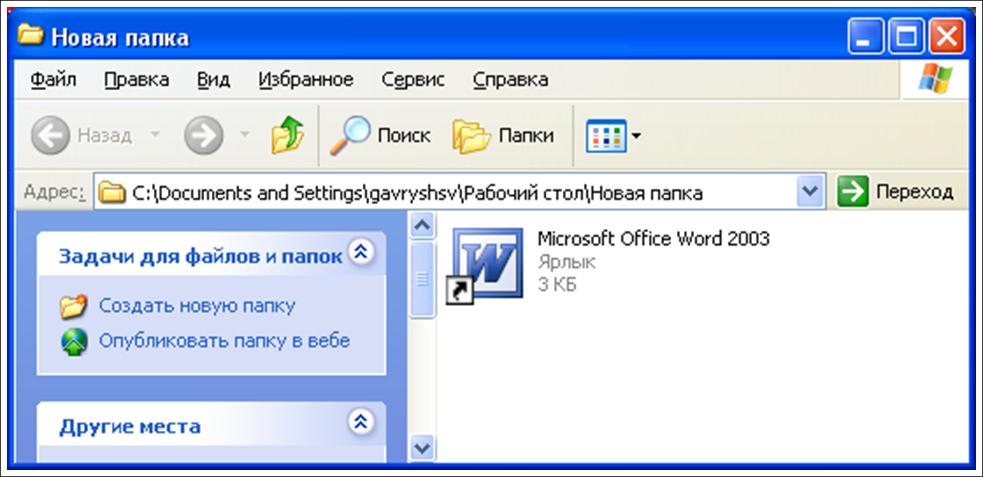
Создание ярлыков
- Выделить нужный объект и выполнить команду Файл - Создать ярлык.
- Щелкнуть по значку объекта правой кнопкой мыши и выбрать команду Создать ярлык.
- Удерживая одновременно нажатыми клавиши Shift и Ctrl, перетащить с помощью указателя мыши значок объекта в то место, где должен находиться ярлык.
- Щелкнуть по значку объекта правой кнопкой мыши и выбрать команду Отправить - Рабочий стол - Создать ярлык.
- Если значок, для которого нужно создать ярлык отсутствует на экране, нужно щелкнуть правой кнопкой мыши в том месте, где должен появиться ярлык, в контекстном меню выбрать команду Создать ярлык.
- В появившемся диалоговом окне Создание ярлыка указать
адрес и имя нужного
объекта, щелкнув
по кнопке Обзор.
Действия с ярлыками
- Двойной щелчок по ярлыку, открывает объект, с которым связан ярлык.
- Ярлыки можно перемещать, копировать, переименовывать и удалять.
- Если объект, на который ссылается ярлык, перемещен в другое место, то его связь с ярлыком утрачивается – ярлык теряет ссылку.
- Удаление ярлыка не влечет за собой удаление объекта. Поэтому по необходимости лишнее ярлыки всегда можно удалить.
- Можно изменить значок ярлыка. Для этого нужно:
> Щелкнуть правой кнопкой мыши по ярлыку,
> В контекстном меню выбрать пункт Свойства,
> На вкладке Ярлык щелкнуть по кнопке Изменить значок,
> Выбрать новый значок.
Перейти до презентації можна клікнувши на текст "Презентація" і встановивши Microsoft PowerPoint
Надіслано учителем інформатики Міжнародного ліцею "Гранд" Чебаном Л.І.
Предмети > Інформатика > Інформатика 5 клас > Папки > Папки. Презентація уроку
|



