|
|
|
| Строка 9: |
Строка 9: |
| | <br> <br>Розгляд теми: Етапи створення веб-сайтів<br> | | <br> <br>Розгляд теми: Етапи створення веб-сайтів<br> |
| | | | |
| | + | <br> |
| | | | |
| - | | + | ''' Мастер-класс: Основы создания web-сайтa'''<br><br>'''Слайд № 1.''' |
| - | ''' Мастер-класс: Основы создания web-сайтa'''<br><br>'''Слайд № 1.''' | + | |
| | | | |
| | Интернет постепенно входит в нашу жизнь. Возможности, предоставляемые им, привлекают все больше и больше пользователей, в том числе и учащихся. Многие школы начинают обращаться к глобальной сети с целью размещения информации о жизни школы. | | Интернет постепенно входит в нашу жизнь. Возможности, предоставляемые им, привлекают все больше и больше пользователей, в том числе и учащихся. Многие школы начинают обращаться к глобальной сети с целью размещения информации о жизни школы. |
| | | | |
| - | <br>'''Слайд № 2.''' | + | <br>'''Слайд № 2.''' |
| | | | |
| - | WWW (World Wide Web, «Всемирная паутина») представляет собой единую среду, наполненную гипертекстовыми документами. <br>'''ЯЗЫК HTML''' – это универсальный язык, который понимают все компьютеры во всем мире (HYPER TEXT Markup Language), это язык гипертекста, который используется для создания любого сайта.<br>'''HTML (файл)''' - документ, созданный на основе языка HTML. <br>Информация в Интернете организована в виде системы свя¬занных Web-страниц.<br>'''Web-страничка''' – документ, основа которого HTML файл.<br>Страницы объединяются в сайты.<br>'''Web-cайт''' — это совокупность информационных единиц — страниц, объединенных общей целью.<br>'''Web-браузер''' –это программа, которая общается с Web-сервером, передает ему запросы, получает HTML документы и показывает их пользователю. | + | WWW (World Wide Web, «Всемирная паутина») представляет собой единую среду, наполненную гипертекстовыми документами. <br>'''ЯЗЫК HTML''' – это универсальный язык, который понимают все компьютеры во всем мире (HYPER TEXT Markup Language), это язык гипертекста, который используется для создания любого сайта.<br>'''HTML (файл)''' - документ, созданный на основе языка HTML. <br>Информация в Интернете организована в виде системы свя¬занных Web-страниц.<br>'''Web-страничка''' – документ, основа которого HTML файл.<br>Страницы объединяются в сайты.<br>'''Web-cайт''' — это совокупность информационных единиц — страниц, объединенных общей целью.<br>'''Web-браузер''' –это программа, которая общается с Web-сервером, передает ему запросы, получает HTML документы и показывает их пользователю. |
| | | | |
| - | '''<br>Слайд № 3.''' | + | '''<br>Слайд № 3.''' |
| | | | |
| - | Для обращения к ресурсам сети Интернет используются адреса URL<br>http: / / gumnaziya.narod.ru/html/nov.htm | + | Для обращения к ресурсам сети Интернет используются адреса URL<br>http: / / gumnaziya.narod.ru/html/nov.htm |
| | | | |
| - | <br>'''Слайд № 4.''' | + | <br>'''Слайд № 4.''' |
| | | | |
| - | Для создания Web-сайта разработано много программ - Microsoft Office FrontPage 2003, Macromedia Dreamweawer и др. | + | Для создания Web-сайта разработано много программ - Microsoft Office FrontPage 2003, Macromedia Dreamweawer и др. |
| | | | |
| - | Процесс создания и редактирования страницы сайта в Microsoft Office FrontPage 2003 очень нагляден, т.к. производится в режиме - «Что видишь, то и получаешь». Для создания простейшей Web-странички можно воспользоваться и текстовым редактором «Блокнот». | + | Процесс создания и редактирования страницы сайта в Microsoft Office FrontPage 2003 очень нагляден, т.к. производится в режиме - «Что видишь, то и получаешь». Для создания простейшей Web-странички можно воспользоваться и текстовым редактором «Блокнот». |
| | | | |
| - | Так как мастер-класс проводится в рамках фестиваля ЮНПРЕСС, то сегодня мы с Вами будем создавать сайт юного журналиста. | + | Так как мастер-класс проводится в рамках фестиваля ЮНПРЕСС, то сегодня мы с Вами будем создавать сайт юного журналиста. |
| | | | |
| - | <br>'''Слайд № 5.''' | + | <br>'''Слайд № 5.''' |
| | | | |
| - | Итак, основными этапами создания сайта являются: | + | Итак, основными этапами создания сайта являются: |
| | | | |
| - | 1. Зарождение идеи (с нашем случае - это фестиваль ЮНПРЕСС), обличение идеи в проект (мы будем создавать сайт «Азбука юного журналиста»).<br>2. Разработка веб-дизайна. <br>3. Верстка web-страничек.<br>4. Размещение сайта в сети Интернет.<br>5. Раскрутка и продвижение сайта. | + | 1. Зарождение идеи (с нашем случае - это фестиваль ЮНПРЕСС), обличение идеи в проект (мы будем создавать сайт «Азбука юного журналиста»).<br>2. Разработка веб-дизайна. <br>3. Верстка web-страничек.<br>4. Размещение сайта в сети Интернет.<br>5. Раскрутка и продвижение сайта. |
| | | | |
| - | '''<br>Слайд № 6.''' | + | '''<br>Слайд № 6.''' |
| | | | |
| - | Дизайн сайта - это художественное и функциональное оформление сайта, предполагающее единство содержательных и навигационных элементов, выбранных исходя из интересов пользователей. | + | Дизайн сайта - это художественное и функциональное оформление сайта, предполагающее единство содержательных и навигационных элементов, выбранных исходя из интересов пользователей. |
| | | | |
| | + | <br> |
| | | | |
| | + | [[Image:1502-8.jpg]] |
| | | | |
| - | карт
| + | <br>'''Слайд № 7.''' |
| - | | + | |
| - | <br>'''Слайд № 7.''' | + | |
| | | | |
| | Основные требования: | | Основные требования: |
| Строка 51: |
Строка 51: |
| | - правильная компоновка информации на странице; <br>- удобство и наглядность представления элементов управления и кнопок навигации; <br>- соответствие определенному стилю и самобытность; <br>- быстрая загрузка страницы; <br>- комфортное сочетание цветовой гаммы; <br>- учет интересов целевой аудитории. | | - правильная компоновка информации на странице; <br>- удобство и наглядность представления элементов управления и кнопок навигации; <br>- соответствие определенному стилю и самобытность; <br>- быстрая загрузка страницы; <br>- комфортное сочетание цветовой гаммы; <br>- учет интересов целевой аудитории. |
| | | | |
| | + | <br> |
| | | | |
| - | | + | [[Image:1502-9.jpg]]<br>''' <br>Слайд № 8.''' |
| - | карт<br>''' <br>Слайд № 8.'''
| + | |
| | | | |
| | 1. Создаем на локальном диске C в папке «Мастер класс» папку с именем press. В данной папке создаем еще две папки с именами images и html. В именах папок используем только английские строчные буквы. В папку images из папки Материалы для сайта копируем все файлы с расширением jpg. | | 1. Создаем на локальном диске C в папке «Мастер класс» папку с именем press. В данной папке создаем еще две папки с именами images и html. В именах папок используем только английские строчные буквы. В папку images из папки Материалы для сайта копируем все файлы с расширением jpg. |
| | | | |
| - | 2. Открываем Microsoft Office FrontPage 2003: Пуск→Программы→ Microsoft Office→ Microsoft Office FrontPage 2003→Файл→Создать→ Пустая страница. | + | 2. Открываем Microsoft Office FrontPage 2003: Пуск→Программы→ Microsoft Office→ Microsoft Office FrontPage 2003→Файл→Создать→ Пустая страница. |
| - | | + | |
| - | | + | |
| - | | + | |
| - | карт<br> <br>3. В меню Таблица выбираем пункт Макетные таблицы и ячейки. Выбираем макет таблицы, содержащий верхний колонтитул, нижний колонтитул, столбец слева, столбец справа, четыре строки:<br>
| + | |
| - | | + | |
| - | карт <br><br>'''Слайд № 9.'''
| + | |
| - | | + | |
| - | 4. В верхнюю ячейку нашей таблицы добавляем созданное в Фотошопе logo нашего сайта. Для этого выделяем верхнюю ячейку нашего макета, вызываем контекстное меню, щелкнув правой кнопкой мыши, выбираем Свойства ячейки, ставим галочку Использовать фоновый рисунок и выбираем из нашей папки images файл logo.jpg. <br> <br>карт<br><br>5. Закрасим цветом Hex={40,00,40} левую, правую и нижнюю ячейки макетной таблицы. Для этого выделяем ячейку, щелкаем правой кнопкой мыши, вызываем контекстное меню, открываем пункт Свойства ячейки. Нажимаем цвет. В раскрывшемся окошке выбираем Дополнительные цвета. Вводим значение цвета - Hex={40,00,40}. ОК.
| + | |
| | | | |
| | + | <br> |
| | | | |
| | + | [[Image:1502-10.jpg]]<br> <br>3. В меню Таблица выбираем пункт Макетные таблицы и ячейки. Выбираем макет таблицы, содержащий верхний колонтитул, нижний колонтитул, столбец слева, столбец справа, четыре строки:<br> |
| | | | |
| - | карт<br>''' <br>Слайд № 10.'''<br><br>6. Задаем ширину нашей таблицы. Для этого в меню выбираем пункт Таблица → Свойства таблицы →Таблица.
| + | [[Image:1502-11.jpg]]<br><br>'''Слайд № 9.''' |
| | | | |
| - | карт<br> <br>В открывшимся окне ставим галочку Задать ширину в точках и вводим число 1100, ставим Выравнивание по центру:
| + | 4. В верхнюю ячейку нашей таблицы добавляем созданное в Фотошопе logo нашего сайта. Для этого выделяем верхнюю ячейку нашего макета, вызываем контекстное меню, щелкнув правой кнопкой мыши, выбираем Свойства ячейки, ставим галочку Использовать фоновый рисунок и выбираем из нашей папки images файл logo.jpg. <br> <br>[[Image:1502-12.jpg]]<br><br>5. Закрасим цветом Hex={40,00,40} левую, правую и нижнюю ячейки макетной таблицы. Для этого выделяем ячейку, щелкаем правой кнопкой мыши, вызываем контекстное меню, открываем пункт Свойства ячейки. Нажимаем цвет. В раскрывшемся окошке выбираем Дополнительные цвета. Вводим значение цвета - Hex={40,00,40}. ОК. |
| | | | |
| | + | <br> |
| | | | |
| | + | [[Image:1502-13.jpg]]<br>''' <br>Слайд № 10.'''<br><br>6. Задаем ширину нашей таблицы. Для этого в меню выбираем пункт Таблица → Свойства таблицы →Таблица. |
| | | | |
| - | карт<br>''' <br>Слайд № 11.'''
| + | [[Image:1502-14.jpg]]<br> <br>В открывшимся окне ставим галочку Задать ширину в точках и вводим число 1100, ставим Выравнивание по центру: |
| | | | |
| - | Выделяем левую ячейку и задаем ей ширину в точках 150, устанавливаем выравнивание по центру. Ту же ширину и выравнивание устанавливаем и для правой ячейки.<br> <br>карт<br><br>7. Заполняем фоном fon.jpg из нашей папки images четыре ячейки по центру. Для этого выделяем их вместе. Потом щелкаем правой кнопкой мыши и в открывшемся контекстном меню выбираем Свойства ячейки. Ставим галочку Использовать фоновый рисунок и нажав Обзор указываем файл, из папки images fon.jpg, ставим галочку Задать ширину ячеек в точках 500.<br>
| + | <br> |
| | | | |
| - | карт<br>'''<br>Слайд № 12.'''
| + | [[Image:1502-15.jpg]]<br>''' <br>Слайд № 11.''' |
| | | | |
| - | 8. Выделяем верхнюю ячейку таблицы и в Формате ячейки справа указываем границу по ширине 10, цвет выбираем розовый, применить к -нижней границе.
| + | Выделяем левую ячейку и задаем ей ширину в точках 150, устанавливаем выравнивание по центру. Ту же ширину и выравнивание устанавливаем и для правой ячейки.<br> <br>[[Image:1502-16.jpg]]<br><br>7. Заполняем фоном fon.jpg из нашей папки images четыре ячейки по центру. Для этого выделяем их вместе. Потом щелкаем правой кнопкой мыши и в открывшемся контекстном меню выбираем Свойства ячейки. Ставим галочку Использовать фоновый рисунок и нажав Обзор указываем файл, из папки images fon.jpg, ставим галочку Задать ширину ячеек в точках 500.<br> |
| | | | |
| - | карт<br> <br>Делаем тоже само, для нижней макетной ячейки но по верхней границе.
| + | [[Image:1502-17.jpg]]<br>'''<br>Слайд № 12.''' |
| | | | |
| - | 9. В ячейке слева печатаем пункты нашего меню: Главная, Уроки, Об авторе (тип шрифта по вашему усмотрению, размер 18 пт.).
| + | 8. Выделяем верхнюю ячейку таблицы и в Формате ячейки справа указываем границу по ширине 10, цвет выбираем розовый, применить к -нижней границе. |
| | | | |
| | + | [[Image:1502-18.jpg]]<br> <br>Делаем тоже само, для нижней макетной ячейки но по верхней границе. |
| | | | |
| | + | 9. В ячейке слева печатаем пункты нашего меню: Главная, Уроки, Об авторе (тип шрифта по вашему усмотрению, размер 18 пт.). |
| | | | |
| - | карт<br> <br>10. В нижней ячейке сайта печатаем название организации, которой принадлежит сайт, например МОУ «Борисоглебская гимназия № 1».<br>11. Наш шаблон сайта готов! Теперь сохраняем данную страницу под именем index.html в нашу папку press. Файл→Сохранить как→press/index.html<br>12.Делаем копии страницы, т.е. сохраняем текущую страницу под именем uroki.html в папке html нашего сайта: Файл→Сохранить как→press/html/uroki.html, затем под именами stat1.html, stat2.html, avt. html:<br> <br>карт<br>''' <br>Слайд № 13.'''
| + | <br> |
| | | | |
| - | 13. Открываем все созданные нами страницы:<br>
| + | [[Image:1502-19.jpg]]<br> <br>10. В нижней ячейке сайта печатаем название организации, которой принадлежит сайт, например МОУ «Борисоглебская гимназия № 1».<br>11. Наш шаблон сайта готов! Теперь сохраняем данную страницу под именем index.html в нашу папку press. Файл→Сохранить как→press/index.html<br>12.Делаем копии страницы, т.е. сохраняем текущую страницу под именем uroki.html в папке html нашего сайта: Файл→Сохранить как→press/html/uroki.html, затем под именами stat1.html, stat2.html, avt. html:<br> <br>[[Image:1502-20.jpg]]<br>''' <br>Слайд № 13.''' |
| | | | |
| - | карт <br><br>14. В главную страницу нашего сайта index.html вставим с вами фрагменты статей юных журналистов. При этом полные статьи будут открываться у нас в новом окне. Для этого: откроем файл со статьёй из папки Материалы для сайта Тяжела и неказиста жизнь начинающего журналиста.doc, выделим первые два абзаца текста, скопируем их в буфер обмена и вставим в центральную ячейку нашей главной страницы index.html. После текста напечатаем Читать далее>><br> <br>карт<br><br>'''Слайд № 14.'''
| + | 13. Открываем все созданные нами страницы:<br> |
| | | | |
| - | 15. А весть текст полностью вставим на страницу stat1.html, объединив 3 центральные ячейки в одну.
| + | [[Image:1502-21.jpg]] <br><br>14. В главную страницу нашего сайта index.html вставим с вами фрагменты статей юных журналистов. При этом полные статьи будут открываться у нас в новом окне. Для этого: откроем файл со статьёй из папки Материалы для сайта Тяжела и неказиста жизнь начинающего журналиста.doc, выделим первые два абзаца текста, скопируем их в буфер обмена и вставим в центральную ячейку нашей главной страницы index.html. После текста напечатаем Читать далее>><br> <br>[[Image:1502-22.jpg]]<br><br>'''Слайд № 14.''' |
| | | | |
| - | карт<br> <br>16. Делаем то же самое и со статьей Как мы делаем газету.doc, первый абзац статьи вставляем в главную страницу сайта index.html, а полный текст статьи – в страницу stat2.html.<br>17. На страничку uroki.html вставляем текст из файла Уроки.doc.<br>18. На страничке avt.html печатаем: Над проектом работали: Ф.И.О. и т.д.<br>19. На главной страничке сайта index.html в ячейку справа вставим три фотографии. Фотографии заранее обработаны в Фотошопе. Вставляем миниатюры 1m.jpg, 2m.jpg и 3m.jpg в левую ячейку: Файл→Вставка→Рисунок →Из файла →По центру→Inter…<br> <br> карт
| + | 15. А весть текст полностью вставим на страницу stat1.html, объединив 3 центральные ячейки в одну. |
| | | | |
| | + | карт<br> <br>16. Делаем то же самое и со статьей Как мы делаем газету.doc, первый абзац статьи вставляем в главную страницу сайта index.html, а полный текст статьи – в страницу stat2.html.<br>17. На страничку uroki.html вставляем текст из файла Уроки.doc.<br>18. На страничке avt.html печатаем: Над проектом работали: Ф.И.О. и т.д.<br>19. На главной страничке сайта index.html в ячейку справа вставим три фотографии. Фотографии заранее обработаны в Фотошопе. Вставляем миниатюры 1m.jpg, 2m.jpg и 3m.jpg в левую ячейку: Файл→Вставка→Рисунок →Из файла →По центру→Inter…<br> <br> карт |
| | | | |
| | + | <br> |
| | | | |
| - | карт<br><br>'''Слайд № 15.''' | + | карт<br><br>'''Слайд № 15.''' |
| | | | |
| - | 20. Вставим гиперссылки на миниатюры фотографий. Для этого щелкаем левой кнопкой мыши по первой фотографии с рябиной и вызываем контекстное меню, щелкнув правой кнопкой мыши. Нажимаем пункт Гиперссылка.<br> | + | 20. Вставим гиперссылки на миниатюры фотографий. Для этого щелкаем левой кнопкой мыши по первой фотографии с рябиной и вызываем контекстное меню, щелкнув правой кнопкой мыши. Нажимаем пункт Гиперссылка.<br> |
| | | | |
| - | карт <br><br>Выбираем файл 1.jpg из нашей папки images, который будет открываться при нажатии на 1 миниатюру. Нажимаем пункт Выбор рамки… и указываем Новое окно, нажимаем ОК. Гиперссылка поставлена! Делаем аналогично для миниатюры 2 (2.jpg) и 3 (3.jpg). На страничку Об авторе вставляем 4 миниатюру (4m.jpg) и добавляем гиперссылку на большую фотографию (4.jpg).<br> <br>карт<br><br>'''Слайд № 16.''' | + | карт <br><br>Выбираем файл 1.jpg из нашей папки images, который будет открываться при нажатии на 1 миниатюру. Нажимаем пункт Выбор рамки… и указываем Новое окно, нажимаем ОК. Гиперссылка поставлена! Делаем аналогично для миниатюры 2 (2.jpg) и 3 (3.jpg). На страничку Об авторе вставляем 4 миниатюру (4m.jpg) и добавляем гиперссылку на большую фотографию (4.jpg).<br> <br>карт<br><br>'''Слайд № 16.''' |
| | | | |
| - | 21. На главной странице index.html делаем 5 гиперссылок. Выделяем текст слова Главная, вызываем контекстное меню → Гиперссылка → выбираем файл index.html и нажимаем ОК. Цвет нашего пункта меню Главная стал синий, а вид подчеркнутый. Возвращаем белый цвет, подчеркивание убираем. Аналогичным образом ставим гиперссылки на пункты меню Уроки и Об авторе, также на слова Читать далее>>. Так же делаем гиперссылки и на четырех других страницах нашего сайта. Сохраняем все наши страницы, нажимая на изображение дискетки. Сворачиваем Microsoft Office FrontPage 2003, нажав на черточку вверху окна. | + | 21. На главной странице index.html делаем 5 гиперссылок. Выделяем текст слова Главная, вызываем контекстное меню → Гиперссылка → выбираем файл index.html и нажимаем ОК. Цвет нашего пункта меню Главная стал синий, а вид подчеркнутый. Возвращаем белый цвет, подчеркивание убираем. Аналогичным образом ставим гиперссылки на пункты меню Уроки и Об авторе, также на слова Читать далее>>. Так же делаем гиперссылки и на четырех других страницах нашего сайта. Сохраняем все наши страницы, нажимая на изображение дискетки. Сворачиваем Microsoft Office FrontPage 2003, нажав на черточку вверху окна. |
| | | | |
| - | карт<br> <br>22. Заходим в папку press открываем файл index.html и проверяем работу каждой гиперссылки нашего сайта. Если все ссылки работают, фотографии открываются в новом окне - НАШ САЙТ ГОТОВ! <br> | + | карт<br> <br>22. Заходим в папку press открываем файл index.html и проверяем работу каждой гиперссылки нашего сайта. Если все ссылки работают, фотографии открываются в новом окне - НАШ САЙТ ГОТОВ! <br> |
| | | | |
| - | карт <br>'''<br>Слайд № 17.''' | + | карт <br>'''<br>Слайд № 17.''' |
| | | | |
| - | Перед опубликованием сайта в Интернете необходимо: | + | Перед опубликованием сайта в Интернете необходимо: |
| | | | |
| - | 1) Просмотреть страницы сайта в различных браузерах;<br>2) Проверить: | + | 1) Просмотреть страницы сайта в различных браузерах;<br>2) Проверить: |
| | | | |
| - | - Нормально ли читается текст на выбранном фоне;<br>- Правильно ли расположены рисунки;<br>- Правильно ли работают гиперссылки. | + | - Нормально ли читается текст на выбранном фоне;<br>- Правильно ли расположены рисунки;<br>- Правильно ли работают гиперссылки. |
| | | | |
| - | <br>'''Слайд № 18.''' | + | <br>'''Слайд № 18.''' |
| | | | |
| | В качестве основных ошибок при создании Web-страниц можно отметить: | | В качестве основных ошибок при создании Web-страниц можно отметить: |
| Строка 125: |
Строка 125: |
| | • неудачное цветовое решение; <br>• неработающие ссылки; <br>• слабое информационное наполнение; <br>• плохая навигация, неудобное перемещение по сайту; <br>• неработающие разделы; <br>• отсутствие контактной информации; <br>• только контактная информация. | | • неудачное цветовое решение; <br>• неработающие ссылки; <br>• слабое информационное наполнение; <br>• плохая навигация, неудобное перемещение по сайту; <br>• неработающие разделы; <br>• отсутствие контактной информации; <br>• только контактная информация. |
| | | | |
| - | '''<br>Слайд № 19.'''<br> | + | '''<br>Слайд № 19.'''<br> |
| | | | |
| | карт<br><br>23. Самостоятельно на главной странице сайта index.html в третьей центральной ячейке напишите фрагмент заметки «Моё мнение о мастер-классе «Основы создания web-сайта». <br>Создайте новую страничку сайта под именем zametka.html, на которой напечатайте полный текст заметки, указав Ваше имя, фамилию, класс, школу. Вставьте все необходимые гиперссылки. | | карт<br><br>23. Самостоятельно на главной странице сайта index.html в третьей центральной ячейке напишите фрагмент заметки «Моё мнение о мастер-классе «Основы создания web-сайта». <br>Создайте новую страничку сайта под именем zametka.html, на которой напечатайте полный текст заметки, указав Ваше имя, фамилию, класс, школу. Вставьте все необходимые гиперссылки. |
| | | | |
| - | <br>карт <br><br>Использованные Интернет-источники: | + | <br>карт <br><br>Использованные Интернет-источники: |
| | | | |
| | 1. http:/ /jgk.ucoz.ru /load/15-1-0-94<br>2. http:/ /jgk.ucoz.ru<br>3. МедиаШкола ЮНПРЕСС (школа юного журналиста):<br>http:/ /www.mediashkola.ru/bukv.html <br>4. Букварь начинающего журналиста<br>http:/ /allday.ru/2008/10/10/klipart-special-backgrounds.html<br><br><br><br> <br> | | 1. http:/ /jgk.ucoz.ru /load/15-1-0-94<br>2. http:/ /jgk.ucoz.ru<br>3. МедиаШкола ЮНПРЕСС (школа юного журналиста):<br>http:/ /www.mediashkola.ru/bukv.html <br>4. Букварь начинающего журналиста<br>http:/ /allday.ru/2008/10/10/klipart-special-backgrounds.html<br><br><br><br> <br> |
Версия 18:05, 15 февраля 2012
Гіпермаркет Знань>>Інформатика>>Інформатика 8 клас>> Інформатика: Етапи створення веб-сайтів
Методичні рекомендації до предмету Інформатика 8 клас.
Тема «Мастер-класс: Основы создания web-сайтa».
Розгляд теми: Етапи створення веб-сайтів
Мастер-класс: Основы создания web-сайтa
Слайд № 1.
Интернет постепенно входит в нашу жизнь. Возможности, предоставляемые им, привлекают все больше и больше пользователей, в том числе и учащихся. Многие школы начинают обращаться к глобальной сети с целью размещения информации о жизни школы.
Слайд № 2.
WWW (World Wide Web, «Всемирная паутина») представляет собой единую среду, наполненную гипертекстовыми документами.
ЯЗЫК HTML – это универсальный язык, который понимают все компьютеры во всем мире (HYPER TEXT Markup Language), это язык гипертекста, который используется для создания любого сайта.
HTML (файл) - документ, созданный на основе языка HTML.
Информация в Интернете организована в виде системы свя¬занных Web-страниц.
Web-страничка – документ, основа которого HTML файл.
Страницы объединяются в сайты.
Web-cайт — это совокупность информационных единиц — страниц, объединенных общей целью.
Web-браузер –это программа, которая общается с Web-сервером, передает ему запросы, получает HTML документы и показывает их пользователю.
Слайд № 3.
Для обращения к ресурсам сети Интернет используются адреса URL
http: / / gumnaziya.narod.ru/html/nov.htm
Слайд № 4.
Для создания Web-сайта разработано много программ - Microsoft Office FrontPage 2003, Macromedia Dreamweawer и др.
Процесс создания и редактирования страницы сайта в Microsoft Office FrontPage 2003 очень нагляден, т.к. производится в режиме - «Что видишь, то и получаешь». Для создания простейшей Web-странички можно воспользоваться и текстовым редактором «Блокнот».
Так как мастер-класс проводится в рамках фестиваля ЮНПРЕСС, то сегодня мы с Вами будем создавать сайт юного журналиста.
Слайд № 5.
Итак, основными этапами создания сайта являются:
1. Зарождение идеи (с нашем случае - это фестиваль ЮНПРЕСС), обличение идеи в проект (мы будем создавать сайт «Азбука юного журналиста»).
2. Разработка веб-дизайна.
3. Верстка web-страничек.
4. Размещение сайта в сети Интернет.
5. Раскрутка и продвижение сайта.
Слайд № 6.
Дизайн сайта - это художественное и функциональное оформление сайта, предполагающее единство содержательных и навигационных элементов, выбранных исходя из интересов пользователей.
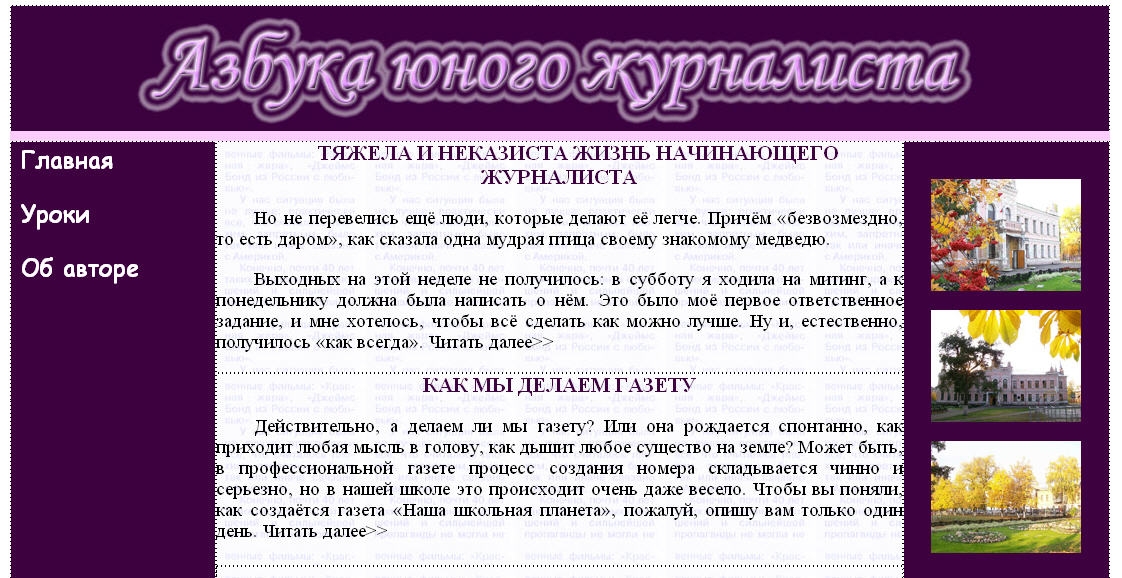
Слайд № 7.
Основные требования:
- правильная компоновка информации на странице;
- удобство и наглядность представления элементов управления и кнопок навигации;
- соответствие определенному стилю и самобытность;
- быстрая загрузка страницы;
- комфортное сочетание цветовой гаммы;
- учет интересов целевой аудитории.

Слайд № 8.
1. Создаем на локальном диске C в папке «Мастер класс» папку с именем press. В данной папке создаем еще две папки с именами images и html. В именах папок используем только английские строчные буквы. В папку images из папки Материалы для сайта копируем все файлы с расширением jpg.
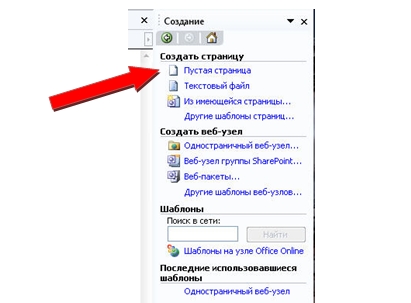
2. Открываем Microsoft Office FrontPage 2003: Пуск→Программы→ Microsoft Office→ Microsoft Office FrontPage 2003→Файл→Создать→ Пустая страница.
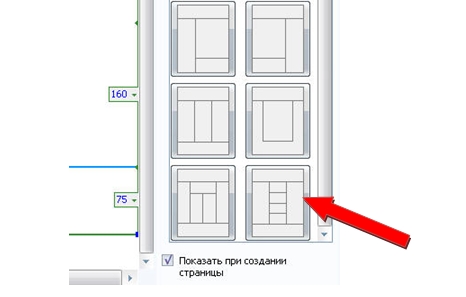
3. В меню Таблица выбираем пункт Макетные таблицы и ячейки. Выбираем макет таблицы, содержащий верхний колонтитул, нижний колонтитул, столбец слева, столбец справа, четыре строки:
Слайд № 9.
4. В верхнюю ячейку нашей таблицы добавляем созданное в Фотошопе logo нашего сайта. Для этого выделяем верхнюю ячейку нашего макета, вызываем контекстное меню, щелкнув правой кнопкой мыши, выбираем Свойства ячейки, ставим галочку Использовать фоновый рисунок и выбираем из нашей папки images файл logo.jpg.
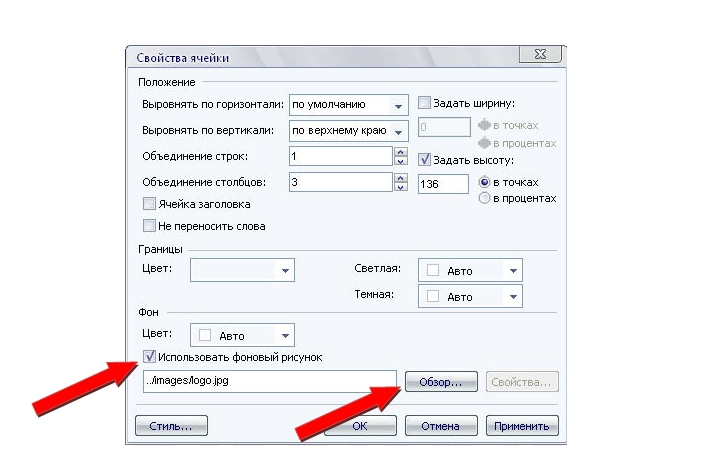
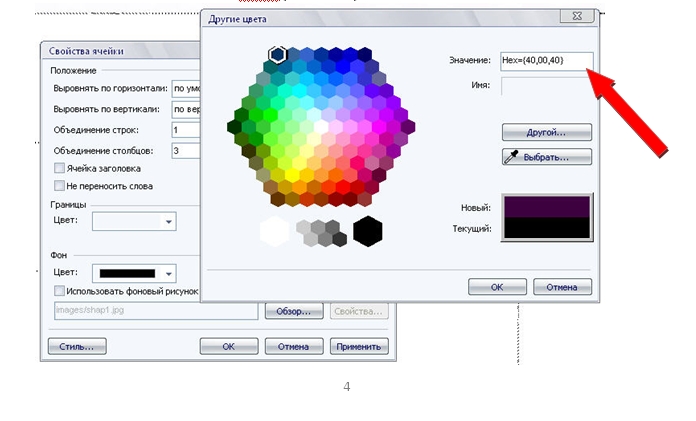
5. Закрасим цветом Hex={40,00,40} левую, правую и нижнюю ячейки макетной таблицы. Для этого выделяем ячейку, щелкаем правой кнопкой мыши, вызываем контекстное меню, открываем пункт Свойства ячейки. Нажимаем цвет. В раскрывшемся окошке выбираем Дополнительные цвета. Вводим значение цвета - Hex={40,00,40}. ОК.
Слайд № 10.
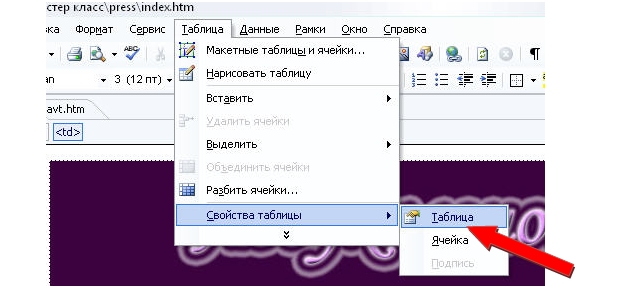
6. Задаем ширину нашей таблицы. Для этого в меню выбираем пункт Таблица → Свойства таблицы →Таблица.
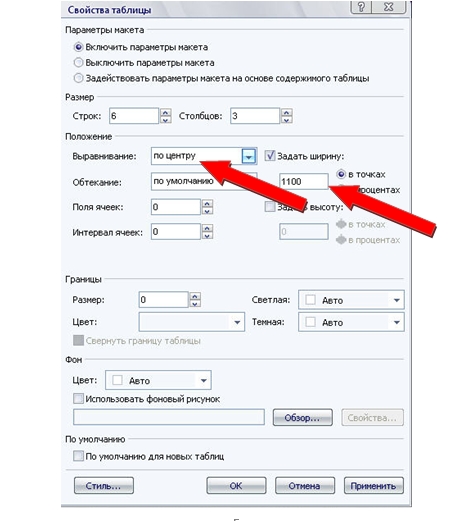
В открывшимся окне ставим галочку Задать ширину в точках и вводим число 1100, ставим Выравнивание по центру:
Слайд № 11.
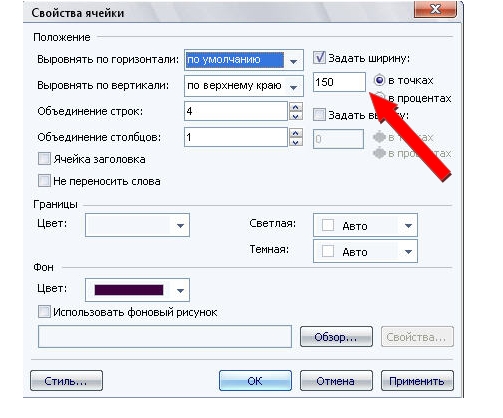
Выделяем левую ячейку и задаем ей ширину в точках 150, устанавливаем выравнивание по центру. Ту же ширину и выравнивание устанавливаем и для правой ячейки.
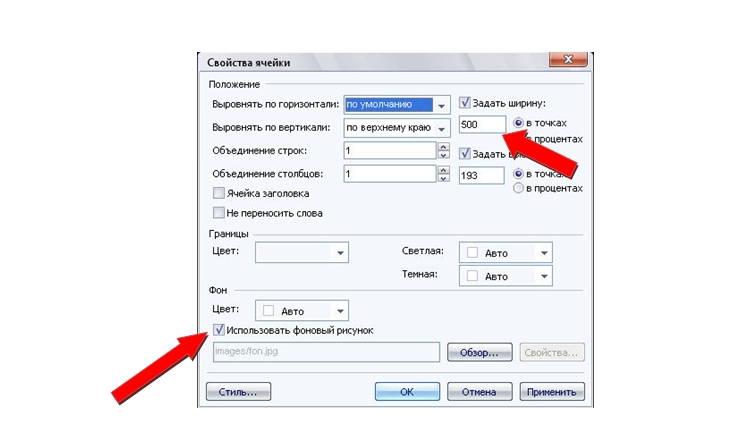
7. Заполняем фоном fon.jpg из нашей папки images четыре ячейки по центру. Для этого выделяем их вместе. Потом щелкаем правой кнопкой мыши и в открывшемся контекстном меню выбираем Свойства ячейки. Ставим галочку Использовать фоновый рисунок и нажав Обзор указываем файл, из папки images fon.jpg, ставим галочку Задать ширину ячеек в точках 500.
Слайд № 12.
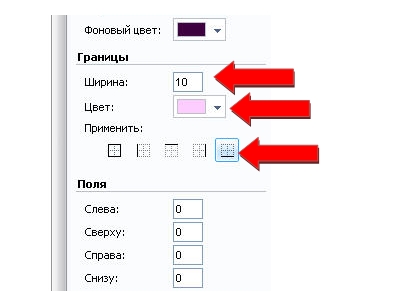
8. Выделяем верхнюю ячейку таблицы и в Формате ячейки справа указываем границу по ширине 10, цвет выбираем розовый, применить к -нижней границе.
Делаем тоже само, для нижней макетной ячейки но по верхней границе.
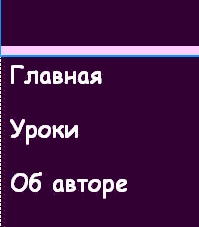
9. В ячейке слева печатаем пункты нашего меню: Главная, Уроки, Об авторе (тип шрифта по вашему усмотрению, размер 18 пт.).
10. В нижней ячейке сайта печатаем название организации, которой принадлежит сайт, например МОУ «Борисоглебская гимназия № 1».
11. Наш шаблон сайта готов! Теперь сохраняем данную страницу под именем index.html в нашу папку press. Файл→Сохранить как→press/index.html
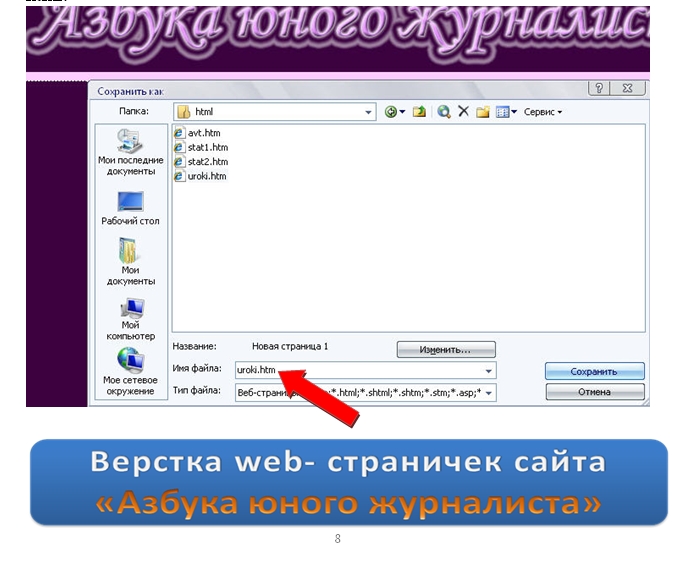
12.Делаем копии страницы, т.е. сохраняем текущую страницу под именем uroki.html в папке html нашего сайта: Файл→Сохранить как→press/html/uroki.html, затем под именами stat1.html, stat2.html, avt. html:
Слайд № 13.
13. Открываем все созданные нами страницы:
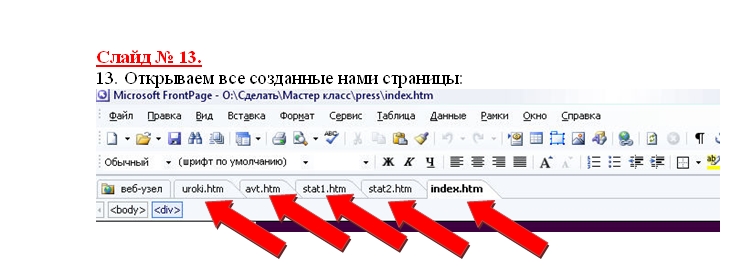
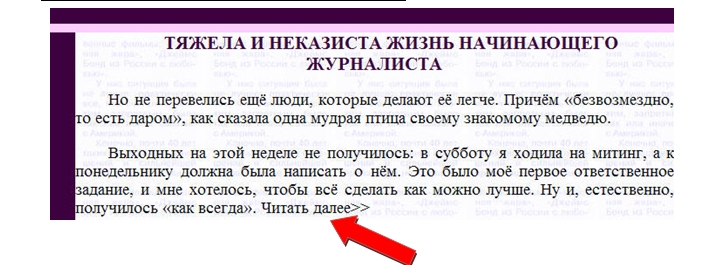
14. В главную страницу нашего сайта index.html вставим с вами фрагменты статей юных журналистов. При этом полные статьи будут открываться у нас в новом окне. Для этого: откроем файл со статьёй из папки Материалы для сайта Тяжела и неказиста жизнь начинающего журналиста.doc, выделим первые два абзаца текста, скопируем их в буфер обмена и вставим в центральную ячейку нашей главной страницы index.html. После текста напечатаем Читать далее>>
Слайд № 14.
15. А весть текст полностью вставим на страницу stat1.html, объединив 3 центральные ячейки в одну.
карт
16. Делаем то же самое и со статьей Как мы делаем газету.doc, первый абзац статьи вставляем в главную страницу сайта index.html, а полный текст статьи – в страницу stat2.html.
17. На страничку uroki.html вставляем текст из файла Уроки.doc.
18. На страничке avt.html печатаем: Над проектом работали: Ф.И.О. и т.д.
19. На главной страничке сайта index.html в ячейку справа вставим три фотографии. Фотографии заранее обработаны в Фотошопе. Вставляем миниатюры 1m.jpg, 2m.jpg и 3m.jpg в левую ячейку: Файл→Вставка→Рисунок →Из файла →По центру→Inter…
карт
карт
Слайд № 15.
20. Вставим гиперссылки на миниатюры фотографий. Для этого щелкаем левой кнопкой мыши по первой фотографии с рябиной и вызываем контекстное меню, щелкнув правой кнопкой мыши. Нажимаем пункт Гиперссылка.
карт
Выбираем файл 1.jpg из нашей папки images, который будет открываться при нажатии на 1 миниатюру. Нажимаем пункт Выбор рамки… и указываем Новое окно, нажимаем ОК. Гиперссылка поставлена! Делаем аналогично для миниатюры 2 (2.jpg) и 3 (3.jpg). На страничку Об авторе вставляем 4 миниатюру (4m.jpg) и добавляем гиперссылку на большую фотографию (4.jpg).
карт
Слайд № 16.
21. На главной странице index.html делаем 5 гиперссылок. Выделяем текст слова Главная, вызываем контекстное меню → Гиперссылка → выбираем файл index.html и нажимаем ОК. Цвет нашего пункта меню Главная стал синий, а вид подчеркнутый. Возвращаем белый цвет, подчеркивание убираем. Аналогичным образом ставим гиперссылки на пункты меню Уроки и Об авторе, также на слова Читать далее>>. Так же делаем гиперссылки и на четырех других страницах нашего сайта. Сохраняем все наши страницы, нажимая на изображение дискетки. Сворачиваем Microsoft Office FrontPage 2003, нажав на черточку вверху окна.
карт
22. Заходим в папку press открываем файл index.html и проверяем работу каждой гиперссылки нашего сайта. Если все ссылки работают, фотографии открываются в новом окне - НАШ САЙТ ГОТОВ!
карт
Слайд № 17.
Перед опубликованием сайта в Интернете необходимо:
1) Просмотреть страницы сайта в различных браузерах;
2) Проверить:
- Нормально ли читается текст на выбранном фоне;
- Правильно ли расположены рисунки;
- Правильно ли работают гиперссылки.
Слайд № 18.
В качестве основных ошибок при создании Web-страниц можно отметить:
• неудачное цветовое решение;
• неработающие ссылки;
• слабое информационное наполнение;
• плохая навигация, неудобное перемещение по сайту;
• неработающие разделы;
• отсутствие контактной информации;
• только контактная информация.
Слайд № 19.
карт
23. Самостоятельно на главной странице сайта index.html в третьей центральной ячейке напишите фрагмент заметки «Моё мнение о мастер-классе «Основы создания web-сайта».
Создайте новую страничку сайта под именем zametka.html, на которой напечатайте полный текст заметки, указав Ваше имя, фамилию, класс, школу. Вставьте все необходимые гиперссылки.
карт
Использованные Интернет-источники:
1. http:/ /jgk.ucoz.ru /load/15-1-0-94
2. http:/ /jgk.ucoz.ru
3. МедиаШкола ЮНПРЕСС (школа юного журналиста):
http:/ /www.mediashkola.ru/bukv.html
4. Букварь начинающего журналиста
http:/ /allday.ru/2008/10/10/klipart-special-backgrounds.html
Надіслано учителем інформатики Міжнародного ліцею "Гранд" Чебаном Л.І.
Предмети > Інформатика > Інформатика 8 клас > Етапи створення веб-сайтів > Етапи створення веб-сайтів. Методичні рекомендації
|



