|
|
| Строка 5: |
Строка 5: |
| | Тема '''«[[Тема 11. ГРАФІЧНИЙ РЕДАКТОР РАІNТ|Создание графических объектов.]]»'''. | | Тема '''«[[Тема 11. ГРАФІЧНИЙ РЕДАКТОР РАІNТ|Создание графических объектов.]]»'''. |
| | | | |
| - | <br> '''<br> Розгляд теми: Графічний редактор Paint''' | + | <br> '''<br> Розгляд теми: Графічний редактор Paint''' |
| | | | |
| - | '''Практическая работа '''<br><br>'''''Тема:''''' Создание графических объектов. | + | '''Практическая работа '''<br><br>'''''Тема:''''' Создание графических объектов. |
| | | | |
| - | '''''Цель:''''' научиться создавать графические изображения и их редактировать. | + | '''''Цель:''''' научиться создавать графические изображения и их редактировать. |
| | | | |
| - | '''''Программное обеспечение:''''' ОС Windows XP; графический редактор Paint.<br>'''''<br> Теоретическая часть:'''''<br><br>Компьютерная графика — это создание и обработка изображений (рисунков, чертежей и т.д.) с помощью компьютера. Различают два способа создания предметных изображений — растровый и векторный, соответственно, два вида компьютерной графики — растровую и векторную. | + | '''''Программное обеспечение:''''' ОС Windows XP; графический редактор Paint.<br>'''''<br> Теоретическая часть:'''''<br><br>Компьютерная графика — это создание и обработка изображений (рисунков, чертежей и т.д.) с помощью компьютера. Различают два способа создания предметных изображений — растровый и векторный, соответственно, два вида компьютерной графики — растровую и векторную. |
| | | | |
| | '''Растровая графика.''' Изображения состоят из разноцветных точек – пикселей (от англ. pixel — точка), которые в совокупности и формируют рисунок. Растровое изображение напоминает лист бумаги в клеточку, на котором каждая клеточка закрашена каким-либо цветом. | | '''Растровая графика.''' Изображения состоят из разноцветных точек – пикселей (от англ. pixel — точка), которые в совокупности и формируют рисунок. Растровое изображение напоминает лист бумаги в клеточку, на котором каждая клеточка закрашена каким-либо цветом. |
| | | | |
| - | Каждый растровый рисунок имеет определенное число точек по горизонтали и вертикали. Эти два числа характеризуют размер рисунка. Размер рисунка в пикселях записывают в следующем виде: число пикселей по горизонтали * число пикселей (число рядов пикселей) по вертикали. Например, для системы Windows типичные размеры экрана дисплея в пикселях: 640x480, 1024x768, 1240x1024. Чем больше число пикселей содержится по горизонтали и вертикали при одних и тех же геометрических размерах рисунка, тем выше качество воспроизведения рисунка. | + | Каждый растровый рисунок имеет определенное число точек по горизонтали и вертикали. Эти два числа характеризуют размер рисунка. Размер рисунка в пикселях записывают в следующем виде: число пикселей по горизонтали * число пикселей (число рядов пикселей) по вертикали. Например, для системы Windows типичные размеры экрана дисплея в пикселях: 640x480, 1024x768, 1240x1024. Чем больше число пикселей содержится по горизонтали и вертикали при одних и тех же геометрических размерах рисунка, тем выше качество воспроизведения рисунка. |
| | | | |
| - | Кроме размеров рисунок характеризуется цветом каждого пикселя. Таким образом, для создания или сохранения растрового рисунка необходимо указать его размеры и цвет каждого пикселя. | + | Кроме размеров рисунок характеризуется цветом каждого пикселя. Таким образом, для создания или сохранения растрового рисунка необходимо указать его размеры и цвет каждого пикселя. |
| | | | |
| - | '''Векторная графика.''' Изображение строится при помощи математического описания объектов, таких как линия, круг, прямоугольник. Такие простые объекты называются примитивами. С их помощью создаются более сложные объекты. | + | '''Векторная графика.''' Изображение строится при помощи математического описания объектов, таких как линия, круг, прямоугольник. Такие простые объекты называются примитивами. С их помощью создаются более сложные объекты. |
| | | | |
| - | Для создания объектов-примитивов в векторной графике используют простые команды: Рисовать линию от точки А до точки Б или Рисовать круг радиусом А с центром в точке Б. Такие команды воспринимаются устройствами вывода для рисования объектов. | + | Для создания объектов-примитивов в векторной графике используют простые команды: Рисовать линию от точки А до точки Б или Рисовать круг радиусом А с центром в точке Б. Такие команды воспринимаются устройствами вывода для рисования объектов. |
| | | | |
| - | Векторная графика полностью использует все преимущества разрешающей способности того конкретного устройства, на которое выводится рисунок. Векторные команды просто сообщают устройству вывода, что необходимо нарисовать объект заданного размера, используя столько точек, сколько возможно. Другими словами, чем больше точек сможет использовать устройство для создания рисунка, тем лучше он будет выглядеть. | + | Векторная графика полностью использует все преимущества разрешающей способности того конкретного устройства, на которое выводится рисунок. Векторные команды просто сообщают устройству вывода, что необходимо нарисовать объект заданного размера, используя столько точек, сколько возможно. Другими словами, чем больше точек сможет использовать устройство для создания рисунка, тем лучше он будет выглядеть. |
| | | | |
| - | Векторная графика позволяет также легко редактировать отдельный объект в рисунке, не влияя на другие его части. | + | Векторная графика позволяет также легко редактировать отдельный объект в рисунке, не влияя на другие его части. |
| | | | |
| - | Панель инструментов – основное (но не единственное) средство для роботы с изображениями.<br><br>[[Image:9.06-9.jpg]]<br><br> [[Image:9.06-10.jpg]] <br><br>''' ПРАВИЛА БЕЗОПАСНОСТИ:''' | + | Панель инструментов – основное (но не единственное) средство для роботы с изображениями.<br><br>[[Image:9.06-9.jpg|554x259px]]<br><br> [[Image:9.06-10.jpg|643x387px]] <br><br>''' ПРАВИЛА БЕЗОПАСНОСТИ:''' |
| | | | |
| - | <br>1. Перед началом работы изучите инструкцию и теоретический материал.<br>2. Строго выполняйте инструкцию к работе.<br>3. После выполнения работы верните первоначальный вид рабочего стола.<br>4. Не забудьте выключить монитор.<br><br>''' Образец выполнения задания:''' | + | <br>1. Перед началом работы изучите инструкцию и теоретический материал.<br>2. Строго выполняйте инструкцию к работе.<br>3. После выполнения работы верните первоначальный вид рабочего стола.<br>4. Не забудьте выключить монитор.<br><br>''' Образец выполнения задания:''' |
| | | | |
| | + | <br> |
| | | | |
| - | | + | {| cellspacing="1" cellpadding="1" border="1" |
| - | {| cellspacing="1" cellpadding="1" border="1" st yle="width: 732px; height: 192px;" | + | |
| | |- | | |- |
| - | | '''Задание <br>''' | + | | '''Задание <br>''' |
| | | ''' Алгоритм выполнения задания''' | | | ''' Алгоритм выполнения задания''' |
| | |- | | |- |
| - | | 1. Запустите графический редактор. | + | | 1. Запустите графический редактор. |
| | | 1. Выполните команду '''Пуск \ Программы \ Стандартные \ PAINT.''' | | | 1. Выполните команду '''Пуск \ Программы \ Стандартные \ PAINT.''' |
| | |- | | |- |
| - | | 2. Выберите цвет фона. | + | | 2. Выберите цвет фона. |
| | | 1. Подведите указатель мыши к палитре цветов (цветные квадратики) и щелкните правой кнопкой мыши по выбранному цвету. | | | 1. Подведите указатель мыши к палитре цветов (цветные квадратики) и щелкните правой кнопкой мыши по выбранному цвету. |
| | |- | | |- |
| - | | 3. Выберите цвет рисования. <br> | + | | 3. Выберите цвет рисования. <br> |
| | | 1. Подведите указатель мыши к палитре цветов и щелкните левой кнопкой мыши по выбранному цвету. | | | 1. Подведите указатель мыши к палитре цветов и щелкните левой кнопкой мыши по выбранному цвету. |
| | |- | | |- |
| - | | 4. Нарисуйте линию. <br> | + | | 4. Нарисуйте линию. <br> |
| | | 1. Щелкните левой кнопкой мыши по инструменту Линия на панели инструментов.<br>2. Ниже панели инструментов выберите толщину линии.<br>3. В рабочем поле нажмите левую кнопку мыши. Не отпуская ее, протяните линию на нужную длину.<br>4. Отпустите кнопку мыши. | | | 1. Щелкните левой кнопкой мыши по инструменту Линия на панели инструментов.<br>2. Ниже панели инструментов выберите толщину линии.<br>3. В рабочем поле нажмите левую кнопку мыши. Не отпуская ее, протяните линию на нужную длину.<br>4. Отпустите кнопку мыши. |
| | |- | | |- |
| - | | 5. Постройте квадрат. <br> | + | | 5. Постройте квадрат. <br> |
| | | 1. Щелкните левой кнопкой мыши по инструменту Прямоугольник на панели инструментов.<br>2. Ниже панели инструментов выберите толщину линии.<br>3. Нажмите клавишу Shift.<br>4. В рабочем поле нажмите левую кнопку мыши. Не отпуская ее, создайте контур квадрата.<br>5. Отпустите кнопку мыши и клавишу Shift. | | | 1. Щелкните левой кнопкой мыши по инструменту Прямоугольник на панели инструментов.<br>2. Ниже панели инструментов выберите толщину линии.<br>3. Нажмите клавишу Shift.<br>4. В рабочем поле нажмите левую кнопку мыши. Не отпуская ее, создайте контур квадрата.<br>5. Отпустите кнопку мыши и клавишу Shift. |
| | |- | | |- |
| - | | 7. Постройте многоугольник. | + | | 7. Постройте многоугольник. |
| | | 1. Щелкните левой кнопкой мыши по инструменту Многоугольник на панели инструментов.<br>2. Ниже панели инструментов выберите толщину линии.<br>3. В рабочем поле нажмите левую кнопку мыши. Не отпуская ее, создайте одну сторону многоугольника.<br>4. Установите указатель мыши в точку следующего угла многоугольника и щелкните мышью.<br>5. Для завершения многоугольника дважды щелкните мышью в точке последнего угла. | | | 1. Щелкните левой кнопкой мыши по инструменту Многоугольник на панели инструментов.<br>2. Ниже панели инструментов выберите толщину линии.<br>3. В рабочем поле нажмите левую кнопку мыши. Не отпуская ее, создайте одну сторону многоугольника.<br>4. Установите указатель мыши в точку следующего угла многоугольника и щелкните мышью.<br>5. Для завершения многоугольника дважды щелкните мышью в точке последнего угла. |
| | |- | | |- |
| - | | 8. Постройте круг. <br> | + | | 8. Постройте круг. <br> |
| | | 1. Щелкните левой кнопкой мыши по инструменту Эллипс на панели инструментов.<br>2. Ниже панели инструментов выберите толщину линии.<br>3. Нажмите клавишу Shift.<br>4. В рабочем поле нажмите кнопку мыши. Не отпуская ее, создайте контур круга.<br>5. Отпустите кнопку мыши и клавишу Shift. | | | 1. Щелкните левой кнопкой мыши по инструменту Эллипс на панели инструментов.<br>2. Ниже панели инструментов выберите толщину линии.<br>3. Нажмите клавишу Shift.<br>4. В рабочем поле нажмите кнопку мыши. Не отпуская ее, создайте контур круга.<br>5. Отпустите кнопку мыши и клавишу Shift. |
| | |} | | |} |
| | | | |
| - | <br>'''Задания для самостоятельной работы:'''<br><br>'''2 уровень:'''<br> <br>1. Нарисуйте простые изображения с помощью панели инструментов.<br>2. Измените атрибут инструментов и нарисуйте те же самые изображения.<br>3. Сохраните рисунок на диске. Напечатайте рисунки.<br>4. '''Создайте рисунок мороженого.''' | + | <br>'''Задания для самостоятельной работы:'''<br><br>'''2 уровень:'''<br> <br>1. Нарисуйте простые изображения с помощью панели инструментов.<br>2. Измените атрибут инструментов и нарисуйте те же самые изображения.<br>3. Сохраните рисунок на диске. Напечатайте рисунки.<br>4. '''Создайте рисунок мороженого.''' |
| | | | |
| - | [[Image:9.06-11.jpg]]<br>5. Напечатайте рисунок. Закройте программу. Сдайте отчет.<br><br>'''3 уровень:'''<br><br>1. Нарисуйте фигуры, используя ЛИНИЮ, не отрывая пера. | + | [[Image:9.06-11.jpg|119x172px]]<br>5. Напечатайте рисунок. Закройте программу. Сдайте отчет.<br><br>'''3 уровень:'''<br><br>1. Нарисуйте фигуры, используя ЛИНИЮ, не отрывая пера. |
| | | | |
| - | [[Image:9.06-12.jpg]]<br> <br>2. Нарисуйте животных.<br>3. Нарисуйте робота, используя ПРЯМОУГОЛЬНИК.<br>4. Нарисуйте зонтик, используя ЭЛЛИПС и КРИВУЮ.<br>5. Нарисуйте и подпишите математические фигуры, сделайте заливку фигур. | + | [[Image:9.06-12.jpg|391x197px]]<br> <br>2. Нарисуйте животных.<br>3. Нарисуйте робота, используя ПРЯМОУГОЛЬНИК.<br>4. Нарисуйте зонтик, используя ЭЛЛИПС и КРИВУЮ.<br>5. Нарисуйте и подпишите математические фигуры, сделайте заливку фигур. |
| | | | |
| - | [[Image:9.06-13.jpg]]<br> <br>6. Сохраните рисунки на диске. Напечатайте их. Закройте программу. Сдайте отчет.<br><br>'''4 уровень:'''<br><br><u>'''На выбор:'''</u> | + | [[Image:9.06-13.jpg|405x167px]]<br> <br>6. Сохраните рисунки на диске. Напечатайте их. Закройте программу. Сдайте отчет.<br><br>'''4 уровень:'''<br><br><u>'''На выбор:'''</u> |
| | | | |
| - | 1. Сделайте приглашение на праздничный обед.<br>2. Создайте рекламный проспект училища (лицея).<br>3. Разработайте эскиз герба училища.<br>4. Выполните построение плана двора училища (лицея).<br>5. Создайте этикетку на диск (дискету, кассету или др.).<br>6. Выполните морской пейзаж.<br>7. Напечатайте рисунок. Сохраните рисунок на диске. Закройте программу. Сдайте отчет.<br><br>''' ? Контрольные вопросы:''' | + | 1. Сделайте приглашение на праздничный обед.<br>2. Создайте рекламный проспект училища (лицея).<br>3. Разработайте эскиз герба училища.<br>4. Выполните построение плана двора училища (лицея).<br>5. Создайте этикетку на диск (дискету, кассету или др.).<br>6. Выполните морской пейзаж.<br>7. Напечатайте рисунок. Сохраните рисунок на диске. Закройте программу. Сдайте отчет.<br><br>''' ? Контрольные вопросы:''' |
| | | | |
| | <br>'''1 уровень:'''<br>1. Как запустить редактор? <br>2. Как построить линию? <br>3. Как выделить объект?<br><br>'''2 уровень:'''<br>1. Как построить квадрат и круг?<br>2. Как изменить размер рисунка?<br><br>'''3 уровень:'''<br>1. Какие способы копирования изображений вы знаете? <br>2. Каково использование клавиши shift при рисовании? <br>3. Укажите использование сетки. <br><br>'''4 уровень:'''<br>1. Как ввести надпись в рисунок? <br>2. Как отразить и повернуть рисунок? Как его растянуть?<br><br><br> | | <br>'''1 уровень:'''<br>1. Как запустить редактор? <br>2. Как построить линию? <br>3. Как выделить объект?<br><br>'''2 уровень:'''<br>1. Как построить квадрат и круг?<br>2. Как изменить размер рисунка?<br><br>'''3 уровень:'''<br>1. Какие способы копирования изображений вы знаете? <br>2. Каково использование клавиши shift при рисовании? <br>3. Укажите использование сетки. <br><br>'''4 уровень:'''<br>1. Как ввести надпись в рисунок? <br>2. Как отразить и повернуть рисунок? Как его растянуть?<br><br><br> |
Каждый растровый рисунок имеет определенное число точек по горизонтали и вертикали. Эти два числа характеризуют размер рисунка. Размер рисунка в пикселях записывают в следующем виде: число пикселей по горизонтали * число пикселей (число рядов пикселей) по вертикали. Например, для системы Windows типичные размеры экрана дисплея в пикселях: 640x480, 1024x768, 1240x1024. Чем больше число пикселей содержится по горизонтали и вертикали при одних и тех же геометрических размерах рисунка, тем выше качество воспроизведения рисунка.
Кроме размеров рисунок характеризуется цветом каждого пикселя. Таким образом, для создания или сохранения растрового рисунка необходимо указать его размеры и цвет каждого пикселя.
Для создания объектов-примитивов в векторной графике используют простые команды: Рисовать линию от точки А до точки Б или Рисовать круг радиусом А с центром в точке Б. Такие команды воспринимаются устройствами вывода для рисования объектов.
Векторная графика полностью использует все преимущества разрешающей способности того конкретного устройства, на которое выводится рисунок. Векторные команды просто сообщают устройству вывода, что необходимо нарисовать объект заданного размера, используя столько точек, сколько возможно. Другими словами, чем больше точек сможет использовать устройство для создания рисунка, тем лучше он будет выглядеть.
Векторная графика позволяет также легко редактировать отдельный объект в рисунке, не влияя на другие его части.
Панель инструментов – основное (но не единственное) средство для роботы с изображениями.
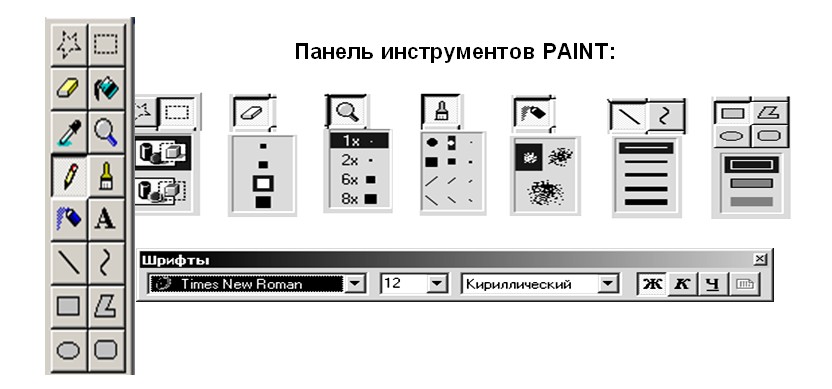
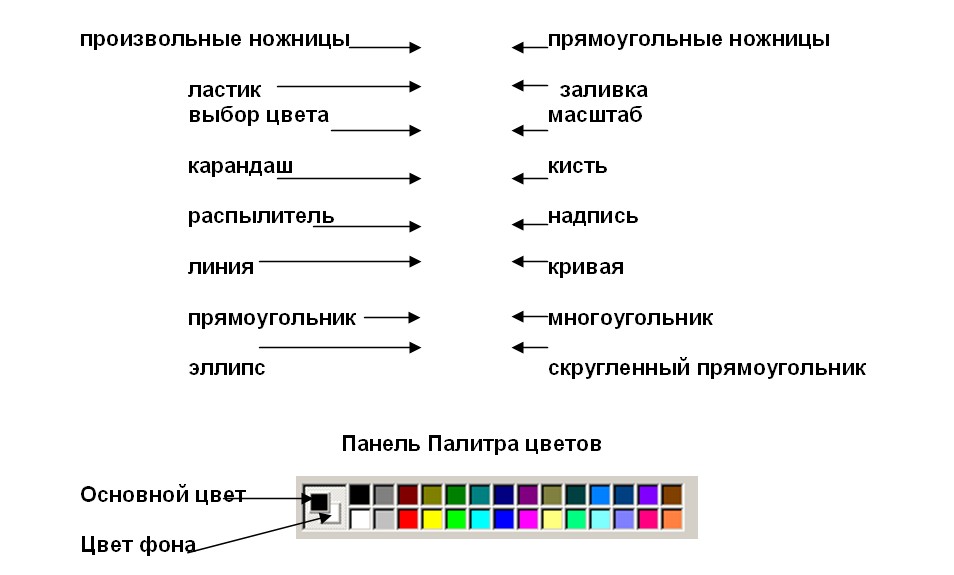
ПРАВИЛА БЕЗОПАСНОСТИ:
1. Сделайте приглашение на праздничный обед.
2. Создайте рекламный проспект училища (лицея).
3. Разработайте эскиз герба училища.
4. Выполните построение плана двора училища (лицея).
5. Создайте этикетку на диск (дискету, кассету или др.).
6. Выполните морской пейзаж.
7. Напечатайте рисунок. Сохраните рисунок на диске. Закройте программу. Сдайте отчет.
? Контрольные вопросы:



