|
|
|
| Строка 3: |
Строка 3: |
| | <br> '''План-конспект уроку з курсу «[[Інформатика 8 клас|Інформатика 8 клас]]» з теми «[[Етапи створення веб-сайтів|Створення HTML-документа]]»''' | | <br> '''План-конспект уроку з курсу «[[Інформатика 8 клас|Інформатика 8 клас]]» з теми «[[Етапи створення веб-сайтів|Створення HTML-документа]]»''' |
| | | | |
| - | <br> <br><br> '''Створення HTML-документа '''<br><br><br> '''''Тема.''''' Створення HTML-документа, що містить теги оформлення тексту. <br> | + | <br> <br><br> '''Створення HTML-документа '''<br><br><br> '''''Тема.''''' Створення HTML-документа, що містить теги оформлення тексту. <br> |
| | | | |
| - | '''''Мета'''''. Вироблення умінь і навичок створення HTML-документів, які містять теги оформлення тексту. <br><br> '''Теоретичні відомості '''<br>'''<br> 1. Створення та форматування текстів. '''<br> | + | '''''Мета'''''. Вироблення умінь і навичок створення HTML-документів, які містять теги оформлення тексту. <br><br> '''Теоретичні відомості '''<br>'''<br> 1. Створення та форматування текстів. '''<br> |
| | | | |
| - | <br> Більшість HTML документів мають заголовок. Для його створення використовують теги <Hn></Hn>, де n – число від 1 до 6. Уклавши текст між цими тегами, ви отримаєте заголовок певного розміру. <br> | + | <br> Більшість HTML документів мають заголовок. Для його створення використовують теги <Hn></Hn>, де n – число від 1 до 6. Уклавши текст між цими тегами, ви отримаєте заголовок певного розміру. <br> |
| | | | |
| - | <br> [[Image:6.06-1.jpg]] | + | <br> [[Image:6.06-1.jpg]] |
| | | | |
| | <br> Для створення нового абзацу використовується тег <P>, а для переходу на нову стрічку без створення абзацу - тег <BR>. Ці теги закривати не обов'язково. Звичайно, якщо Ви не використовуєте в тегові <P> елемент ALIGN, яким може задаватся вирівнювання абзацу: | | <br> Для створення нового абзацу використовується тег <P>, а для переходу на нову стрічку без створення абзацу - тег <BR>. Ці теги закривати не обов'язково. Звичайно, якщо Ви не використовуєте в тегові <P> елемент ALIGN, яким може задаватся вирівнювання абзацу: |
| Строка 15: |
Строка 15: |
| | <br> '''<P ALIGN=LEFT>''' По лівому краю '''</P>''' <br> '''<P ALIGN=CENTER>''' По центру '''</P> '''<br> '''<P ALIGN=RIGHT>''' По правому краю '''</P>''' | | <br> '''<P ALIGN=LEFT>''' По лівому краю '''</P>''' <br> '''<P ALIGN=CENTER>''' По центру '''</P> '''<br> '''<P ALIGN=RIGHT>''' По правому краю '''</P>''' |
| | | | |
| - | <br> '''<P ALIGN=JUSTIFY>''' Текст, що знаходиться між цими елементами вирівнюється по ширині '''</P> ''' | + | <br> '''<P ALIGN=JUSTIFY>''' Текст, що знаходиться між цими елементами вирівнюється по ширині '''</P> ''' |
| | | | |
| | <br> Для надання тексту певного зображення - жирний, курсив, підкреслений і так далі, помістите його між відповідними тегами: | | <br> Для надання тексту певного зображення - жирний, курсив, підкреслений і так далі, помістите його між відповідними тегами: |
| | | | |
| - | [[Image:6.06-2.jpg]] | + | [[Image:6.06-2.jpg]] |
| | | | |
| | [[Image:6.06-3.jpg]]<br><br> Деякі теги можуть або повинні застосовуватися з певними параметрами, які указуються в елементі тега, що відкривається (можна відразу указувати декілька параметрів в одному тегові). Наприклад, якщо відкривається тег <FONT> (то закривається тег </FONT> обов'язко) може мати декілька атрибутів: <br> '''''SIZE''''' - задає розмір тексту (за умовчанням розмір тексту дорівнює 3). Помістивши текст між тегами <FONT SIZE=n></FONT>, де n - цифрове значення, Ви додасте йому потрібний вам розмір: | | [[Image:6.06-3.jpg]]<br><br> Деякі теги можуть або повинні застосовуватися з певними параметрами, які указуються в елементі тега, що відкривається (можна відразу указувати декілька параметрів в одному тегові). Наприклад, якщо відкривається тег <FONT> (то закривається тег </FONT> обов'язко) може мати декілька атрибутів: <br> '''''SIZE''''' - задає розмір тексту (за умовчанням розмір тексту дорівнює 3). Помістивши текст між тегами <FONT SIZE=n></FONT>, де n - цифрове значення, Ви додасте йому потрібний вам розмір: |
| | | | |
| - | <br> [[Image:6.06-4.jpg]] | + | <br> [[Image:6.06-4.jpg]] |
| | | | |
| | <br> FACE - задає стандартне ім'я шрифту. Використовуйте шрифти, які встановлені на комп'ютері користувача, інакше Оглядач використовуватиме шрифт, визначений за умовчанням (зазвичай Times New Roman). До стандартних шрифтів можна віднести шрифти, що поставляються з Windows 98, Ms Plus, Ms Office. У самому нижньому рядку даної таблиці представлено використання наборів шрифтів - ім'я кожного шрифту пишеться через кому. Якщо у користувача на комп'ютері немає шрифту Comic Sans MS, Оглядач підставить наступний в цьому списку - Tahoma. | | <br> FACE - задає стандартне ім'я шрифту. Використовуйте шрифти, які встановлені на комп'ютері користувача, інакше Оглядач використовуватиме шрифт, визначений за умовчанням (зазвичай Times New Roman). До стандартних шрифтів можна віднести шрифти, що поставляються з Windows 98, Ms Plus, Ms Office. У самому нижньому рядку даної таблиці представлено використання наборів шрифтів - ім'я кожного шрифту пишеться через кому. Якщо у користувача на комп'ютері немає шрифту Comic Sans MS, Оглядач підставить наступний в цьому списку - Tahoma. |
| | | | |
| | + | <br> |
| | | | |
| - | | + | [[Image:6.06-5.jpg]] |
| - | [[Image:6.06-5.jpg]] | + | |
| | | | |
| | <br> '''''COLOR''''' - задає колір тексту (за умовчанням чорний - #000000). Колір тексту може визначаться як самою назвою, наприклад, red, blue і т.д, так і представлений в шістнадцятковому вигляді - #FF0000 (червоний) (за умовчанням чорний | | <br> '''''COLOR''''' - задає колір тексту (за умовчанням чорний - #000000). Колір тексту може визначаться як самою назвою, наприклад, red, blue і т.д, так і представлений в шістнадцятковому вигляді - #FF0000 (червоний) (за умовчанням чорний |
| Строка 37: |
Строка 37: |
| | <br> За допомогою елементу STYLE тега <SPAN> (що закривається тег </SPAN> обов'язковий) можна задавати виділення тексту будь-яким кольором: | | <br> За допомогою елементу STYLE тега <SPAN> (що закривається тег </SPAN> обов'язковий) можна задавати виділення тексту будь-яким кольором: |
| | | | |
| - | <br> <SPAN ST YLE="BACKGROUND-COLOR: lightgreen"> Світлозелений </SPAN> <br> <SPAN ST YLE="BACKGROUND-COLOR: yellow"> Жовтий </SPAN> <br> <SPAN ST YLE="BACKGROUND-COLOR: lightblue"> Світлосиній </SPAN> <br><br><br> '''2. Оформлення фону сторінки. ''' | + | <br> <SPAN ST YLE="BACKGROUND-COLOR: lightgreen"> Світлозелений </SPAN> <br> <SPAN ST YLE="BACKGROUND-COLOR: yellow"> Жовтий </SPAN> <br> <SPAN ST YLE="BACKGROUND-COLOR: lightblue"> Світлосиній </SPAN> <br><br><br> '''2. Оформлення фону сторінки. ''' |
| | | | |
| | <br> Колір і фон сторінки выбираються за бажанням дизайнера, але потрібно враховувати і той факт, що від них залежить візуальне сприйняття всього сайту. Не прагніть все затемнити, текст зручно читати, якщо його добре видно. | | <br> Колір і фон сторінки выбираються за бажанням дизайнера, але потрібно враховувати і той факт, що від них залежить візуальне сприйняття всього сайту. Не прагніть все затемнити, текст зручно читати, якщо його добре видно. |
| Строка 43: |
Строка 43: |
| | Отже спочатку про колір. Для його вставки в рядок з тегом <BODY> Вашого документа потрібно додати параметр BGCOLOR і вказати його значення - назву кольору або його шістнадцятковий вигляд. Приведені два приклади заповнюють сторінку документа червоним кольором. | | Отже спочатку про колір. Для його вставки в рядок з тегом <BODY> Вашого документа потрібно додати параметр BGCOLOR і вказати його значення - назву кольору або його шістнадцятковий вигляд. Приведені два приклади заповнюють сторінку документа червоним кольором. |
| | | | |
| | + | <br> |
| | | | |
| - | | + | '''<BODY BGCOLOR="RED"> (використана назва кольору) <br> <BODY BGCOLOR="#FF0000"> (використаний шістнадцятковий вид кольору) ''' |
| - | '''<BODY BGCOLOR="RED"> (використана назва кольору) <br> <BODY BGCOLOR="#FF0000"> (використаний шістнадцятковий вид кольору) ''' | + | |
| | | | |
| | <br> Тепер про фонову картинку. Фоном може бути як великий графічний файл (врахуйте - в цьому випадку сторіночка вантажитиметься довше) так і його фрагмент, що розумніше. При використанні останнього він буде автоматично розмножений Вашим Оглядачем, тому добирайте фрагмент таким, що добре стикується. Вставити в сторінку фонову картинку можна так: | | <br> Тепер про фонову картинку. Фоном може бути як великий графічний файл (врахуйте - в цьому випадку сторіночка вантажитиметься довше) так і його фрагмент, що розумніше. При використанні останнього він буде автоматично розмножений Вашим Оглядачем, тому добирайте фрагмент таким, що добре стикується. Вставити в сторінку фонову картинку можна так: |
| Строка 51: |
Строка 51: |
| | <br> '''<BODY BACKGROUND="images.gif"> '''<br><br> Параметру BACKGROUND привласнено значення images.gif - це ім'я графічного файлу з розширенням (підтримуються *.jpg, *.gif, *.png). Природно воно може бути іншим. Передбачається, що графічний файл розміщений в одній папці з Вашим документом, інакше потрібно вказати до нього шлях. Розберемося з шляхами на прикладі файлу images.gif. | | <br> '''<BODY BACKGROUND="images.gif"> '''<br><br> Параметру BACKGROUND привласнено значення images.gif - це ім'я графічного файлу з розширенням (підтримуються *.jpg, *.gif, *.png). Природно воно може бути іншим. Передбачається, що графічний файл розміщений в одній папці з Вашим документом, інакше потрібно вказати до нього шлях. Розберемося з шляхами на прикладі файлу images.gif. |
| | | | |
| - | <br> [[Image:6.06-6.jpg]] | + | <br> [[Image:6.06-6.jpg]] |
| | | | |
| | <br> Подібна вказівка шляхів застосовується для різних елементів, наприклад, посилань, малюнків, файлів. | | <br> Подібна вказівка шляхів застосовується для різних елементів, наприклад, посилань, малюнків, файлів. |
| Строка 59: |
Строка 59: |
| | <br> '''leftmargin''' - відступ зліва <br> '''rightmargin''' - відступ справа <br> '''topmargin''' - відступ зверху <br> '''bottom margin''' - відступ знизу | | <br> '''leftmargin''' - відступ зліва <br> '''rightmargin''' - відступ справа <br> '''topmargin''' - відступ зверху <br> '''bottom margin''' - відступ знизу |
| | | | |
| - | '''<br> <BODY leftmargin="0", topmargin="0", marginwidth="0" marginheight="0"> ''' | + | '''<br> <BODY leftmargin="0", topmargin="0", marginwidth="0" marginheight="0"> ''' |
| | | | |
| | <br> У даному тегові можуть бути присутніми і інші параметри, наприклад, якісь функції JavaScript, задавання кольорів тексту і посилань. | | <br> У даному тегові можуть бути присутніми і інші параметри, наприклад, якісь функції JavaScript, задавання кольорів тексту і посилань. |
| | | | |
| - | '''<br> 3. Загальна структура сторінки. ''' | + | '''<br> 3. Загальна структура сторінки. ''' |
| | | | |
| | <br> Усі WEB сторінки мають однакову структуру. | | <br> Усі WEB сторінки мають однакову структуру. |
| Строка 73: |
Строка 73: |
| | <HEAD> та </HEAD> . Заголовок сторінки (відображається в рядку заголовка браузера) створюється за допомогою дескрипторів <TITLE> та </TITLE>. <br> Зміст сторінки обмежується дескрипторами </BODY> та </BODY>. Усі теги, які відповідають за розміщення тексту, малюнків, посилань розміщені між ними. <br><br> Шаблон для створення WEB сторінки: | | <HEAD> та </HEAD> . Заголовок сторінки (відображається в рядку заголовка браузера) створюється за допомогою дескрипторів <TITLE> та </TITLE>. <br> Зміст сторінки обмежується дескрипторами </BODY> та </BODY>. Усі теги, які відповідають за розміщення тексту, малюнків, посилань розміщені між ними. <br><br> Шаблон для створення WEB сторінки: |
| | | | |
| - | <HTML> <br> <HEAD> <br> <TITLE> Назва сторінки </TITLE> <br> <HEAD> <br> </BODY> Вміст сторінки: текст, графіка, посилання, тощо ... </BODY> <br> <HTML> <br><br> '''ХІД РОБОТИ ''' | + | <HTML> <br> <HEAD> <br> <TITLE> Назва сторінки </TITLE> <br> <HEAD> <br> </BODY> Вміст сторінки: текст, графіка, посилання, тощо ... </BODY> <br> <HTML> <br><br> '''ХІД РОБОТИ ''' |
| | | | |
| - | <br> 1.Запустити на виконання текстовий редактор Блокнот командою '''Пуск-Программы-Стандартные-Блокнот. ''' | + | <br> 1.Запустити на виконання текстовий редактор Блокнот командою '''Пуск-Программы-Стандартные-Блокнот. ''' |
| | | | |
| | 2.Увести текст необхідний для створення WEB сторінки, яка у вікні браузера має вигляд: | | 2.Увести текст необхідний для створення WEB сторінки, яка у вікні браузера має вигляд: |
| | | | |
| | + | <br> |
| | | | |
| | + | [[Image:6.06-7.jpg|726x544px]]<br><br> 3.Зберегти в папці учня на диску Е у файлі з ім’ям Прізвище.htm. <br> 4.Відкрити файл у програмі ІЕ, двічі клацнувши на значку файла і переглянути відображення HTML-документа в робочій області. <br> 5.Повернутись у вікно Блокнота, клацнувши на його кнопці на панелі задач, і доповнити свою сторінку змінами, щоб у вікні браузера вона мала вигляд: |
| | | | |
| - | [[Image:6.06-7.jpg]]<br><br> 3.Зберегти в папці учня на диску Е у файлі з ім’ям Прізвище.htm. <br> 4.Відкрити файл у програмі ІЕ, двічі клацнувши на значку файла і переглянути відображення HTML-документа в робочій області. <br> 5.Повернутись у вікно Блокнота, клацнувши на його кнопці на панелі задач, і доповнити свою сторінку змінами, щоб у вікні браузера вона мала вигляд:
| + | [[Image:6.06-8.jpg|739x554px]]<br><br> Зберегти документ, натиснувши клавіші <Ctrl+S>. <br> 6.Переглянути одержаний HTML-документ у ІЕ. Для цього клацнути на кнопці ІЕ на панелі задач і обновити вміст робочої ділянки вікна ІЕ, натиснувши функціональну клавішу <F5>. <br> 7. Створити фон для своєї сторінки. Щоб при перегляді вона мала вигляд: <br> |
| - | | + | |
| - | [[Image:6.06-8.jpg]]<br><br> Зберегти документ, натиснувши клавіші <Ctrl+S>. <br> 6.Переглянути одержаний HTML-документ у ІЕ. Для цього клацнути на кнопці ІЕ на панелі задач і обновити вміст робочої ділянки вікна ІЕ, натиснувши функціональну клавішу <F5>. <br> 7. Створити фон для своєї сторінки. Щоб при перегляді вона мала вигляд: <br> | + | |
| | | | |
| - | [[Image:6.06-9.jpg]]<br>'''<br> ОФОРМЛЕННЯ РОБОТИ ''' | + | [[Image:6.06-9.jpg|752x564px]]<br>'''<br> ОФОРМЛЕННЯ РОБОТИ ''' |
| | | | |
| | <br> За результатами виконаної практичної роботи оформити звіт, у якому відповісти на такі запитання: <br> 1.Чому змінилося відображення тексту HTML-документа у вікні ІЕ при останньому перегляді в порівнянні з його першим переглядом? <br> 2.Яке призначення має кожний тег створеного HTML-документа? <br> 3. Записати у зошиті для практичних робіт текстовий варіант вашої сторінки. <br> | | <br> За результатами виконаної практичної роботи оформити звіт, у якому відповісти на такі запитання: <br> 1.Чому змінилося відображення тексту HTML-документа у вікні ІЕ при останньому перегляді в порівнянні з його першим переглядом? <br> 2.Яке призначення має кожний тег створеного HTML-документа? <br> 3. Записати у зошиті для практичних робіт текстовий варіант вашої сторінки. <br> |
Текущая версия на 08:31, 15 июня 2011
Гіпермаркет знань>>Інформатика 8 клас >>Інформатика >> Інформатика: Етапи створення веб-сайтів
План-конспект уроку з курсу «Інформатика 8 клас» з теми «Створення HTML-документа»
Створення HTML-документа
Тема. Створення HTML-документа, що містить теги оформлення тексту.
Мета. Вироблення умінь і навичок створення HTML-документів, які містять теги оформлення тексту.
Теоретичні відомості
1. Створення та форматування текстів.
Більшість HTML документів мають заголовок. Для його створення використовують теги <Hn></Hn>, де n – число від 1 до 6. Уклавши текст між цими тегами, ви отримаєте заголовок певного розміру.
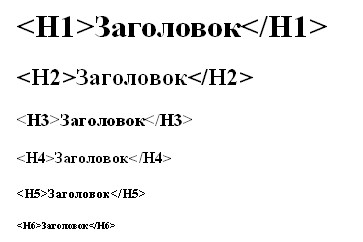
Для створення нового абзацу використовується тег <P>, а для переходу на нову стрічку без створення абзацу - тег <BR>. Ці теги закривати не обов'язково. Звичайно, якщо Ви не використовуєте в тегові <P> елемент ALIGN, яким може задаватся вирівнювання абзацу:
<P ALIGN=LEFT> По лівому краю </P>
<P ALIGN=CENTER> По центру </P>
<P ALIGN=RIGHT> По правому краю </P>
<P ALIGN=JUSTIFY> Текст, що знаходиться між цими елементами вирівнюється по ширині </P>
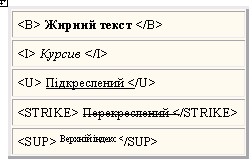
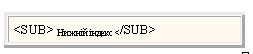
Для надання тексту певного зображення - жирний, курсив, підкреслений і так далі, помістите його між відповідними тегами:
Деякі теги можуть або повинні застосовуватися з певними параметрами, які указуються в елементі тега, що відкривається (можна відразу указувати декілька параметрів в одному тегові). Наприклад, якщо відкривається тег <FONT> (то закривається тег </FONT> обов'язко) може мати декілька атрибутів:
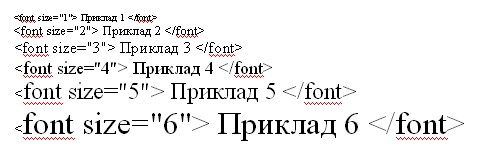
SIZE - задає розмір тексту (за умовчанням розмір тексту дорівнює 3). Помістивши текст між тегами <FONT SIZE=n></FONT>, де n - цифрове значення, Ви додасте йому потрібний вам розмір:
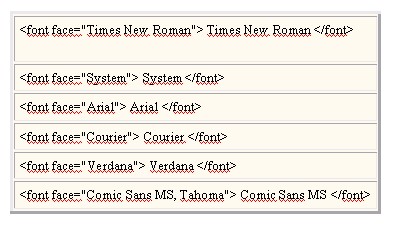
FACE - задає стандартне ім'я шрифту. Використовуйте шрифти, які встановлені на комп'ютері користувача, інакше Оглядач використовуватиме шрифт, визначений за умовчанням (зазвичай Times New Roman). До стандартних шрифтів можна віднести шрифти, що поставляються з Windows 98, Ms Plus, Ms Office. У самому нижньому рядку даної таблиці представлено використання наборів шрифтів - ім'я кожного шрифту пишеться через кому. Якщо у користувача на комп'ютері немає шрифту Comic Sans MS, Оглядач підставить наступний в цьому списку - Tahoma.
COLOR - задає колір тексту (за умовчанням чорний - #000000). Колір тексту може визначаться як самою назвою, наприклад, red, blue і т.д, так і представлений в шістнадцятковому вигляді - #FF0000 (червоний) (за умовчанням чорний
<font COLOR="red"> Червоний </font>
<font COLOR="#FF0000"> Червоний </font>
За допомогою елементу STYLE тега <SPAN> (що закривається тег </SPAN> обов'язковий) можна задавати виділення тексту будь-яким кольором:
<SPAN ST YLE="BACKGROUND-COLOR: lightgreen"> Світлозелений </SPAN>
<SPAN ST YLE="BACKGROUND-COLOR: yellow"> Жовтий </SPAN>
<SPAN ST YLE="BACKGROUND-COLOR: lightblue"> Світлосиній </SPAN>
2. Оформлення фону сторінки.
Колір і фон сторінки выбираються за бажанням дизайнера, але потрібно враховувати і той факт, що від них залежить візуальне сприйняття всього сайту. Не прагніть все затемнити, текст зручно читати, якщо його добре видно.
Отже спочатку про колір. Для його вставки в рядок з тегом <BODY> Вашого документа потрібно додати параметр BGCOLOR і вказати його значення - назву кольору або його шістнадцятковий вигляд. Приведені два приклади заповнюють сторінку документа червоним кольором.
<BODY BGCOLOR="RED"> (використана назва кольору)
<BODY BGCOLOR="#FF0000"> (використаний шістнадцятковий вид кольору)
Тепер про фонову картинку. Фоном може бути як великий графічний файл (врахуйте - в цьому випадку сторіночка вантажитиметься довше) так і його фрагмент, що розумніше. При використанні останнього він буде автоматично розмножений Вашим Оглядачем, тому добирайте фрагмент таким, що добре стикується. Вставити в сторінку фонову картинку можна так:
<BODY BACKGROUND="images.gif">
Параметру BACKGROUND привласнено значення images.gif - це ім'я графічного файлу з розширенням (підтримуються *.jpg, *.gif, *.png). Природно воно може бути іншим. Передбачається, що графічний файл розміщений в одній папці з Вашим документом, інакше потрібно вказати до нього шлях. Розберемося з шляхами на прикладі файлу images.gif.
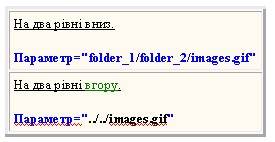
Подібна вказівка шляхів застосовується для різних елементів, наприклад, посилань, малюнків, файлів.
Тег <BODY> може також мати параметри відступів в документі (визначаються числовим значення).
leftmargin - відступ зліва
rightmargin - відступ справа
topmargin - відступ зверху
bottom margin - відступ знизу
<BODY leftmargin="0", topmargin="0", marginwidth="0" marginheight="0">
У даному тегові можуть бути присутніми і інші параметри, наприклад, якісь функції JavaScript, задавання кольорів тексту і посилань.
3. Загальна структура сторінки.
Усі WEB сторінки мають однакову структуру.
Тегами <HTML> та </HTML> починається та закінчується сторінка. Усі інші теги містяться між ними.
Заголовок сторінки та інформація для оглядача розміщується між дескрипторами
<HEAD> та </HEAD> . Заголовок сторінки (відображається в рядку заголовка браузера) створюється за допомогою дескрипторів <TITLE> та </TITLE>.
Зміст сторінки обмежується дескрипторами </BODY> та </BODY>. Усі теги, які відповідають за розміщення тексту, малюнків, посилань розміщені між ними.
Шаблон для створення WEB сторінки:
<HTML>
<HEAD>
<TITLE> Назва сторінки </TITLE>
<HEAD>
</BODY> Вміст сторінки: текст, графіка, посилання, тощо ... </BODY>
<HTML>
ХІД РОБОТИ
1.Запустити на виконання текстовий редактор Блокнот командою Пуск-Программы-Стандартные-Блокнот.
2.Увести текст необхідний для створення WEB сторінки, яка у вікні браузера має вигляд:
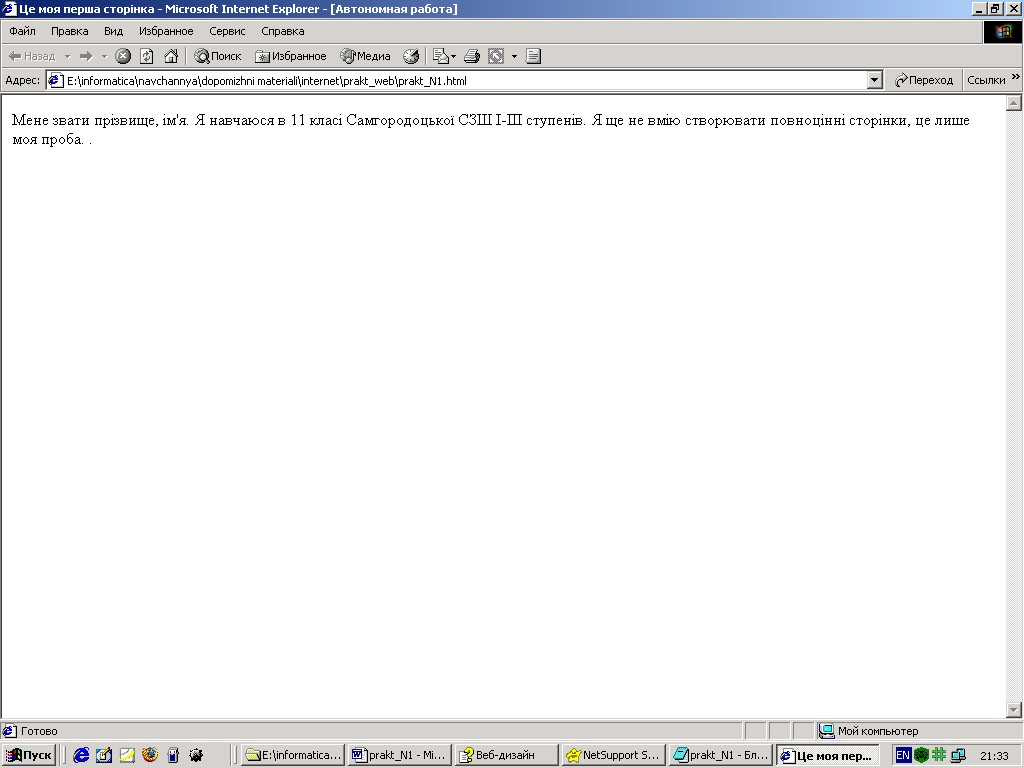
3.Зберегти в папці учня на диску Е у файлі з ім’ям Прізвище.htm.
4.Відкрити файл у програмі ІЕ, двічі клацнувши на значку файла і переглянути відображення HTML-документа в робочій області.
5.Повернутись у вікно Блокнота, клацнувши на його кнопці на панелі задач, і доповнити свою сторінку змінами, щоб у вікні браузера вона мала вигляд:
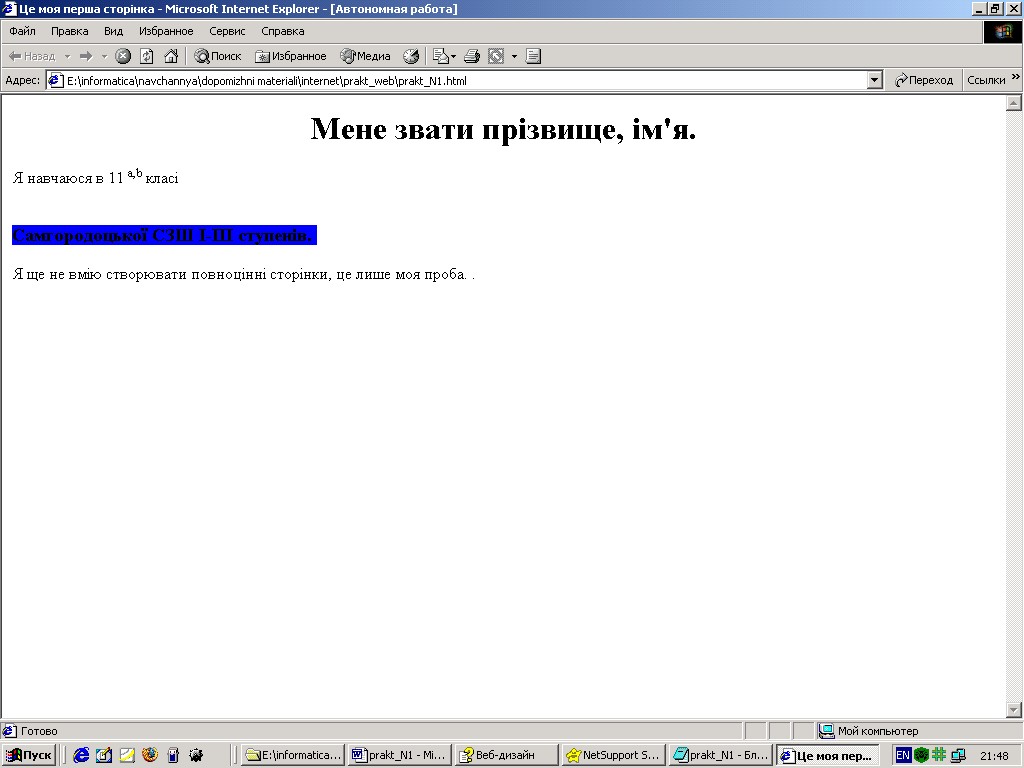
Зберегти документ, натиснувши клавіші <Ctrl+S>.
6.Переглянути одержаний HTML-документ у ІЕ. Для цього клацнути на кнопці ІЕ на панелі задач і обновити вміст робочої ділянки вікна ІЕ, натиснувши функціональну клавішу <F5>.
7. Створити фон для своєї сторінки. Щоб при перегляді вона мала вигляд:
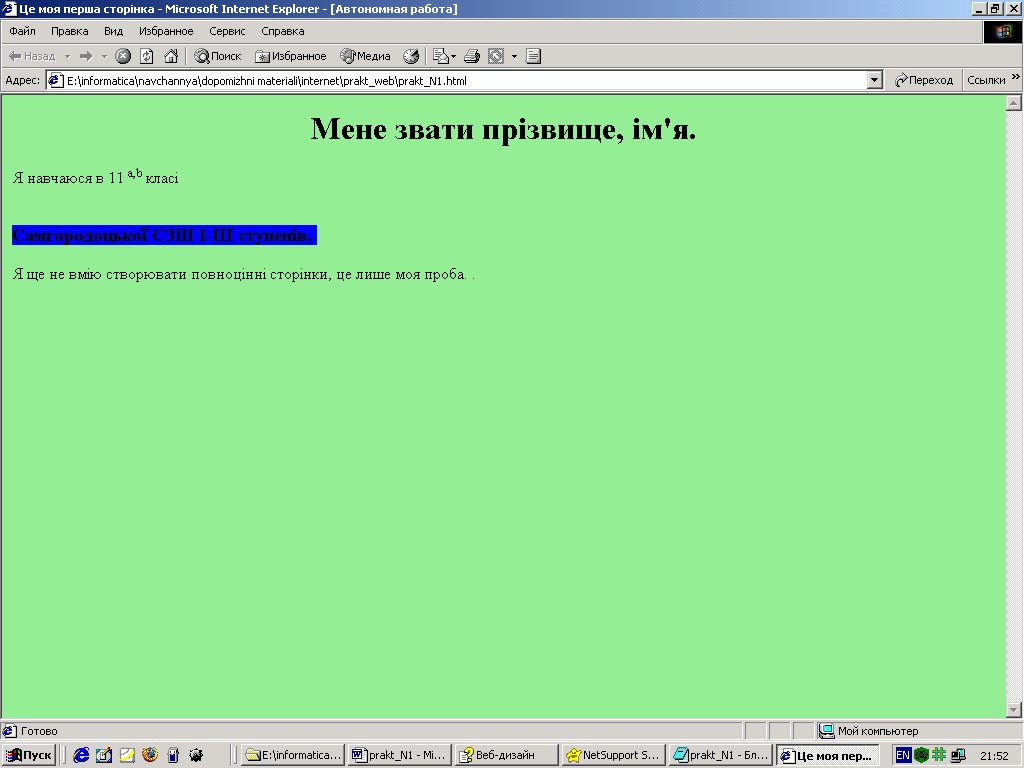
ОФОРМЛЕННЯ РОБОТИ
За результатами виконаної практичної роботи оформити звіт, у якому відповісти на такі запитання:
1.Чому змінилося відображення тексту HTML-документа у вікні ІЕ при останньому перегляді в порівнянні з його першим переглядом?
2.Яке призначення має кожний тег створеного HTML-документа?
3. Записати у зошиті для практичних робіт текстовий варіант вашої сторінки.
Надіслала викладач інформатики Чебанюк Олена Вікторовна, к.т.н., «НАУ».
Підручники та книги по всім предметам, домашня робота, онлайн бібліотеки книжок, плани конспектів уроків з інформатика, реферати та конспекти уроків з інформатики для 8 класу скачати
Предмети > Інформатика > Інформатика 8 клас > Етапи створення веб-сайтів > Етапи створення веб-сайтів. Конспект уроку і опорний каркас
|



