|
|
|
| Строка 13: |
Строка 13: |
| | ''' Зображення що оживають''' | | ''' Зображення що оживають''' |
| | | | |
| - | | + | <br> |
| | | | |
| | [[Image:8.05-10.jpg]]<br> Мал 26<br><br>Створюємо новий шар. Заливаємо його чорним кольором (обираємо чорний колір і натискаємо Alt+backspace). Міняємо місцями шари таким чином, щоб нагорі опинився шар із зображенням машини. | | [[Image:8.05-10.jpg]]<br> Мал 26<br><br>Створюємо новий шар. Заливаємо його чорним кольором (обираємо чорний колір і натискаємо Alt+backspace). Міняємо місцями шари таким чином, щоб нагорі опинився шар із зображенням машини. |
| | | | |
| - | Створюємо ще один новий шар і називаємо його “Рамка”. Виділяємо прямокутну область і заливаємо її білим кольором, як показано на малюнку 27. Заливши область, не знімайте з неї виділення! | + | Створюємо ще один новий шар і називаємо його “Рамка”. Виділяємо прямокутну область і заливаємо її білим кольором, як показано на малюнку 27. Заливши область, не знімайте з неї виділення! |
| - | | + | |
| | | | |
| | + | <br> |
| | | | |
| | [[Image:8.05-11.jpg]]<br> Мал. 27<br><br>Вирушаємо в меню '''Select > Modify > Contract'''. Вводимо значення параметру '''10''' і натискаємо '''ОК''' (цією дією зменшуємо виділену область з кожного боку на 10 пікселів). Тепер натискаємо '''DELETE''' і знімаємо виділення '''(Ctrl+d)'''. | | [[Image:8.05-11.jpg]]<br> Мал. 27<br><br>Вирушаємо в меню '''Select > Modify > Contract'''. Вводимо значення параметру '''10''' і натискаємо '''ОК''' (цією дією зменшуємо виділену область з кожного боку на 10 пікселів). Тепер натискаємо '''DELETE''' і знімаємо виділення '''(Ctrl+d)'''. |
| | | | |
| | + | <br> |
| | | | |
| | + | [[Image:8.05-12.jpg]]<br> Мал. 28<br>Натискаємо в '''Edit > Transform > Skew''' і переміщаємо куточки рамки так, щоб вона приблизно співпадала з ракурсом фотозйомки. |
| | | | |
| - | [[Image:8.05-12.jpg]]<br> Мал. 28<br>Натискаємо в '''Edit > Transform > Skew''' і переміщаємо куточки рамки так, щоб вона приблизно співпадала з ракурсом фотозйомки. | + | <br>[[Image:8.05-13.jpg]]<br> Мал. 29<br>За допомогою інструмента Гумка прибираємо ті частини рамки, які розташовуються над автомобілем: |
| | | | |
| - | <br>[[Image:8.05-13.jpg]]<br> Мал. 29<br>За допомогою інструмента Гумка прибираємо ті частини рамки, які розташовуються над автомобілем: | + | <br>[[Image:8.05-14.jpg]]<br> Мал. 30<br><br>Необхідно видалити зайвий фон. Для цього виділямо на шарі з фото весь фон позаду автомобіля так, як показано на малюнку 31. |
| | | | |
| - | <br>[[Image:8.05-14.jpg]]<br> Мал. 30<br><br>Необхідно видалити зайвий фон. Для цього виділямо на шарі з фото весь фон позаду автомобіля так, як показано на малюнку 31. | + | <br>[[Image:8.05-15.jpg]]<br> Мал. 31 |
| | | | |
| - | <br>[[Image:8.05-15.jpg]]<br> Мал. 31 | + | <br>Натискаємо клавішу DELETE |
| | | | |
| - | <br>Натискаємо клавішу DELETE | + | <br> |
| | | | |
| | + | [[Image:8.05-16.jpg]]<br> Мал. 32<br><br>Наближаємо передню частину машини і виділяємо фон точно по її контуру. Тут потрібна саме точність. Після цього натискаємо DELETE |
| | | | |
| | + | <br>[[Image:8.05-17.jpg]]<br> Мал. 33<br><br>Залишилося додати трохи реалістичності, підмалювавши рамці тінь. Створюємо новий шар між шаром з рамкою та шаром з фото. |
| | | | |
| - | [[Image:8.05-16.jpg]]<br> Мал. 32<br><br>Наближаємо передню частину машини і виділяємо фон точно по її контуру. Тут потрібна саме точність. Після цього натискаємо DELETE
| + | <br> |
| | | | |
| - | <br>[[Image:8.05-17.jpg]]<br> Мал. 33<br><br>Залишилося додати трохи реалістичності, підмалювавши рамці тінь. Створюємо новий шар між шаром з рамкою та шаром з фото.
| + | [[Image:8.05-18.jpg]]<br> Мал. 34<br><br>Беремо 20px пензель (з параметром hardness=0), встановлюємо параметр грона Flow на 26 (див мал. 35): |
| | | | |
| | + | <br> |
| | | | |
| | + | [[Image:8.05-19.jpg]]<br> Мал. 35<br><br>Чорним кольором проводимо пензлем по рамці так, щоб приблизно половина курсора пензля залишалося на рамці, а інша - на фото. |
| | | | |
| - | [[Image:8.05-18.jpg]]<br> Мал. 34<br><br>Беремо 20px пензель (з параметром hardness=0), встановлюємо параметр грона Flow на 26 (див мал. 35):
| + | <br> |
| | | | |
| | + | [[Image:8.05-20.jpg]]<br> Мал. 36<br><br>'''Як зробити аркуш в лінійку в Photoshop?''' |
| | | | |
| | + | <br>Створюємо новий документ розміром 400 на 400 пікселів, а також новий шар і виділяємо на ньому прямокутну область. Заливаємо її білим кольором. Не знімаючи виділення, натискаємо на ньому правою кнопкою миші і обираємо пункт Stroke. Задаємо налаштування: Width: 1px, location: outside, opacity: 50%, color: #adc7e8. |
| | | | |
| - | [[Image:8.05-19.jpg]]<br> Мал. 35<br><br>Чорним кольором проводимо пензлем по рамці так, щоб приблизно половина курсора пензля залишалося на рамці, а інша - на фото.
| + | Подвійним кліком активуємо меню шару Layer 1. Обираємо зліва пункт Drop Shadow і встановлюємо в ньому наступні налаштування (див мал. 37): |
| | | | |
| | + | <br> |
| | | | |
| | + | [[Image:8.05-21.jpg]]<br> Мал.37 |
| | | | |
| - | [[Image:8.05-20.jpg]]<br> Мал. 36<br><br>'''Як зробити аркуш в лінійку в Photoshop?'''
| + | <br>Натискаємо Ctrl+r, щоб відобразити лінійки |
| | | | |
| - | <br>Створюємо новий документ розміром 400 на 400 пікселів, а також новий шар і виділяємо на ньому прямокутну область. Заливаємо її білим кольором. Не знімаючи виділення, натискаємо на ньому правою кнопкою миші і обираємо пункт Stroke. Задаємо налаштування: Width: 1px, location: outside, opacity: 50%, color: #adc7e8. | + | <br> |
| | | | |
| - | Подвійним кліком активуємо меню шару Layer 1. Обираємо зліва пункт Drop Shadow і встановлюємо в ньому наступні налаштування (див мал. 37):
| + | [[Image:8.05-22.jpg]]<br> Мал.38<br><br>Обираємо інструмент Row Marquee |
| | | | |
| | + | <br> |
| | | | |
| | + | [[Image:8.05-23.jpg]]<br> Мал.39<br><br>Створюємо новий шар і вибраним інструментом натискаємо через певні проміжки (дивимося по лівій лінійці) і заливаємо кожне виділення кольором #98b9e1 (вибираємо колір і натискаємо ALT+BACKSPACE): |
| | | | |
| - | [[Image:8.05-21.jpg]]<br> Мал.37
| + | <br> |
| | | | |
| - | <br>Натискаємо Ctrl+r, щоб відобразити лінійки | + | [[Image:8.05-24.jpg]]<br> Мал.40 |
| | | | |
| | + | <br>Активуємо шар Layer 1 при натиснутій клавіші CTRL |
| | | | |
| | + | <br> |
| | | | |
| - | [[Image:8.05-22.jpg]]<br> Мал.38<br><br>Обираємо інструмент Row Marquee | + | [[Image:8.05-25.jpg]]<br> Мал.41<br>Натискаємо Ctrl+shift+i, щоб інвертувати виділення. Натискаємо DELETE. |
| | | | |
| | + | <br> |
| | | | |
| | + | <br> |
| | | | |
| - | [[Image:8.05-23.jpg]]<br> Мал.39<br><br>Створюємо новий шар і вибраним інструментом натискаємо через певні проміжки (дивимося по лівій лінійці) і заливаємо кожне виділення кольором #98b9e1 (вибираємо колір і натискаємо ALT+BACKSPACE): | + | [[Image:8.05-26.jpg]] |
| | | | |
| | + | <br>Обираємо інструмент Column Marquee і створюємо ще одну лінію, але вже вертикальну |
| | | | |
| | + | <br>[[Image:8.05-27.jpg]] <br> Мал.43<br><br>Обрізаємо її так само, як обрізали горизонтальні. <br><br>Створюємо новий шар і малюємо на ньому коло (Ellipse) будь-якого кольору. Налаштовуємо параметр шару Bevel and Emboss. Натискаємо ОК і об’єднуємо всі шари, окрім шару Background |
| | | | |
| - | [[Image:8.05-24.jpg]]<br> Мал.40
| + | <br> |
| | | | |
| - | <br>Активуємо шар Layer 1 при натиснутій клавіші CTRL | + | [[Image:8.05-28.jpg]]<br> Мал.44<br>Інструментом Lasso малюємо контури фігури, одна сторона якої і буде лінією відриву: |
| | | | |
| | + | <br>[[Image:8.05-29.jpg]]<br> Мал.45 |
| | | | |
| | + | <br>Натискаємо клавішу DELETE |
| | | | |
| - | [[Image:8.05-25.jpg]]<br> Мал.41<br>Натискаємо Ctrl+shift+i, щоб інвертувати виділення. Натискаємо DELETE.
| + | <br> |
| | | | |
| - | | + | [[Image:8.05-30.jpg]]<br> Мал.46<br>Можете залити шар Background будь-яким кольором |
| - | | + | |
| - | | + | |
| - | | + | |
| - | [[Image:8.05-26.jpg]]
| + | |
| - | | + | |
| - | <br>Обираємо інструмент Column Marquee і створюємо ще одну лінію, але вже вертикальну
| + | |
| - | | + | |
| - | <br>[[Image:8.05-27.jpg]] <br> Мал.43<br><br>Обрізаємо її так само, як обрізали горизонтальні. <br><br>Створюємо новий шар і малюємо на ньому коло (Ellipse) будь-якого кольору. Налаштовуємо параметр шару Bevel and Emboss. Натискаємо ОК і об’єднуємо всі шари, окрім шару Background
| + | |
| - | | + | |
| - | | + | |
| - | | + | |
| - | [[Image:8.05-28.jpg]]<br> Мал.44<br>Інструментом Lasso малюємо контури фігури, одна сторона якої і буде лінією відриву:
| + | |
| - | | + | |
| - | <br>[[Image:8.05-29.jpg]]<br> Мал.45
| + | |
| - | | + | |
| - | <br>Натискаємо клавішу DELETE
| + | |
| - | | + | |
| - | | + | |
| - | | + | |
| - | [[Image:8.05-30.jpg]]<br> Мал.46<br>Можете залити шар Background будь-яким кольором | + | |
| | | | |
| | <br>[[Image:8.05-31.jpg]]<br> Мал.47<br> | | <br>[[Image:8.05-31.jpg]]<br> Мал.47<br> |
| | | | |
| | + | <br> |
| | | | |
| - | | + | <br> |
| - | | + | |
| | | | |
| | <br> | | <br> |
Текущая версия на 09:01, 10 мая 2011
Гіпермаркет Знань>>Інформатика>>Інформатика 9 клас>> Інформатика: Поняття комп'ютерної графіки.
Підручник до предмету Інформатика 9 клас.
Тема «Зображення що оживають».
Зображення що оживають
Мал 26
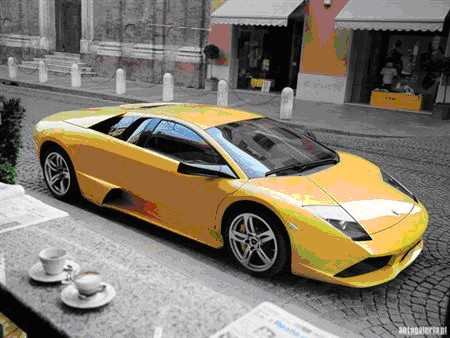
Створюємо новий шар. Заливаємо його чорним кольором (обираємо чорний колір і натискаємо Alt+backspace). Міняємо місцями шари таким чином, щоб нагорі опинився шар із зображенням машини.
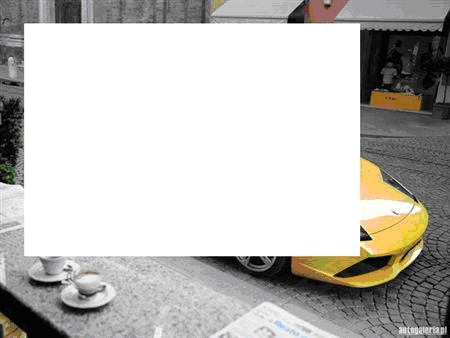
Створюємо ще один новий шар і називаємо його “Рамка”. Виділяємо прямокутну область і заливаємо її білим кольором, як показано на малюнку 27. Заливши область, не знімайте з неї виділення!
Мал. 27
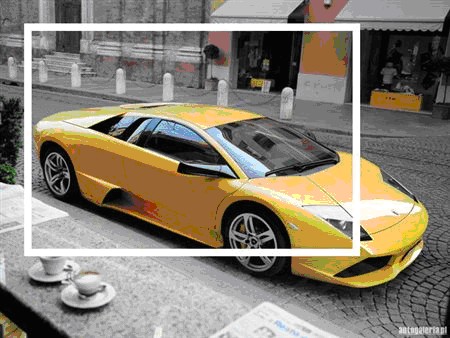
Вирушаємо в меню Select > Modify > Contract. Вводимо значення параметру 10 і натискаємо ОК (цією дією зменшуємо виділену область з кожного боку на 10 пікселів). Тепер натискаємо DELETE і знімаємо виділення (Ctrl+d).
Мал. 28
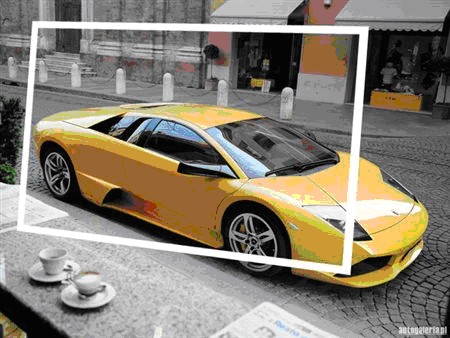
Натискаємо в Edit > Transform > Skew і переміщаємо куточки рамки так, щоб вона приблизно співпадала з ракурсом фотозйомки.
Мал. 29
За допомогою інструмента Гумка прибираємо ті частини рамки, які розташовуються над автомобілем:
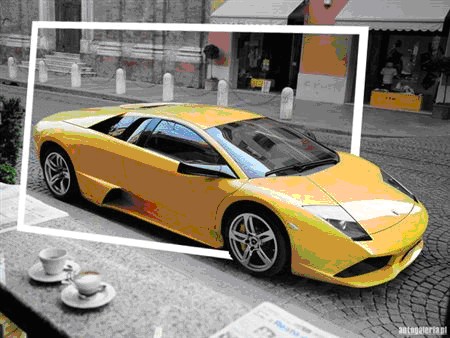
Мал. 30
Необхідно видалити зайвий фон. Для цього виділямо на шарі з фото весь фон позаду автомобіля так, як показано на малюнку 31.
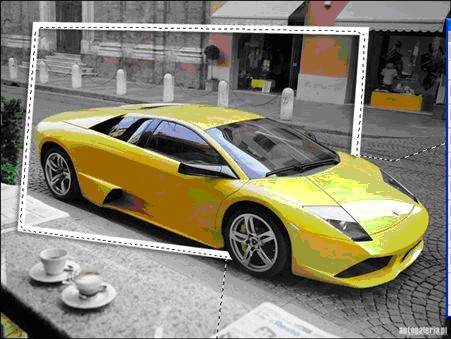
Мал. 31
Натискаємо клавішу DELETE
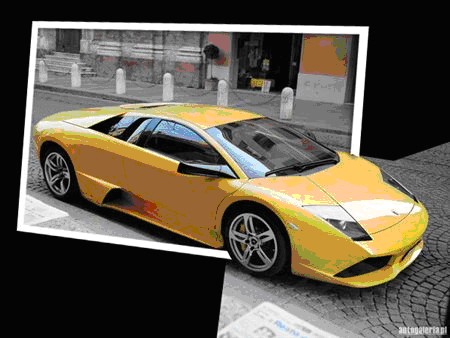
Мал. 32
Наближаємо передню частину машини і виділяємо фон точно по її контуру. Тут потрібна саме точність. Після цього натискаємо DELETE
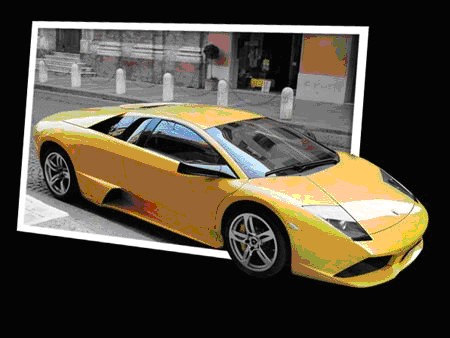
Мал. 33
Залишилося додати трохи реалістичності, підмалювавши рамці тінь. Створюємо новий шар між шаром з рамкою та шаром з фото.
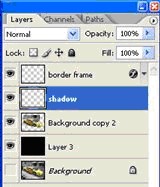
Мал. 34
Беремо 20px пензель (з параметром hardness=0), встановлюємо параметр грона Flow на 26 (див мал. 35):
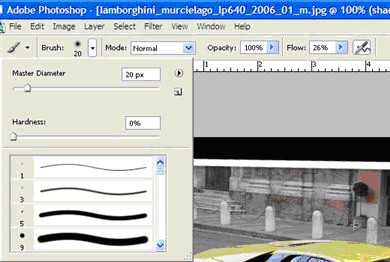
Мал. 35
Чорним кольором проводимо пензлем по рамці так, щоб приблизно половина курсора пензля залишалося на рамці, а інша - на фото.
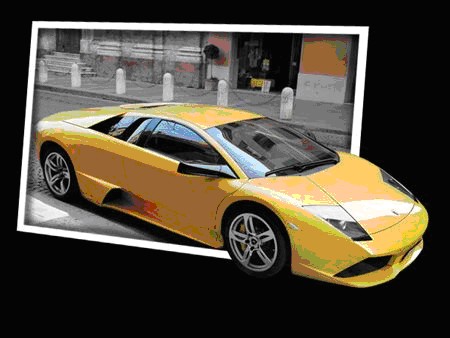
Мал. 36
Як зробити аркуш в лінійку в Photoshop?
Створюємо новий документ розміром 400 на 400 пікселів, а також новий шар і виділяємо на ньому прямокутну область. Заливаємо її білим кольором. Не знімаючи виділення, натискаємо на ньому правою кнопкою миші і обираємо пункт Stroke. Задаємо налаштування: Width: 1px, location: outside, opacity: 50%, color: #adc7e8.
Подвійним кліком активуємо меню шару Layer 1. Обираємо зліва пункт Drop Shadow і встановлюємо в ньому наступні налаштування (див мал. 37):
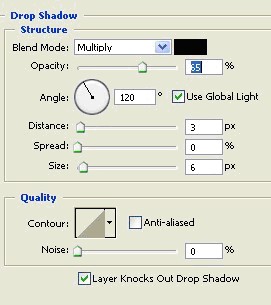
Мал.37
Натискаємо Ctrl+r, щоб відобразити лінійки
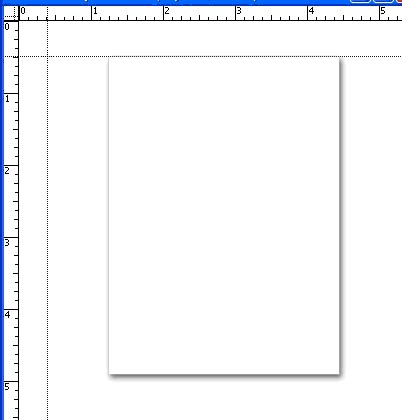
Мал.38
Обираємо інструмент Row Marquee
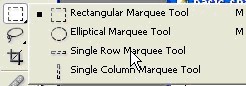
Мал.39
Створюємо новий шар і вибраним інструментом натискаємо через певні проміжки (дивимося по лівій лінійці) і заливаємо кожне виділення кольором #98b9e1 (вибираємо колір і натискаємо ALT+BACKSPACE):
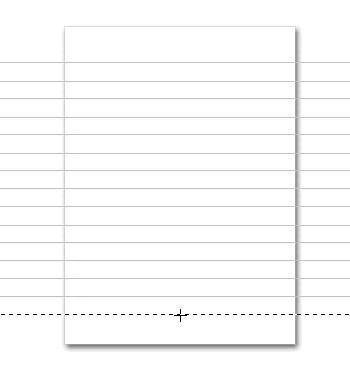
Мал.40
Активуємо шар Layer 1 при натиснутій клавіші CTRL
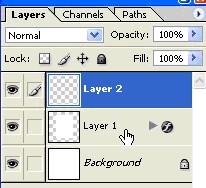
Мал.41
Натискаємо Ctrl+shift+i, щоб інвертувати виділення. Натискаємо DELETE.
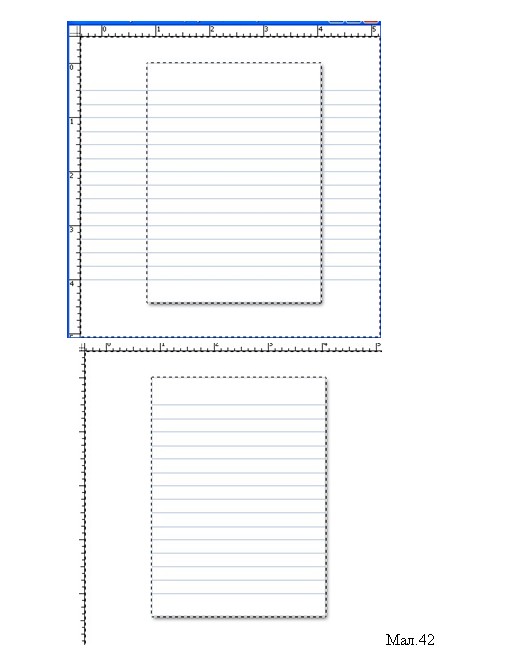
Обираємо інструмент Column Marquee і створюємо ще одну лінію, але вже вертикальну
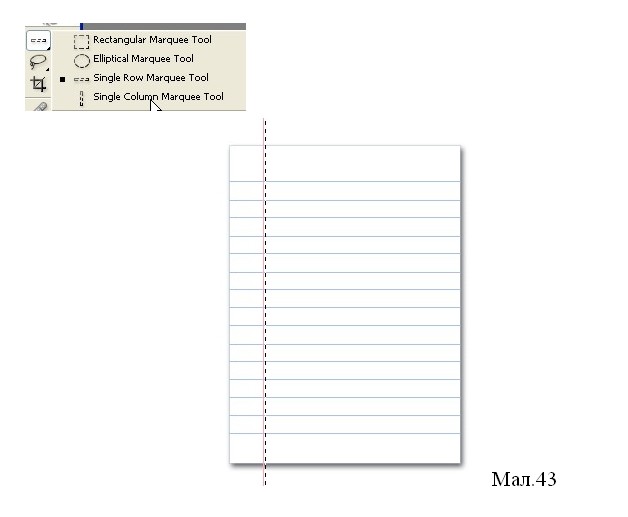
Мал.43
Обрізаємо її так само, як обрізали горизонтальні.
Створюємо новий шар і малюємо на ньому коло (Ellipse) будь-якого кольору. Налаштовуємо параметр шару Bevel and Emboss. Натискаємо ОК і об’єднуємо всі шари, окрім шару Background

Мал.44
Інструментом Lasso малюємо контури фігури, одна сторона якої і буде лінією відриву:
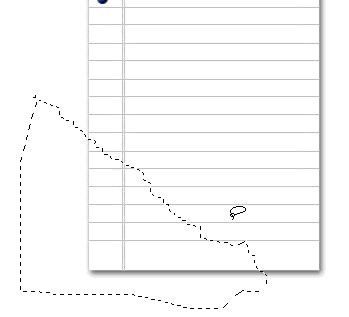
Мал.45
Натискаємо клавішу DELETE
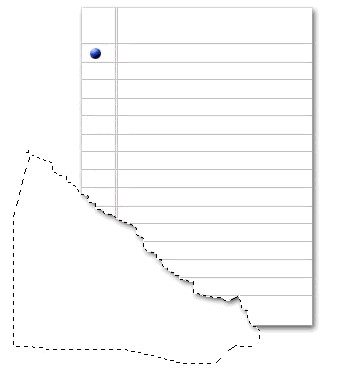
Мал.46
Можете залити шар Background будь-яким кольором
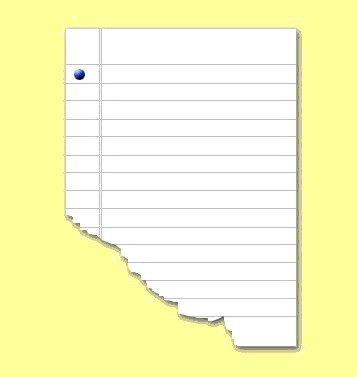
Мал.47
Надіслав вчитель математики Ліцею МАУП Дніпровського району Холодова Олена Станіславівна
Шкільна бібліотека онлайн, підручники та книги по всім предметам, Інформатика 9 клас скачати
Предмети > Інформатика > Інформатика 9 клас > Поняття комп'ютерної графіки > Поняття комп'ютерної графіки. Підручники основні і допоміжні
|



