|
|
|
| Строка 7: |
Строка 7: |
| | Тема '''«[[Поняття комп'ютерної графіки.|Створюємо полум'я]]»'''. | | Тема '''«[[Поняття комп'ютерної графіки.|Створюємо полум'я]]»'''. |
| | | | |
| | + | <br> |
| | | | |
| | + | <br> |
| | | | |
| | + | ''' Створюємо полум'я''' |
| | | | |
| | + | <br> |
| | | | |
| - | ''' Створюємо полум'я''' | + | <br>'''Крок 1''' |
| | | | |
| | + | Заходимо в Image -> Adjustments -> Desaturate (Shift + Ctrl + U). Це буде наше базове зображення. |
| | | | |
| | + | <br>[[Image:6.05-10.jpg]]<br> Мал. 8<br><br><br>'''Крок 2''' |
| | | | |
| - | <br>'''Крок 1'''
| + | Додаємо Adjustment Layer і називаємо його Levels. Затискаємо клавішу Alt і тримаємо на кнопці Adjustments Layer button в палітрі шарів Layers Palette. Обираємо Levels. Потрібна опція Use Previous Layer to Create Clipping Mask. Переміщаємо темну стрілку трохи далі. |
| | | | |
| - | Заходимо в Image -> Adjustments -> Desaturate (Shift + Ctrl + U). Це буде наше базове зображення.<br><br> Мал. 8<br><br><br>'''Крок 2'''
| + | <br>[[Image:6.05-11.jpg]]<br> Мал. 9<br><br>'''Крок 3''' |
| | | | |
| - | Додаємо Adjustment Layer і називаємо його Levels. Затискаємо клавішу Alt і тримаємо на кнопці Adjustments Layer button в палітрі шарів Layers Palette. Обираємо Levels. Потрібна опція Use Previous Layer to Create Clipping Mask. Переміщаємо темну стрілку трохи далі.<br><br> Мал. 9<br><br>'''Крок 3'''
| + | Як бачимо, зображення стало дещо темнішим. Тепер малюємо вогонь. Створюємо новий шар, обираємо м'який пензель того розміру, який підходить і використовуючи темно-помаранчовий колір (наприклад #993300) малюємо крапку. Потім, використовуючи пензель меншого розміру світлішого кольору (наприклад #ff9933), малюємо ще одну крапку. Знову обираємо пензель ще меншого розміру і світліше (наприклад #ffcc66),і ще одну меншого розміру і світліше (#ffff66) і малюємо ще одну крапку. |
| | | | |
| - | Як бачимо, зображення стало дещо темнішим. Тепер малюємо вогонь. Створюємо новий шар, обираємо м'який пензель того розміру, який підходить і використовуючи темно-помаранчовий колір (наприклад #993300) малюємо крапку. Потім, використовуючи пензель меншого розміру світлішого кольору (наприклад #ff9933), малюємо ще одну крапку. Знову обираємо пензель ще меншого розміру і світліше (наприклад #ffcc66),і ще одну меншого розміру і світліше (#ffff66) і малюємо ще одну крапку.<br><br> Мал. 10<br>'''Крок 4'''
| + | <br>[[Image:6.05-12.jpg]]<br> Мал. 10<br>'''Крок 4''' |
| | | | |
| - | Використовуємо Smudge Tool (R). Обираємо м'яку текстуру інструменту і маленький розмір і малюємо язики полум'я. Натискаємо де-небудь у середині крапки, та утримуючи пересуваємо мишу вгору. Багато разів використовуємо комбінацію клавіш Alt + Ctrl + Z.<br><br> Мал. 11<br><br>'''Крок 5''' | + | Використовуємо Smudge Tool (R). Обираємо м'яку текстуру інструменту і маленький розмір і малюємо язики полум'я. Натискаємо де-небудь у середині крапки, та утримуючи пересуваємо мишу вгору. Багато разів використовуємо комбінацію клавіш Alt + Ctrl + Z. |
| | | | |
| - | Заходимо в Quick Mask Mode (Q), обираємо великий, м'який пензель і малюємо на руках світло.<br> Мал. 12<br><br>'''Крок 6'''
| + | <br>[[Image:6.05-13.jpg]]<br> Мал. 11<br><br>'''Крок 5''' |
| | | | |
| - | Залишаємо обраним Quick Mask Mode (Q). Потрібно інвертувати його, зайшовши в Select > Inverse (Shift + Ctrl + I). Обираємо шар Hands, і утримуючи клавішу Alt, додаємо ще один Adjustment Layer під назвою Color Balance (Use Previous Layer має бути обраний)<br><br> Мал. 13<br><br>'''Крок 7'''
| + | Заходимо в Quick Mask Mode (Q), обираємо великий, м'який пензель і малюємо на руках світло. |
| | | | |
| - | Обираємо Color Balance Adjustment Layer Mask, і використовуючи м'який чорний пензель зтираємо трохи освітлених ділянок і використовуючи білий додаємо освітлення.<br><br> Мал. 14<br><br>'''Крок 8'''
| |
| | | | |
| - | Додамо відблиски, для цього налаштовуємо додаткові параметри пензля (див мал. 15).<br> Мал. 15<br><br>'''Крок 9'''
| |
| | | | |
| - | Використовуючи ці налаштування, малюємо на полум'ї відблиски (у новому шарі). Понижаємо Opacity цього шару (приблизно до 64%). Використовуємо помаранчевий колір подібний з полум'я (імпровізуємо).<br> Мал. 16
| + | [[Image:6.05-14.jpg]]<br> Мал. 12<br><br>'''Крок 6''' |
| | | | |
| - | '''<br>Крок 10'''
| + | Залишаємо обраним Quick Mask Mode (Q). Потрібно інвертувати його, зайшовши в Select > Inverse (Shift + Ctrl + I). Обираємо шар Hands, і утримуючи клавішу Alt, додаємо ще один Adjustment Layer під назвою Color Balance (Use Previous Layer має бути обраний) |
| | | | |
| - | Знову обираємо звичайний м'який пензель, використовуючи #ffffcc як колір (або схожий жовтий колір), обираємо шар з вогненною кулею і малюємо усередині нього яскраву крапку (просто для поліпшення ефекту). <br>В результаті отримаємо (див мал. 17):<br><br><br><br><br><br>До: Після:<br> <br>Мал. 8 Мал. 17<br><br><br>
| + | <br>[[Image:6.05-15.jpg]]<br> Мал. 13<br><br>'''Крок 7''' |
| | | | |
| | + | Обираємо Color Balance Adjustment Layer Mask, і використовуючи м'який чорний пензель зтираємо трохи освітлених ділянок і використовуючи білий додаємо освітлення. |
| | | | |
| | + | <br>[[Image:6.05-16.jpg]]<br> Мал. 14<br><br>'''Крок 8''' |
| | | | |
| | + | Додамо відблиски, для цього налаштовуємо додаткові параметри пензля (див мал. 15). |
| | | | |
| | | | |
| | | | |
| | + | [[Image:6.05-17.jpg]]<br> Мал. 15<br><br>'''Крок 9''' |
| | + | |
| | + | Використовуючи ці налаштування, малюємо на полум'ї відблиски (у новому шарі). Понижаємо Opacity цього шару (приблизно до 64%). Використовуємо помаранчевий колір подібний з полум'я (імпровізуємо). |
| | + | |
| | + | |
| | + | |
| | + | [[Image:6.05-18.jpg]]<br> Мал. 16 |
| | + | |
| | + | '''<br>Крок 10''' |
| | + | |
| | + | Знову обираємо звичайний м'який пензель, використовуючи #ffffcc як колір (або схожий жовтий колір), обираємо шар з вогненною кулею і малюємо усередині нього яскраву крапку (просто для поліпшення ефекту). <br>В результаті отримаємо (див мал. 17):<br><br><br>До: Після:<br>[[Image:6.05-19.jpg]] [[Image:6.05-20.jpg]]<br>Мал. 8 Мал. 17<br><br><br> |
| | + | |
| | + | <br> |
| | + | |
| | + | <br> |
| | + | |
| | + | <br> |
| | | | |
| | <br> Надіслав вчитель математики Ліцею МАУП Дніпровського району Холодова Олена Станіславівна | | <br> Надіслав вчитель математики Ліцею МАУП Дніпровського району Холодова Олена Станіславівна |
Версия 07:42, 10 мая 2011
Гіпермаркет Знань>>Інформатика>>Інформатика 9 клас>> Інформатика: Поняття комп'ютерної графіки.
Підручник до предмету Інформатика 9 клас.
Тема «Створюємо полум'я».
Створюємо полум'я
Крок 1
Заходимо в Image -> Adjustments -> Desaturate (Shift + Ctrl + U). Це буде наше базове зображення.
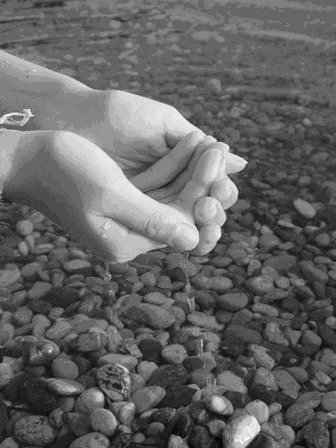
Мал. 8
Крок 2
Додаємо Adjustment Layer і називаємо його Levels. Затискаємо клавішу Alt і тримаємо на кнопці Adjustments Layer button в палітрі шарів Layers Palette. Обираємо Levels. Потрібна опція Use Previous Layer to Create Clipping Mask. Переміщаємо темну стрілку трохи далі.
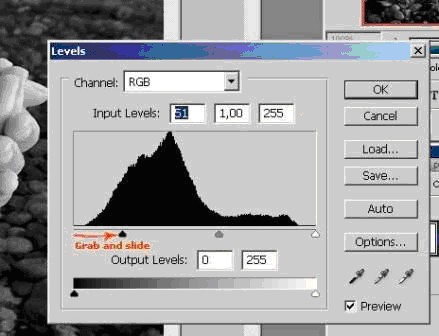
Мал. 9
Крок 3
Як бачимо, зображення стало дещо темнішим. Тепер малюємо вогонь. Створюємо новий шар, обираємо м'який пензель того розміру, який підходить і використовуючи темно-помаранчовий колір (наприклад #993300) малюємо крапку. Потім, використовуючи пензель меншого розміру світлішого кольору (наприклад #ff9933), малюємо ще одну крапку. Знову обираємо пензель ще меншого розміру і світліше (наприклад #ffcc66),і ще одну меншого розміру і світліше (#ffff66) і малюємо ще одну крапку.
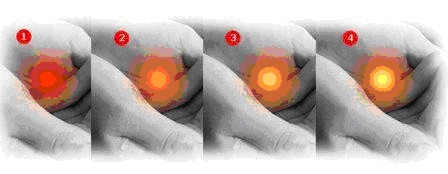
Мал. 10
Крок 4
Використовуємо Smudge Tool (R). Обираємо м'яку текстуру інструменту і маленький розмір і малюємо язики полум'я. Натискаємо де-небудь у середині крапки, та утримуючи пересуваємо мишу вгору. Багато разів використовуємо комбінацію клавіш Alt + Ctrl + Z.
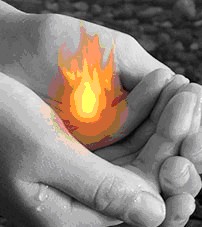
Мал. 11
Крок 5
Заходимо в Quick Mask Mode (Q), обираємо великий, м'який пензель і малюємо на руках світло.
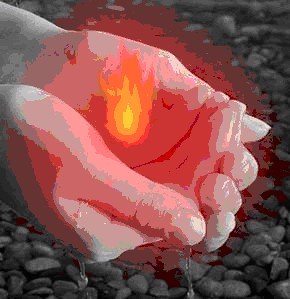
Мал. 12
Крок 6
Залишаємо обраним Quick Mask Mode (Q). Потрібно інвертувати його, зайшовши в Select > Inverse (Shift + Ctrl + I). Обираємо шар Hands, і утримуючи клавішу Alt, додаємо ще один Adjustment Layer під назвою Color Balance (Use Previous Layer має бути обраний)
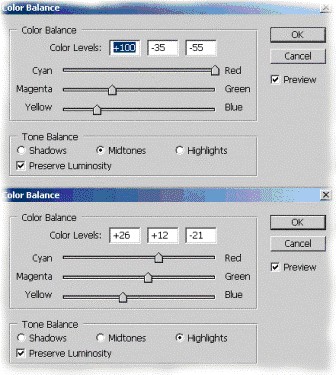
Мал. 13
Крок 7
Обираємо Color Balance Adjustment Layer Mask, і використовуючи м'який чорний пензель зтираємо трохи освітлених ділянок і використовуючи білий додаємо освітлення.
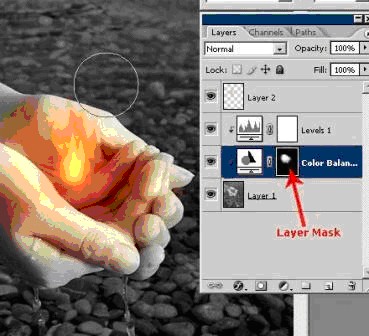
Мал. 14
Крок 8
Додамо відблиски, для цього налаштовуємо додаткові параметри пензля (див мал. 15).
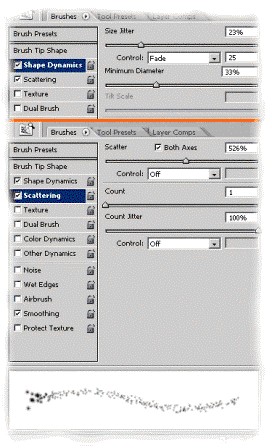
Мал. 15
Крок 9
Використовуючи ці налаштування, малюємо на полум'ї відблиски (у новому шарі). Понижаємо Opacity цього шару (приблизно до 64%). Використовуємо помаранчевий колір подібний з полум'я (імпровізуємо).
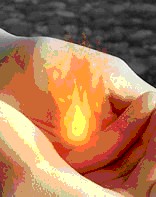
Мал. 16
Крок 10
Знову обираємо звичайний м'який пензель, використовуючи #ffffcc як колір (або схожий жовтий колір), обираємо шар з вогненною кулею і малюємо усередині нього яскраву крапку (просто для поліпшення ефекту).
В результаті отримаємо (див мал. 17):
До: Після:
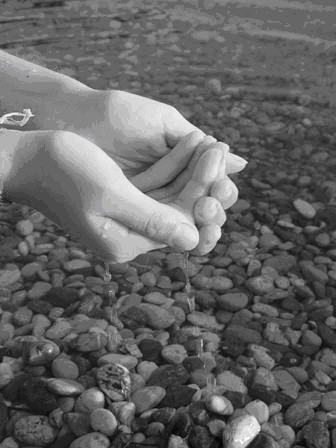 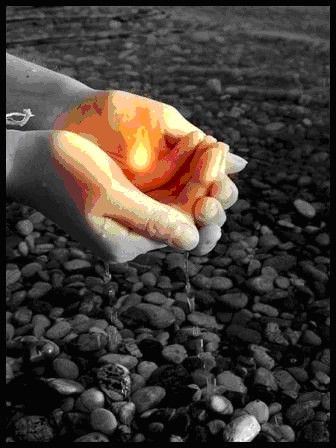
Мал. 8 Мал. 17
Надіслав вчитель математики Ліцею МАУП Дніпровського району Холодова Олена Станіславівна
Календарно-тематичне планування з інформатики, завдання та відповіді школяру онлайн, курси учителю з інформатики скачати
Предмети > Інформатика > Інформатика 9 клас > Поняття комп'ютерної графіки > Поняття комп'ютерної графіки. Підручники основні і допоміжні
|



