|
|
|
| (4 промежуточные версии не показаны) | | Строка 1: |
Строка 1: |
| | <metakeywords>Гіпермаркет Знань - перший в світі!, Гіпермаркет Знань, Інформатика, 7 клас, клас, урок, на Тему, Тема 17, Архівація даних, Архівування, та розархівування даних, конспект уроку, опорний каркас</metakeywords> | | <metakeywords>Гіпермаркет Знань - перший в світі!, Гіпермаркет Знань, Інформатика, 7 клас, клас, урок, на Тему, Тема 17, Архівація даних, Архівування, та розархівування даних, конспект уроку, опорний каркас</metakeywords> |
| | | | |
| - | '''[[Гіпермаркет Знань - перший в світі!|Гіпермаркет Знань]]>>[[Інформатика 7 клас|Інформатика 7 клас]]>>[[Інформатика|Інформатика]]>> Інформатика: ''' Архівація даних | + | '''[[Гіпермаркет Знань - перший в світі!|Гіпермаркет Знань]]>>[[Інформатика 7 клас|Інформатика 7 клас]]>>[[Інформатика|Інформатика]]>> Інформатика: Архівація даних''' |
| | | | |
| | <br> '''План-конспект уроку з курсу «[[Інформатика 7 клас|Інформатика 7 клас]]» з теми «[[Тема 17. Архівація даних|Архівування та розархівування даних]]»''' | | <br> '''План-конспект уроку з курсу «[[Інформатика 7 клас|Інформатика 7 клас]]» з теми «[[Тема 17. Архівація даних|Архівування та розархівування даних]]»''' |
| | | | |
| - | <br> '''Конспект урокуінформатики '''<br><br>'''Тема уроку:''' Архівування та розархівування даних | + | <br> '''Конспект уроку з інформатики '''<br><br>'''Тема уроку:''' Архівування та розархівування даних |
| | | | |
| - | '''Тип уроку''': комбінований | + | '''Тип уроку''': комбінований |
| | | | |
| | '''Мета уроку: '''<br>- допомогти учням отримати уявлення про архівацію файлів;<br>- навчити архівувати, додавати файли до створених архівів, розпаковувати файли, створювати саморозпаковувальні архіви; самостійно досліджувати і узагальнювати власні спостереження та експериментально отримані результати; <br>- дати основні поняття, необхідні для грамотної роботи на комп’ютері;<br>- виховувати інформаційну культуру, увагу;<br>- розвивати пізнавальні інтереси, навички роботи на комп’ютері, уміння слухати, уміння працювати в парі. | | '''Мета уроку: '''<br>- допомогти учням отримати уявлення про архівацію файлів;<br>- навчити архівувати, додавати файли до створених архівів, розпаковувати файли, створювати саморозпаковувальні архіви; самостійно досліджувати і узагальнювати власні спостереження та експериментально отримані результати; <br>- дати основні поняття, необхідні для грамотної роботи на комп’ютері;<br>- виховувати інформаційну культуру, увагу;<br>- розвивати пізнавальні інтереси, навички роботи на комп’ютері, уміння слухати, уміння працювати в парі. |
| | | | |
| - | '''Обладнання:''' | + | '''Обладнання:''' |
| | | | |
| - | Архіватор WinRAR, відеокнига WinRAR, презентація, паперові інструкції до роботи; мультимедійний проектор, мультимедійна дошка, фліпчарт. <br> ''' Хід уроку'''<br>'''<br>І. Організаційний момент.''' | + | Архіватор WinRAR, відеокнига WinRAR, презентація, паперові інструкції до роботи; мультимедійний проектор, мультимедійна дошка, фліпчарт. <br> ''' Хід уроку'''<br>'''<br>І. Організаційний момент.''' |
| | | | |
| - | Привітання; <br>Перевірка присутніх.<br><br>'''ІІ. Повідомлення теми, мотивація навчальної діяльності.''' | + | Привітання; <br>Перевірка присутніх.<br><br>'''ІІ. Повідомлення теми, мотивація навчальної діяльності.''' |
| | | | |
| - | – Обговоримо таку ситуацію: ви хочете записати улюблену комп’ютерну гру на компакт-диск, але вона не поміщається. Що робити? | + | – Обговоримо таку ситуацію: ви хочете записати улюблену комп’ютерну гру на компакт-диск, але вона не поміщається. Що робити? |
| | | | |
| - | ''В результаті міркувань, учні приходять до висновку про необхідність стиснення її так, щоб вона займала менше місця. '' | + | ''В результаті міркувань, учні приходять до висновку про необхідність стиснення її так, щоб вона займала менше місця. '' |
| | | | |
| - | – Так. Необхідно стиснути дані. Найпростіше це зробити за допомогою програм, які називаються архіваторами.<br>Отже, сьогодні на уроці ви дізнаєтесь:<br>> Для чого та як створюють архіви?<br>> Як отримати дані, що були розміщені в архіві? <br><br>'''ІІІ. Актуалізація опорних знань.'''<br><br>– Пропоную дізнатися, як же називається процес стиснення даних, розв’язавши кросворд. <br><br>[[Image:0903-1.jpg]]<br><br>1. Службові комп’ютерні програми, які призначені для для захисту даних і пристроїв комп’ютера від шкідливих програм. (''Антивірусн''і)<br>2. Назва міста і вірусу. (''Чорнобиль'')<br>3. Черв’яки комп’ютерних мереж: інша назва. (''Хробаки'')<br>4. Програми, які знешкоджують віруси, а при неможливості знешкодження можуть видаляти заражені об’єкти або розташовувати їх у спеціальних папках. (''Лікарі'')<br>5. Програми, що аналізують обмін даними комп’ютера користувача з іншими комп’ютерами в мережі. (''Блокувальники'')<br>6. Поліморфні віруси: інша назва. (''Мутанти'')<br>7. Узагальнена назва всіх видів шкідливих комп’ютерних програм. (''Вірус'')<br>8. Віруси, що розміщують свої копії у складі файлів різного типу. (''Файлові'')<br>9. Ці програми постійно знаходяться в оперативній пам’яті комп’ютера з моменту завантаження операційної системи, а також це – пристрій виведення даних у множині. (''Монітори'')<br>10. Інша назва програм-детекторів, а також це – пристрій введення даних у множині. (''Сканери'')<br>11. Програми, що добре маскуються під корисні програмні продукти. (''Троянські'') | + | – Так. Необхідно стиснути дані. Найпростіше це зробити за допомогою програм, які називаються архіваторами.<br>Отже, сьогодні на уроці ви дізнаєтесь:<br>> Для чого та як створюють архіви?<br>> Як отримати дані, що були розміщені в архіві? <br><br>'''ІІІ. Актуалізація опорних знань.'''<br><br>– Пропоную дізнатися, як же називається процес стиснення даних, розв’язавши кросворд. <br><br>[[Image:0903-1.jpg|537x375px|0903-1.jpg]]<br><br>1. Службові комп’ютерні програми, які призначені для для захисту даних і пристроїв комп’ютера від шкідливих програм. (''Антивірусн''і)<br>2. Назва міста і вірусу. (''Чорнобиль'')<br>3. Черв’яки комп’ютерних мереж: інша назва. (''Хробаки'')<br>4. Програми, які знешкоджують віруси, а при неможливості знешкодження можуть видаляти заражені об’єкти або розташовувати їх у спеціальних папках. (''Лікарі'')<br>5. Програми, що аналізують обмін даними комп’ютера користувача з іншими комп’ютерами в мережі. (''Блокувальники'')<br>6. Поліморфні віруси: інша назва. (''Мутанти'')<br>7. Узагальнена назва всіх видів шкідливих комп’ютерних програм. (''Вірус'')<br>8. Віруси, що розміщують свої копії у складі файлів різного типу. (''Файлові'')<br>9. Ці програми постійно знаходяться в оперативній пам’яті комп’ютера з моменту завантаження операційної системи, а також це – пристрій виведення даних у множині. (''Монітори'')<br>10. Інша назва програм-детекторів, а також це – пристрій введення даних у множині. (''Сканери'')<br>11. Програми, що добре маскуються під корисні програмні продукти. (''Троянські'') |
| | | | |
| | Ключове слово – архівування.<br><br>'''IV.Вивчення нового матеріалу.'''<br><br>– '''''Архіватори''''' – це спеціальні програми, які стискають дані для компактного їх зберігання. | | Ключове слово – архівування.<br><br>'''IV.Вивчення нового матеріалу.'''<br><br>– '''''Архіватори''''' – це спеціальні програми, які стискають дані для компактного їх зберігання. |
| | | | |
| - | '''''Стискання''''' – це таке кодування інформації, при якому закодований варіант займає менше дискової пам’яті, ніж початковий. Процес стискання, як ми з’ясували, називають також архівуванням. | + | '''''Стискання''''' – це таке кодування інформації, при якому закодований варіант займає менше дискової пам’яті, ніж початковий. Процес стискання, як ми з’ясували, називають також архівуванням. |
| | | | |
| - | Отже, для чого застосовують архівування даних? <br>(Учні відповідають)<br>– Так, правильно. Архівування застосовують для зменшення обсягу даних. Подивіться на малюнок, як він зрозуміло пояснює цей процес. | + | Отже, для чого застосовують архівування даних? <br>(Учні відповідають)<br>– Так, правильно. Архівування застосовують для зменшення обсягу даних. Подивіться на малюнок, як він зрозуміло пояснює цей процес. |
| | | | |
| - | <br>[[Image:0903-2.jpg]]<br><br>– Найпопулярнішими для Windows є архіватори WinZIP та WinRAR. Розглянемо слідуючу таблицю:<br><br>[[Image:0903-3.jpg]] | + | <br>[[Image:0903-2.jpg|528x210px|0903-2.jpg]]<br><br>– Найпопулярнішими для Windows є архіватори WinZIP та WinRAR. Розглянемо слідуючу таблицю:<br><br>[[Image:0903-3.jpg|517x304px|0903-3.jpg]] |
| | | | |
| - | ''(учні порівнюють формати ZIP та RAR)'' | + | ''(учні порівнюють формати ZIP та RAR)'' |
| | | | |
| - | – А тепер розглянемо приклад: | + | – А тепер розглянемо приклад: |
| | | | |
| - | Об’єм файлу до стискання 284 МБ (298 502 392 байт). Після стискання, використовуючи архіватори WinZIP та WinRAR, я отримала такі результати. Проаналізуємо їх.<br><br>[[Image:0903-4.jpg]]<br>''<br>(діти аналізують таблицю)''<br><br>Далі вчитель пояснює, як працювати з архіваторами на прикладі програми WinRAR. (кожен свій крок вчитель коментує і показує учням, виводячи зображення на мультимедійну дошку) | + | Об’єм файлу до стискання 284 МБ (298 502 392 байт). Після стискання, використовуючи архіватори WinZIP та WinRAR, я отримала такі результати. Проаналізуємо їх.<br><br>[[Image:0903-4.jpg|535x240px|0903-4.jpg]]<br>''<br>(діти аналізують таблицю)''<br><br>Далі вчитель пояснює, як працювати з архіваторами на прикладі програми WinRAR. (кожен свій крок вчитель коментує і показує учням, виводячи зображення на мультимедійну дошку) |
| | | | |
| - | – Запускаємо програмуWinRAR. Для цього натискаємо послідовно: <br>Пуск -> Програми -> WinRAR -> WinRAR | + | – Запускаємо програмуWinRAR. Для цього натискаємо послідовно: <br>Пуск -> Програми -> WinRAR -> WinRAR |
| | | | |
| - | Перед вами з’явиться вікно програми, де:<br><br>[[Image:0903-5.jpg]]<br><br>1 – рядок заголовку;<br>2 – меню;<br>3 – панель інструментів;<br>4 – файлове вікно;<br>5 – рядок стану. <br><br>Так як основна задача програми WinRAR – це створення та розпакування архівів, додавання вмісту архіву, то зупинимось на цих пунктах більш детально.<br><br>'''Створення архіву.'''<br><br>a. У вікні програми потрібно перейти до папки, в якій розміщено файли (папки), призначені для архівації.<br>b. Далі виділити об’єкти, які підлягають архівації. Це можна зробити лівою кнопкою миші при натиснутій клавіші Ctrl або Shift (залежно від розташування у списку об’єктів, що виділяються).<br><br>[[Image:0903-6.jpg]]<br><br>c. Клацнути по кнопці <Добавить> на панелі інструментів. З’явиться діалогове вікно <Имя и параметры архива>. Цей діалог можна також викликати з меню <Команды>, в якому потрібно вибрати команду <Добавить файлы в архив> або натисканням комбінації клавіш Alt+A. Введіть ім’я архіву або підтвердіть ім’я, запропоноване за замовчуванням.<br>d. Вибрати формат нового архіву (RARабоZIP). Вказати метод стискання та розмір тому, а за допомогою перемикачів та прапорців – інші параметри архівації.<br>e. Натиснути кнопку <OK>.<br><br>[[Image:0903-7.jpg]]<br><br>У процесі архівації на екрані відображається діалог зі статистикою процесу. | + | Перед вами з’явиться вікно програми, де:<br><br>[[Image:0903-5.jpg|578x300px|0903-5.jpg]]<br><br>1 – рядок заголовку;<br>2 – меню;<br>3 – панель інструментів;<br>4 – файлове вікно;<br>5 – рядок стану. <br><br>Так як основна задача програми WinRAR – це створення та розпакування архівів, додавання вмісту архіву, то зупинимось на цих пунктах більш детально.<br><br>'''Створення архіву.'''<br><br>a. У вікні програми потрібно перейти до папки, в якій розміщено файли (папки), призначені для архівації.<br>b. Далі виділити об’єкти, які підлягають архівації. Це можна зробити лівою кнопкою миші при натиснутій клавіші Ctrl або Shift (залежно від розташування у списку об’єктів, що виділяються).<br><br>[[Image:0903-6.jpg]]<br><br>c. Клацнути по кнопці <Добавить> на панелі інструментів. З’явиться діалогове вікно <Имя и параметры архива>. Цей діалог можна також викликати з меню <Команды>, в якому потрібно вибрати команду <Добавить файлы в архив> або натисканням комбінації клавіш Alt+A. Введіть ім’я архіву або підтвердіть ім’я, запропоноване за замовчуванням.<br>d. Вибрати формат нового архіву (RARабоZIP). Вказати метод стискання та розмір тому, а за допомогою перемикачів та прапорців – інші параметри архівації.<br>e. Натиснути кнопку <OK>.<br><br>[[Image:0903-7.jpg]]<br><br>У процесі архівації на екрані відображається діалог зі статистикою процесу. |
| | | | |
| - | <br>[[Image:0903-8.jpg]]<br><br>Архів створено.<br><br>'''Додавання файлів до архіву.''' | + | <br>[[Image:0903-8.jpg|651x324px|0903-8.jpg]]<br><br>Архів створено.<br><br>'''Додавання файлів до архіву.''' |
| | | | |
| - | Для цього потрібно виділити у вікні WinRAR об’єкти, які необхідно додати до архіву, клацнути по кнопці <Добавить> на панелі інструментів. У діалозі, який з’явиться, в полі <Архив> потрібно задати ім’я архіву (до якого додаватимуться об’єкти) або скористатися кнопкою <Обзор> для вибору імені архіву. Натискаємо <ОК>.Нові об’єкти будуть добавлені до вказаного архіву.<br><br>'''Розпакування з архіву.''' | + | Для цього потрібно виділити у вікні WinRAR об’єкти, які необхідно додати до архіву, клацнути по кнопці <Добавить> на панелі інструментів. У діалозі, який з’явиться, в полі <Архив> потрібно задати ім’я архіву (до якого додаватимуться об’єкти) або скористатися кнопкою <Обзор> для вибору імені архіву. Натискаємо <ОК>.Нові об’єкти будуть добавлені до вказаного архіву.<br><br>'''Розпакування з архіву.''' |
| | | | |
| - | Для розпакування файлів (папок) потрібно їх виділити і натиснути кнопку <Извлечь> на панелі інструментів (або Команды Извлечь файлы из архива, або натиснути комбінацію клавіш <Ait+E>). При цьому розархівовані файли потраплять до тієї самої папки, у якій розміщено архів. Якщо потрібно розпакувати файли до іншої папки, то потрібно клацнути на кнопку <Извлечь в…> на панелі інструментів, в діалозі <Путь и параметры извлечения> вкажіть цільову папку й натисніть кнопку <OK>.<br><br>'''Створення SFX-архіву.''' | + | Для розпакування файлів (папок) потрібно їх виділити і натиснути кнопку <Извлечь> на панелі інструментів (або Команды Извлечь файлы из архива, або натиснути комбінацію клавіш <Ait+E>). При цьому розархівовані файли потраплять до тієї самої папки, у якій розміщено архів. Якщо потрібно розпакувати файли до іншої папки, то потрібно клацнути на кнопку <Извлечь в…> на панелі інструментів, в діалозі <Путь и параметры извлечения> вкажіть цільову папку й натисніть кнопку <OK>.<br><br>'''Створення SFX-архіву.''' |
| | | | |
| - | (розповідь по таблиці)<br>Саморозпаковувальний архів – це архів, до якого приєднано виконуваний модуль.<br><br>[[Image:0903-9.jpg]]<br><br>Цей модуль дозволяє добувати файли простим запуском архіву, як звичайної програми. Користуватись SFX-архівом зручно у тих випадках, коли потрібно комусь передати архів, але ви не впевнені, що у адресата є відповідний архіватор для розпакування цього архіву. | + | (розповідь по таблиці)<br>Саморозпаковувальний архів – це архів, до якого приєднано виконуваний модуль.<br><br>[[Image:0903-9.jpg]]<br><br>Цей модуль дозволяє добувати файли простим запуском архіву, як звичайної програми. Користуватись SFX-архівом зручно у тих випадках, коли потрібно комусь передати архів, але ви не впевнені, що у адресата є відповідний архіватор для розпакування цього архіву. |
| | | | |
| - | Для створення SFX-архіву потрібно удіалоговому вікні <Имя и параметры архива> встановити прапорець <Создать SFX-архив> і далі клацнути по кнопці <OK>. <br><br>[[Image:0903-10.jpg]]<br><br>Отримаємо виконуваний ехе-файл. [[Image:0903-11.jpg]]<br><br>Якщо потрібно створити SFX-архів з існуючого архіву, увійдіть у нього і натисніть кнопку <SFX >. | + | Для створення SFX-архіву потрібно удіалоговому вікні <Имя и параметры архива> встановити прапорець <Создать SFX-архив> і далі клацнути по кнопці <OK>. <br><br>[[Image:0903-10.jpg|402x359px|0903-10.jpg]]<br><br>Отримаємо виконуваний ехе-файл. [[Image:0903-11.jpg|191x53px|0903-11.jpg]]<br><br>Якщо потрібно створити SFX-архів з існуючого архіву, увійдіть у нього і натисніть кнопку <SFX >. |
| | | | |
| | Вчитель завершує пояснення і пропонує учням практично закріпити теоретичний матеріал уроку. При виконанні роботи можна скористатися підказкою: переглянути відповідні теми з відеокниги WinRAR на http:/ /www.video-kniga.ru/. Вчитель обов’язково наголошує на дотриманні правил з ТБ.<br>'''<br>V. Закріплення матеріалу.'''<br><br>Учні об’єднуються у пари і виконують практичну роботу за інструкцією (додаток 1), роблять відповідні висновки.<br><br>'''VI. Захист учнями робіт і їх оцінювання.<br>VII. Підсумок уроку. <br>VIII. Повідомлення домашнього завдання.'''<br><br>Розділ 4, пункт 4.2, пит. 7, 8 на стор. 142 <br>за Ривкінд Й. Я., Т. І. Лисенко, Л. А. Чернікова, В. В. Шакотько; за заг. Ред. Згурського М. З., Інформатика: 9 кл. : підручник для загальноосвітніх навчальних закладів. – К.: Генеза, 2009. | | Вчитель завершує пояснення і пропонує учням практично закріпити теоретичний матеріал уроку. При виконанні роботи можна скористатися підказкою: переглянути відповідні теми з відеокниги WinRAR на http:/ /www.video-kniga.ru/. Вчитель обов’язково наголошує на дотриманні правил з ТБ.<br>'''<br>V. Закріплення матеріалу.'''<br><br>Учні об’єднуються у пари і виконують практичну роботу за інструкцією (додаток 1), роблять відповідні висновки.<br><br>'''VI. Захист учнями робіт і їх оцінювання.<br>VII. Підсумок уроку. <br>VIII. Повідомлення домашнього завдання.'''<br><br>Розділ 4, пункт 4.2, пит. 7, 8 на стор. 142 <br>за Ривкінд Й. Я., Т. І. Лисенко, Л. А. Чернікова, В. В. Шакотько; за заг. Ред. Згурського М. З., Інформатика: 9 кл. : підручник для загальноосвітніх навчальних закладів. – К.: Генеза, 2009. |
| | | | |
| - | – Урок закінчено. До побачення. <br>'' додаток 1''<br><br><br><br><br> Практична робота <br><br> Архівування та розархівування даних<br><br><br><br><br>Мета:<br>навчитися архівувати, додавати файли до створених архівів, розпаковувати файли, створювати саморозпаковувальні архіви; самостійно досліджувати і узагальнювати власні спостереження та експериментально отримані результати.<br><br> Хід роботи<br><br>Не забувайте про дотримання правил з ТБ!<br><br>1. На Робочому столі створити власну папку і підписати її : наприклад, Посміхайлик_9Б;<br>2. У власну папку скопіювати будь-який файл з Моїх документів;<br>3. Створити архів цього файлу;<br>4. Порівняти об’єми вихідного (ВФ) і архівного (АФ) файлів. Результати занотувати у вигляді таблиці:<br><br>3x2<br><br><br>ВФ, бт <br>АФ, бт <br>Ступінь стискання, %<br><br> <br><br>5. Створити саморозпакувальний архів вихідного документа;<br>6. У власній папці створити ще одну папку, не підписуючи її, і розпакувати у неї SFX-архів;<br>7. Узагальнюючи свою роботу, зробити і занотувати висновки, щодо призначення програм-архіваторів та чому є необхідність у створенні <br>SFX–архівів;<br>8. Захистити роботу.<br><br><br>Бажаю успіхів!<br><br><br><br> Конспект урокуінформатики в 9 класі<br><br>Тематичне оцінювання з теми «Апаратне забезпечення інформаційної системи»<br><br>Тип уроку: Нетрадиційний урок контролю знань<br><br><br>Мета уроку: <br><br>> перевірити знання, уміння та навички учнів з теми;<br><br>> вчити аналізувати, систематизувати;<br><br>> розвивати пізнавальні інтереси, уміння слухати один одного, виробляти спільну думку, вирішувати виникаючі розбіжності, уміння працювати в малих групах. <br><br>Обладнання: <br><br>Презентація, пронумеровані картки по 9 шт. і 1 таблиця для результатів для кожної групи; мультимедійний проектор, мультимедійна дошка, фліпчарт. <br><br><br> Хід уроку<br><br>І. Організаційний момент.5 хв.<br><br>Привітання; <br>Перевірка присутніх.<br>На прохання вчителя учні обєднуються у групи по 5-6 чоловік. Кожній групі учнів видається по 9 пронумерованих карток (к.1, …, к.9) для відповідей і одна таблиця для занесення результатів. <br><br>rfhn <br><br>Кожній групі вчитель пропонує обрати собі назву і записати її до таблиці результатів.<br><br>ІІ. Повідомлення теми, мети уроку. 1 хв.<br>(тема і мета уроку заздалегідь записані на дошці)<br><br>ІІІ. Перевірка знань учнями вивченого матеріалу по даній темі.<br>Спочатку учитель пояснює (2 хв.) правила гри-змагання: всього 9 завдань, які містяться на слайдах презентації. Відповіді записуються на пронумерованих картках (к.1 – для першого завдання). Після кожного завдання картка з відповідями передається команді суперника для перевірки. Коли картки передані суперникам, учні разом з вчителем перевірять, а відповіді відображаються у презентації. Результати перевірки заносяться до таблиці. На кожне завдання відводиться певна кількість хвилин (завдання 1-6: 3хв. на завдання і 1 хв. на перевірку; завдання 7-9: 1хв. + 1 хв.). <br><br>rfhn<br><br><br>IV. Оцінювання.5 хв.<br><br>Команди-суперники підраховують кількість правильних відповідей і переводять по таблиці на бали.<br><br>rfhn<br><br><br>БАЛИ 1 2 3 4 5 6 7 8 9 10 11 12<br>ПРАВИЛЬНІ ВІДПОВІДІ <br>0-3 4-6 7-9 10-12 13-15 16-18 19-21 22-25 26-29 30-34 35-38 39-40<br><br>Результати передають вчителеві.<br><br>V. Підсумок уроку.1 хв.<br>Вчитель оголошує бали, що отримала кожна команда. Кожен учень оцінюється за результатами своєї команди.<br><br>VI. Домашнє завдання.1 хв.<br>Придумати кросворд по даній темі (не менше 20 питань), виконати його у текстовому процесорі Word. Здати в електронному і паперовому вигляді. <br><br>– Урок закінчено. До побачення. <br> | + | – Урок закінчено. До побачення. |
| | + | ''' <br>''' |
| | | | |
| - | <br>
| |
| | | | |
| | Надіслав вчитель інформатики Тамтура Елла Борисівна спец. Ш№ 129 | | Надіслав вчитель інформатики Тамтура Елла Борисівна спец. Ш№ 129 |
| | | | |
| | [[Category:Архівація_даних._Конспект_уроку_і_опорний_каркас]] | | [[Category:Архівація_даних._Конспект_уроку_і_опорний_каркас]] |
Текущая версия на 15:09, 13 марта 2012
Гіпермаркет Знань>>Інформатика 7 клас>>Інформатика>> Інформатика: Архівація даних
План-конспект уроку з курсу «Інформатика 7 клас» з теми «Архівування та розархівування даних»
Конспект уроку з інформатики
Тема уроку: Архівування та розархівування даних
Тип уроку: комбінований
Мета уроку:
- допомогти учням отримати уявлення про архівацію файлів;
- навчити архівувати, додавати файли до створених архівів, розпаковувати файли, створювати саморозпаковувальні архіви; самостійно досліджувати і узагальнювати власні спостереження та експериментально отримані результати;
- дати основні поняття, необхідні для грамотної роботи на комп’ютері;
- виховувати інформаційну культуру, увагу;
- розвивати пізнавальні інтереси, навички роботи на комп’ютері, уміння слухати, уміння працювати в парі.
Обладнання:
Архіватор WinRAR, відеокнига WinRAR, презентація, паперові інструкції до роботи; мультимедійний проектор, мультимедійна дошка, фліпчарт.
Хід уроку
І. Організаційний момент.
Привітання;
Перевірка присутніх.
ІІ. Повідомлення теми, мотивація навчальної діяльності.
– Обговоримо таку ситуацію: ви хочете записати улюблену комп’ютерну гру на компакт-диск, але вона не поміщається. Що робити?
В результаті міркувань, учні приходять до висновку про необхідність стиснення її так, щоб вона займала менше місця.
– Так. Необхідно стиснути дані. Найпростіше це зробити за допомогою програм, які називаються архіваторами.
Отже, сьогодні на уроці ви дізнаєтесь:
> Для чого та як створюють архіви?
> Як отримати дані, що були розміщені в архіві?
ІІІ. Актуалізація опорних знань.
– Пропоную дізнатися, як же називається процес стиснення даних, розв’язавши кросворд.
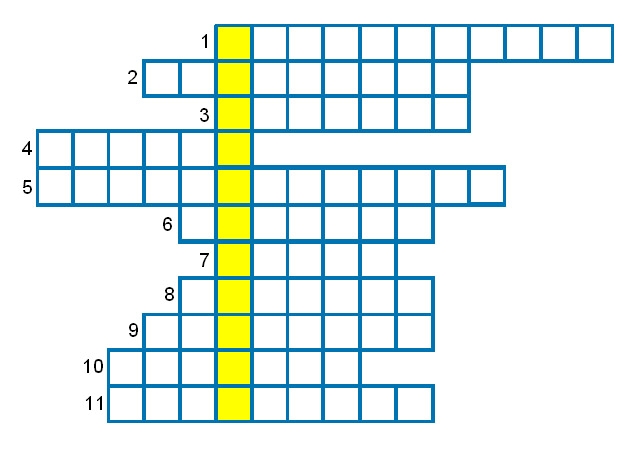
1. Службові комп’ютерні програми, які призначені для для захисту даних і пристроїв комп’ютера від шкідливих програм. (Антивірусні)
2. Назва міста і вірусу. (Чорнобиль)
3. Черв’яки комп’ютерних мереж: інша назва. (Хробаки)
4. Програми, які знешкоджують віруси, а при неможливості знешкодження можуть видаляти заражені об’єкти або розташовувати їх у спеціальних папках. (Лікарі)
5. Програми, що аналізують обмін даними комп’ютера користувача з іншими комп’ютерами в мережі. (Блокувальники)
6. Поліморфні віруси: інша назва. (Мутанти)
7. Узагальнена назва всіх видів шкідливих комп’ютерних програм. (Вірус)
8. Віруси, що розміщують свої копії у складі файлів різного типу. (Файлові)
9. Ці програми постійно знаходяться в оперативній пам’яті комп’ютера з моменту завантаження операційної системи, а також це – пристрій виведення даних у множині. (Монітори)
10. Інша назва програм-детекторів, а також це – пристрій введення даних у множині. (Сканери)
11. Програми, що добре маскуються під корисні програмні продукти. (Троянські)
Ключове слово – архівування.
IV.Вивчення нового матеріалу.
– Архіватори – це спеціальні програми, які стискають дані для компактного їх зберігання.
Стискання – це таке кодування інформації, при якому закодований варіант займає менше дискової пам’яті, ніж початковий. Процес стискання, як ми з’ясували, називають також архівуванням.
Отже, для чого застосовують архівування даних?
(Учні відповідають)
– Так, правильно. Архівування застосовують для зменшення обсягу даних. Подивіться на малюнок, як він зрозуміло пояснює цей процес.
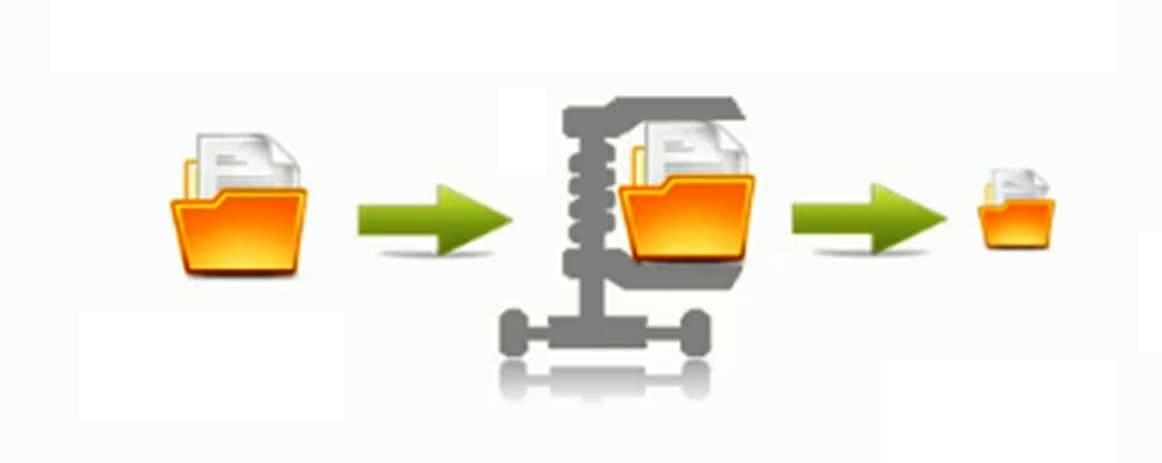
– Найпопулярнішими для Windows є архіватори WinZIP та WinRAR. Розглянемо слідуючу таблицю:
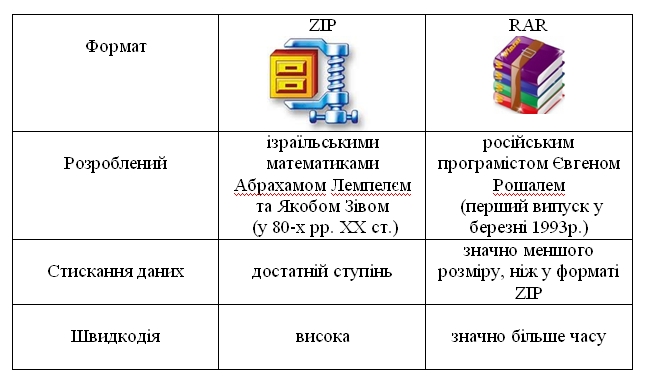
(учні порівнюють формати ZIP та RAR)
– А тепер розглянемо приклад:
Об’єм файлу до стискання 284 МБ (298 502 392 байт). Після стискання, використовуючи архіватори WinZIP та WinRAR, я отримала такі результати. Проаналізуємо їх.
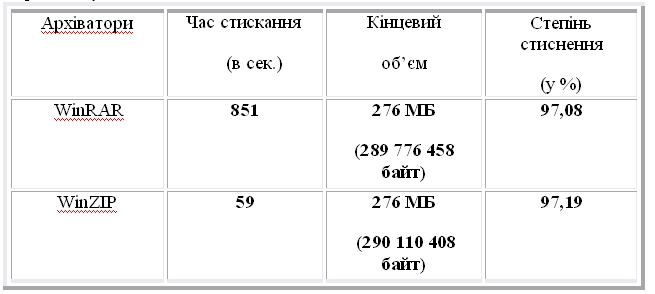
(діти аналізують таблицю)
Далі вчитель пояснює, як працювати з архіваторами на прикладі програми WinRAR. (кожен свій крок вчитель коментує і показує учням, виводячи зображення на мультимедійну дошку)
– Запускаємо програмуWinRAR. Для цього натискаємо послідовно:
Пуск -> Програми -> WinRAR -> WinRAR
Перед вами з’явиться вікно програми, де:
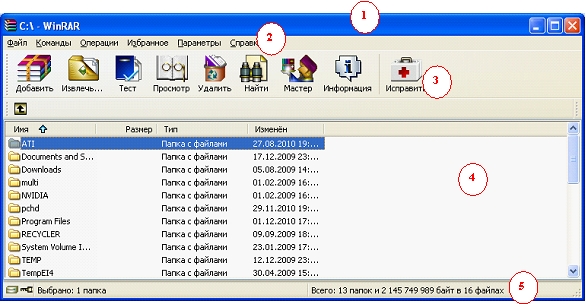
1 – рядок заголовку;
2 – меню;
3 – панель інструментів;
4 – файлове вікно;
5 – рядок стану.
Так як основна задача програми WinRAR – це створення та розпакування архівів, додавання вмісту архіву, то зупинимось на цих пунктах більш детально.
Створення архіву.
a. У вікні програми потрібно перейти до папки, в якій розміщено файли (папки), призначені для архівації.
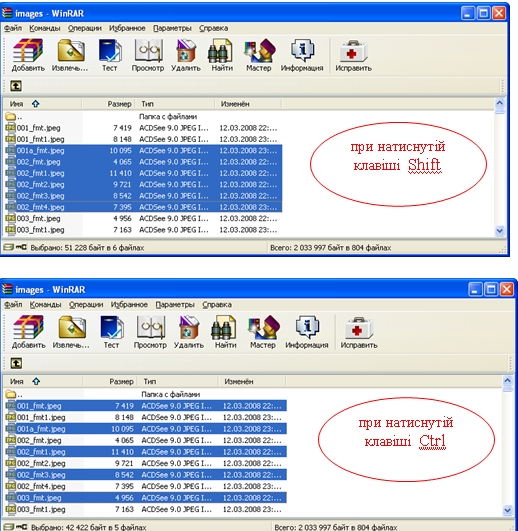
b. Далі виділити об’єкти, які підлягають архівації. Це можна зробити лівою кнопкою миші при натиснутій клавіші Ctrl або Shift (залежно від розташування у списку об’єктів, що виділяються).
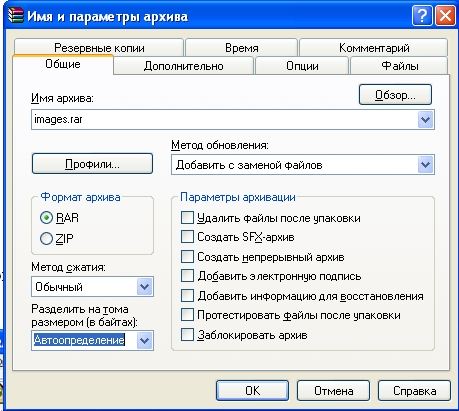
c. Клацнути по кнопці <Добавить> на панелі інструментів. З’явиться діалогове вікно <Имя и параметры архива>. Цей діалог можна також викликати з меню <Команды>, в якому потрібно вибрати команду <Добавить файлы в архив> або натисканням комбінації клавіш Alt+A. Введіть ім’я архіву або підтвердіть ім’я, запропоноване за замовчуванням.
d. Вибрати формат нового архіву (RARабоZIP). Вказати метод стискання та розмір тому, а за допомогою перемикачів та прапорців – інші параметри архівації.
e. Натиснути кнопку <OK>.
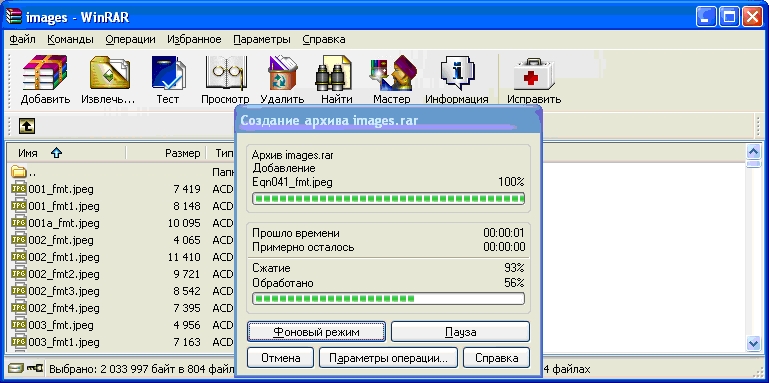
У процесі архівації на екрані відображається діалог зі статистикою процесу.
Архів створено.
Додавання файлів до архіву.
Для цього потрібно виділити у вікні WinRAR об’єкти, які необхідно додати до архіву, клацнути по кнопці <Добавить> на панелі інструментів. У діалозі, який з’явиться, в полі <Архив> потрібно задати ім’я архіву (до якого додаватимуться об’єкти) або скористатися кнопкою <Обзор> для вибору імені архіву. Натискаємо <ОК>.Нові об’єкти будуть добавлені до вказаного архіву.
Розпакування з архіву.
Для розпакування файлів (папок) потрібно їх виділити і натиснути кнопку <Извлечь> на панелі інструментів (або Команды Извлечь файлы из архива, або натиснути комбінацію клавіш <Ait+E>). При цьому розархівовані файли потраплять до тієї самої папки, у якій розміщено архів. Якщо потрібно розпакувати файли до іншої папки, то потрібно клацнути на кнопку <Извлечь в…> на панелі інструментів, в діалозі <Путь и параметры извлечения> вкажіть цільову папку й натисніть кнопку <OK>.
Створення SFX-архіву.
(розповідь по таблиці)
Саморозпаковувальний архів – це архів, до якого приєднано виконуваний модуль.
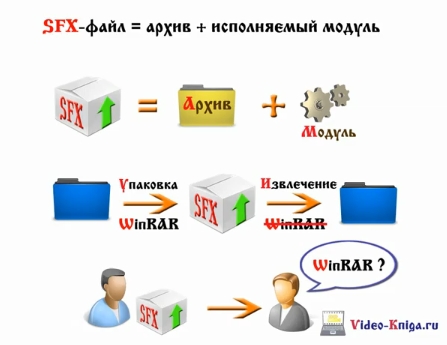
Цей модуль дозволяє добувати файли простим запуском архіву, як звичайної програми. Користуватись SFX-архівом зручно у тих випадках, коли потрібно комусь передати архів, але ви не впевнені, що у адресата є відповідний архіватор для розпакування цього архіву.
Для створення SFX-архіву потрібно удіалоговому вікні <Имя и параметры архива> встановити прапорець <Создать SFX-архив> і далі клацнути по кнопці <OK>.
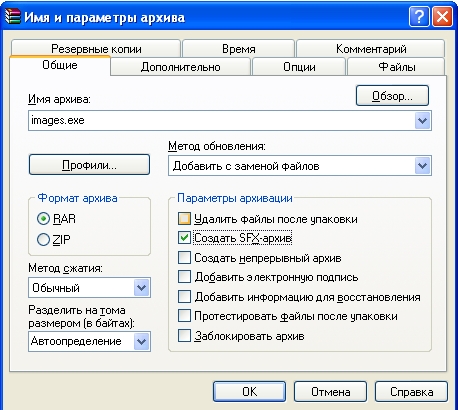
Отримаємо виконуваний ехе-файл. 
Якщо потрібно створити SFX-архів з існуючого архіву, увійдіть у нього і натисніть кнопку <SFX >.
Вчитель завершує пояснення і пропонує учням практично закріпити теоретичний матеріал уроку. При виконанні роботи можна скористатися підказкою: переглянути відповідні теми з відеокниги WinRAR на http:/ /www.video-kniga.ru/. Вчитель обов’язково наголошує на дотриманні правил з ТБ.
V. Закріплення матеріалу.
Учні об’єднуються у пари і виконують практичну роботу за інструкцією (додаток 1), роблять відповідні висновки.
VI. Захист учнями робіт і їх оцінювання.
VII. Підсумок уроку.
VIII. Повідомлення домашнього завдання.
Розділ 4, пункт 4.2, пит. 7, 8 на стор. 142
за Ривкінд Й. Я., Т. І. Лисенко, Л. А. Чернікова, В. В. Шакотько; за заг. Ред. Згурського М. З., Інформатика: 9 кл. : підручник для загальноосвітніх навчальних закладів. – К.: Генеза, 2009.
– Урок закінчено. До побачення.
Надіслав вчитель інформатики Тамтура Елла Борисівна спец. Ш№ 129
Предмети > Інформатика > Інформатика 7 клас > Архівація даних > Архівація даних. Конспект уроку і опорний каркас
|



