|
|
|
| (2 промежуточные версии не показаны) | | Строка 7: |
Строка 7: |
| | Тема '''«[[Робота в середовищі редактора растрової графіки.|Сжатие изображений]]»'''. | | Тема '''«[[Робота в середовищі редактора растрової графіки.|Сжатие изображений]]»'''. |
| | | | |
| | + | <br> ''' Сжатие изображений<br><br> Информатика''' |
| | | | |
| - | ''' Сжатие изображений<br><br> Информатика''' | + | ''' GIMP<br><br> Пример изображения для сохранения в формате JPEG '''<br><br>Если у вас есть изображения, которые занимают много места на диске, их размеры можно уменьшить, не изменяя размер изображения. Наилучшее сжатие достигается форматом JPG, но даже если изображение уже в этом формате, его всё равно можно уменьшить, так как у формата JPG есть адаптивная схема сжатия, позволяющая сохранять изображение с разной степенью сжатия. Компромисс здесь заключается в том, что чем меньше места занимает изображение, тем больше деталей теряется при сжатии. Нужно также помнить, что повторные сохранения в формате JPG также приводят к ухудшению качества изображения. |
| | | | |
| - | ''' GIMP<br><br> Пример изображения для сохранения в формате JPEG '''<br><br>Если у вас есть изображения, которые занимают много места на диске, их размеры можно уменьшить, не изменяя размер изображения. Наилучшее сжатие достигается форматом JPG, но даже если изображение уже в этом формате, его всё равно можно уменьшить, так как у формата JPG есть адаптивная схема сжатия, позволяющая сохранять изображение с разной степенью сжатия. Компромисс здесь заключается в том, что чем меньше места занимает изображение, тем больше деталей теряется при сжатии. Нужно также помнить, что повторные сохранения в формате JPG также приводят к ухудшению качества изображения.
| + | Чтобы сохранить изображение в формате JPG, вызовите команду Файл → Сохранить как, которая откроет диалог «Сохранить изображение».<br><br> ''' Диалог «Сохранить как» '''<br><br><br>Название файла автоматически введено в поле ввода названия. Если изображение не формата JPG, удалите существующее расширение и введите JPG. GIMP автоматически определит тип файла из расширения. Ниспадающий список расширений, обведённый на рисунке выше, показывает все форматы, поддерживаемые в GIMP. |
| | | | |
| - | Чтобы сохранить изображение в формате JPG, вызовите команду Файл → Сохранить как, которая откроет диалог «Сохранить изображение».<br><br> ''' Диалог «Сохранить как» '''<br><br><br>Название файла автоматически введено в поле ввода названия. Если изображение не формата JPG, удалите существующее расширение и введите JPG. GIMP автоматически определит тип файла из расширения. Ниспадающий список расширений, обведённый на рисунке выше, показывает все форматы, поддерживаемые в GIMP.
| + | Поддерживаемые форматы зависят от установленных библиотек дополнений. Если GIMP выдаёт сообщение об ошибке, или строка с «JPEG» недоступна выйдите из диалога выполните инструкцию «Изменить режим». После этого нажмите на кнопку Сохранить. Это вызовет диалоге JPEG «Сохранить как» для установки уровня качества. |
| | | | |
| - | Поддерживаемые форматы зависят от установленных библиотек дополнений. Если GIMP выдаёт сообщение об ошибке, или строка с «JPEG» недоступна выйдите из диалога выполните инструкцию «Изменить режим». После этого нажмите на кнопку Сохранить. Это вызовет диалоге JPEG «Сохранить как» для установки уровня качества.
| + | Диалог «Сохранить как JPEG» использует значения по умолчанию, позволяющие уменьшить объём, сохраняя качество. Это самый быстрый и безопасный способ сохранения.<br>'''<br> Диалог «Сохранить как JPEG» с плохим качеством'''<br><br>Уменьшите Качество изображения, чтобы сделать изображение ещё меньше. При этом качество изображение<br>ухудшается и полезно выбрать «Показать просмотр в окне изображения». Как показано на рисунке выше, значение качества 6 создаёт изображение очень плохого качества и очень малого размера на диске. На рисунке ниже — более подходящее изображение. Значение качества 75 даёт неплохое изображение с намного меньшим размером, чем исходное, что позволяет ему быстро загружаться в странице интернета. И хотя изображение ухудшилось, оно сойдёт для предназначенного использования.<br>'''<br> Диалог «Сохранить как JPEG»'''<br><br>И наконец, сравнение той же картинки и разными степенями сжатия: |
| | | | |
| - | Диалог «Сохранить как JPEG» использует значения по умолчанию, позволяющие уменьшить объём, сохраняя качество. Это самый быстрый и безопасный способ сохранения.<br>'''<br> Диалог «Сохранить как JPEG» с плохим качеством'''<br><br>Уменьшите Качество изображения, чтобы сделать изображение ещё меньше. При этом качество изображение<br>ухудшается и полезно выбрать «Показать просмотр в окне изображения». Как показано на рисунке выше, значение качества 6 создаёт изображение очень плохого качества и очень малого размера на диске. На рисунке ниже — более подходящее изображение. Значение качества 75 даёт неплохое изображение с намного меньшим размером, чем исходное, что позволяет ему быстро загружаться в странице интернета. И хотя изображение ухудшилось, оно сойдёт для предназначенного использования.<br>'''<br> Диалог «Сохранить как JPEG»'''<br><br>И наконец, сравнение той же картинки и разными степенями сжатия:
| + | <br>''' Пример высокого сжатия JPEG '''<br><br>[[Image:0803-1.jpg|518x195px|0803-1.jpg]]<br><br> ''' Пример среднего сжатия JPEG '''<br><br>[[Image:0803-2.jpg|522x228px|0803-2.jpg]]<br><br> |
| | | | |
| - | <br>''' Пример высокого сжатия JPEG '''<br><br>[[Image:0803-1.jpg]]<br><br> ''' Пример среднего сжатия JPEG '''<br><br>[[Image:0803-2.jpg]]<br><br> | + | <br>'''Перейти до презентації можна клікнувши на текст "[http://school.xvatit.com/Presentation/Kuratory/Pidlisevich/gimp_szhatie_9kl.ppt Презентація]" і встановивши Microsoft PowerPoint'''<br> <br> |
| | | | |
| - | <br>'''Перейти до презентації можна клікнувши на текст "[http://school.xvatit.com/Presentation/Kuratory/Cheban/gimp_szhatie_9kl.ppt Презентація]" і встановивши Microsoft PowerPoint'''<br> <br>
| + | Надіслав вчитель інформатики Підлисевич М.В. |
| - | | + | |
| - | Надіслав вчитель інформатики Пілисевич М.В. | + | |
| | | | |
| | [[Category:Робота_в_середовищі_редактора_растрової_графіки._Презентація_уроку]] | | [[Category:Робота_в_середовищі_редактора_растрової_графіки._Презентація_уроку]] |
Текущая версия на 11:00, 12 марта 2012
Гіпермаркет Знань>>Інформатика >>Інформатика 9 клас>> Інформатика: Робота в середовищі редактора растрової графіки.
Презентація до предмету Інформатика 9 клас.
Тема «Сжатие изображений».
Сжатие изображений
Информатика
GIMP
Пример изображения для сохранения в формате JPEG
Если у вас есть изображения, которые занимают много места на диске, их размеры можно уменьшить, не изменяя размер изображения. Наилучшее сжатие достигается форматом JPG, но даже если изображение уже в этом формате, его всё равно можно уменьшить, так как у формата JPG есть адаптивная схема сжатия, позволяющая сохранять изображение с разной степенью сжатия. Компромисс здесь заключается в том, что чем меньше места занимает изображение, тем больше деталей теряется при сжатии. Нужно также помнить, что повторные сохранения в формате JPG также приводят к ухудшению качества изображения.
Чтобы сохранить изображение в формате JPG, вызовите команду Файл → Сохранить как, которая откроет диалог «Сохранить изображение».
Диалог «Сохранить как»
Название файла автоматически введено в поле ввода названия. Если изображение не формата JPG, удалите существующее расширение и введите JPG. GIMP автоматически определит тип файла из расширения. Ниспадающий список расширений, обведённый на рисунке выше, показывает все форматы, поддерживаемые в GIMP.
Поддерживаемые форматы зависят от установленных библиотек дополнений. Если GIMP выдаёт сообщение об ошибке, или строка с «JPEG» недоступна выйдите из диалога выполните инструкцию «Изменить режим». После этого нажмите на кнопку Сохранить. Это вызовет диалоге JPEG «Сохранить как» для установки уровня качества.
Диалог «Сохранить как JPEG» использует значения по умолчанию, позволяющие уменьшить объём, сохраняя качество. Это самый быстрый и безопасный способ сохранения.
Диалог «Сохранить как JPEG» с плохим качеством
Уменьшите Качество изображения, чтобы сделать изображение ещё меньше. При этом качество изображение
ухудшается и полезно выбрать «Показать просмотр в окне изображения». Как показано на рисунке выше, значение качества 6 создаёт изображение очень плохого качества и очень малого размера на диске. На рисунке ниже — более подходящее изображение. Значение качества 75 даёт неплохое изображение с намного меньшим размером, чем исходное, что позволяет ему быстро загружаться в странице интернета. И хотя изображение ухудшилось, оно сойдёт для предназначенного использования.
Диалог «Сохранить как JPEG»
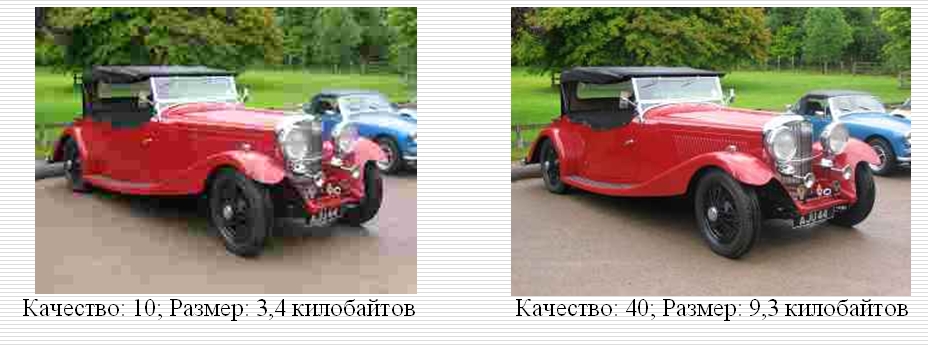
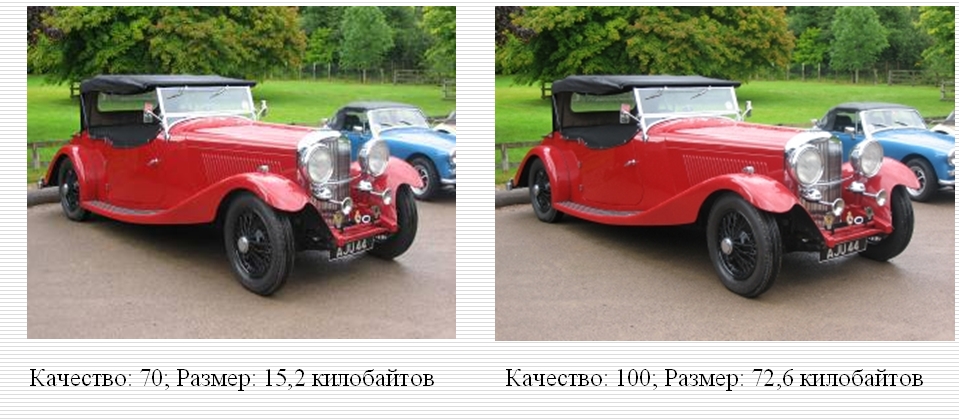
И наконец, сравнение той же картинки и разными степенями сжатия:
Пример высокого сжатия JPEG
Пример среднего сжатия JPEG
Перейти до презентації можна клікнувши на текст "Презентація" і встановивши Microsoft PowerPoint
Надіслав вчитель інформатики Підлисевич М.В.
Предмети > Інформатика > Інформатика 9 клас > Робота в середовищі редактора растрової графіки > Робота в середовищі редактора растрової графіки. Презентація уроку
|



