|
|
|
| (2 промежуточные версии не показаны) | | Строка 1: |
Строка 1: |
| - | <br> | + | <metakeywords>Гіпермаркет Знань - перший в світі!, Гіпермаркет Знань, Інформатика 11 клас, клас, урок, на Тему, Робота з таблицями, Використання форм, Практикуми, лабораторні, кейси</metakeywords> |
| | | | |
| - | '''[[Гіпермаркет Знань - перший в світі!|Гіпермаркет Знань]]>>[[Інформатика|Інформатика]]>>[[Інформатика 10 клас|Інформатика 10 клас]]>> Інформатика: Робота з таблицями. Використання форм''' | + | '''[[Гіпермаркет Знань - перший в світі!|Гіпермаркет Знань]]>>[[Інформатика|Інформатика]]>>[[Інформатика 11 клас|Інформатика 11 клас]]>> Інформатика: Робота з таблицями. Використання форм''' |
| | | | |
| - | Практична робота до предмету '''[[Інформатика 10 клас|Інформатика 10 клас]]'''. | + | Практична робота до предмету '''[[Інформатика 11 клас|Інформатика 11 клас]]'''. |
| | | | |
| - | Тема '''«[[Робота з таблицями. Використання форм|Лабораторная работа на тему: Применение форм]]'''. | + | Тема '''[[Робота з таблицями. Використання форм|Лабораторная работа на тему: Применение форм]]'''. |
| | | | |
| | <br> <br>Розгляд теми: Робота з таблицями. Використання форм<br> | | <br> <br>Розгляд теми: Робота з таблицями. Використання форм<br> |
| | | | |
| - | <br> ''' Лабораторная работа на тему: Применение форм<br>'''<br> <u>Цель работы: </u>научиться создавать формы для ввода-вывода данных, научиться созда-вать кнопочные формы, закрепить навыки по заполнению и редактированию таблиц БД. | + | <br> ''' Лабораторная работа на тему: Применение форм<br>'''<br> <u>Цель работы: </u>научиться создавать формы для ввода-вывода данных, научиться созда-вать кнопочные формы, закрепить навыки по заполнению и редактированию таблиц БД. |
| | | | |
| - | <br>''''' Задания''''' | + | <br>''''' Задания''''' |
| | | | |
| - | '''''<br>'''''<b> 1. Создание структуры таблицы Успеваемость</b> | + | '''''<br>'''''<b> 1. Создание структуры таблицы Успеваемость</b> |
| | | | |
| - | <br>I. С помощью Конструктора создайте следующие поля: | + | <br>I. С помощью Конструктора создайте следующие поля: |
| | | | |
| - | карт<br> <br>Поле № зачетки определите мастером подстановок, взяв в качестве источника данных поля Фамилия и Имя из т-цы Студенты.<br>Для поля Биология установите Значение по умолчанию - Зачет.<br>2. Сохраните таблицу под именем Успеваемость.
| + | [[Image:1702-22.jpg|692x165px]]<br> <br>Поле № зачетки определите мастером подстановок, взяв в качестве источника данных поля Фамилия и Имя из т-цы Студенты.<br>Для поля Биология установите Значение по умолчанию - Зачет.<br>2. Сохраните таблицу под именем Успеваемость. |
| | | | |
| - | <br>''' 2. Создание формы для ввода данных.<br>''' <br>1. Выберите объект Формы.<br>2. Щелкните по кнопке Создать<br>3. В диалоговом окне (рис.1) выберите Автоформа в столбец, а в качестве источника данных - Успеваемость. | + | <br>''' 2. Создание формы для ввода данных.<br>''' <br>1. Выберите объект Формы.<br>2. Щелкните по кнопке Создать<br>3. В диалоговом окне (рис.1) выберите Автоформа в столбец, а в качестве источника данных - Успеваемость. |
| | | | |
| - | карт
| + | [[Image:1702-23.jpg|585x358px]] |
| | | | |
| - | <br>4. Щелкните по кнопке Ок. Появится пустая форма ввода, представленная на рис. 2 <br><br> карт<br>'''''<br> Значение кнопок для работы с записями:''''' | + | <br>4. Щелкните по кнопке Ок. Появится пустая форма ввода, представленная на рис. 2 <br><br> [[Image:1702-24.jpg]]<br>'''''<br> Значение кнопок для работы с записями:''''' |
| | | | |
| - | <br>......... - переход к первой записи;<br>........ - переход к предыдущей записи;<br>......... - переход к следующей записи;<br>........ - переход к последней записи;<br>......... - добавление новой записи. | + | <br>[[Image:1702-25.jpg]] - переход к первой записи;<br>[[Image:1702-26.jpg]] - переход к предыдущей записи;<br>[[Image:1702-27.jpg]] - переход к следующей записи;<br>[[Image:1702-28.jpg]] - переход к последней записи;<br>[[Image:1702-29.jpg]] - добавление новой записи. |
| | | | |
| - | <br>5. Добавьте в БД записи, используя Форму. Для некоторых записей поля Биология используйте значения по умолчанию.<br>6. Сохраните введенные данные. Имя формы - Успеваемость.<br>7. Перейдите в таблицу Успеваемость и убедитесь, что в таблице появились новые записи.<br>8. Закройте таблицу.<br>9. В окне Схема данных установите связь между таблицами Студенты и Успевае-мость.<br>10. В таблице Студенты вставьте для некоторых записей просмотрите подтаблицу Успеваемость. | + | <br>5. Добавьте в БД записи, используя Форму. Для некоторых записей поля Биология используйте значения по умолчанию.<br>6. Сохраните введенные данные. Имя формы - Успеваемость.<br>7. Перейдите в таблицу Успеваемость и убедитесь, что в таблице появились новые записи.<br>8. Закройте таблицу.<br>9. В окне Схема данных установите связь между таблицами Студенты и Успевае-мость.<br>10. В таблице Студенты вставьте для некоторых записей просмотрите подтаблицу Успеваемость. |
| | | | |
| - | <br>''' 3. Создание формы с помощью Мастера форм''' | + | <br>''' 3. Создание формы с помощью Мастера форм''' |
| | | | |
| - | <br>1. Откройте объект Форма, Создать<br>2. В диалоговом окне выберите Мастер форм, таблица - ЛичныеДанные, Ок<br>3. Добавьте все поля, Далее<br>4. Внешний вид: В один столбец, Далее<br>5. Выберите понравившийся стиль, Далее<br>6. Задайте имя формы: ЛичныеДанные<br>7. В Конструкторе внесите в форму следующие изменения: | + | <br>1. Откройте объект Форма, Создать<br>2. В диалоговом окне выберите Мастер форм, таблица - ЛичныеДанные, Ок<br>3. Добавьте все поля, Далее<br>4. Внешний вид: В один столбец, Далее<br>5. Выберите понравившийся стиль, Далее<br>6. Задайте имя формы: ЛичныеДанные<br>7. В Конструкторе внесите в форму следующие изменения: |
| | | | |
| - | • Перенесите в другое место поле СведенияОЗдоровье.<br>• Измените размер и цвет шрифта для записей поля Фамилия.<br>• Примените заливку для одного из полей. | + | • Перенесите в другое место поле СведенияОЗдоровье.<br>• Измените размер и цвет шрифта для записей поля Фамилия.<br>• Примените заливку для одного из полей. |
| | | | |
| - | 8. Любым способом создайте форму для таблицы Студенты. | + | 8. Любым способом создайте форму для таблицы Студенты. |
| | | | |
| - | <br>''' 4. Добавление логического поля.''' | + | <br>''' 4. Добавление логического поля.''' |
| | | | |
| - | <br>1. Добавьте в таблицу Успеваемость логическое поле Сессия закрыта, тип - Логический.<br>2. Сохраните таблицу и закройте ее.<br>3. Откройте форму Успеваемость в режиме Конструктор.<br>4. Щелкните по кнопке Список полей. Выделите название Сессия закрыта и пере-тащите его мышкой в область данных. Появится значок флажка и надпись Сессия закрыта.<br>Замечание. Если флажок установлен, поле в таблице имеет значение «Да», если флажок снят, поле имеет значение «Нет».<br>5. Перейдите в режим формы и посмотрите разные записи. Флажок снимается и устанавливается щелчком мыши по соответствующему полю. | + | <br>1. Добавьте в таблицу Успеваемость логическое поле Сессия закрыта, тип - Логический.<br>2. Сохраните таблицу и закройте ее.<br>3. Откройте форму Успеваемость в режиме Конструктор.<br>4. Щелкните по кнопке Список полей. Выделите название Сессия закрыта и пере-тащите его мышкой в область данных. Появится значок флажка и надпись Сессия закрыта.<br>Замечание. Если флажок установлен, поле в таблице имеет значение «Да», если флажок снят, поле имеет значение «Нет».<br>5. Перейдите в режим формы и посмотрите разные записи. Флажок снимается и устанавливается щелчком мыши по соответствующему полю. |
| | | | |
| - | <br>''' 5. Создание кнопочной формы Заставка.''' | + | <br>''' 5. Создание кнопочной формы Заставка.''' |
| | | | |
| - | <br> | + | <br> |
| | | | |
| - | 1. Форма - Создать - Конструктор - OK.<br>2. Задайте мышкой ширину формы - 10 см., а высоту - 7 см<br>3. Сохраните под именем Заставка.<br>4. Выберите на Панели элементов кнопку Аа Надпись. Щелкните мышкой по месте начала надписи и введите: База данных (Shift+Enter) «Деканат»<br>5. Нажмите Enter.<br>6. Выберите размер букв 18, выравнивание - по центру.<br>7. Формат - Размер - По размеру данных.<br>8. Цвет заливки\фона-голубой.<br>9. Растяните мышкой надпись на ширину окна (рис. 3) | + | 1. Форма - Создать - Конструктор - OK.<br>2. Задайте мышкой ширину формы - 10 см., а высоту - 7 см<br>3. Сохраните под именем Заставка.<br>4. Выберите на Панели элементов кнопку Аа Надпись. Щелкните мышкой по месте начала надписи и введите: База данных (Shift+Enter) «Деканат»<br>5. Нажмите Enter.<br>6. Выберите размер букв 18, выравнивание - по центру.<br>7. Формат - Размер - По размеру данных.<br>8. Цвет заливки\фона-голубой.<br>9. Растяните мышкой надпись на ширину окна (рис. 3) |
| | | | |
| - | карт<br> <br>10. Выберите на панели элементов значок Кнопка.<br>11. Щелкните по любому месту в области данных. Появится диалоговое окно Создание кнопок.<br>12. Выберите категорию Работа с формой, действие - Открытие формы. (рис. 4)
| + | [[Image:1702-30.jpg|513x413px]]<br> <br>10. Выберите на панели элементов значок Кнопка.<br>11. Щелкните по любому месту в области данных. Появится диалоговое окно Создание кнопок.<br>12. Выберите категорию Работа с формой, действие - Открытие формы. (рис. 4) |
| | | | |
| - | карт<br> <br>13. Далее.<br>14. Выберите форму Студенты, Далее, Далее<br>15. Поставьте переключатель в положение Текст, наберите в поле Текст слово Студенты (рис. 5), Далее.
| + | [[Image:1702-31.jpg|563x386px]]<br> <br>13. Далее.<br>14. Выберите форму Студенты, Далее, Далее<br>15. Поставьте переключатель в положение Текст, наберите в поле Текст слово Студенты (рис. 5), Далее. |
| | | | |
| - | карт<br> <br>16. Задайте имя кнопки Студенты, Готово.
| + | [[Image:1702-32.jpg|583x381px]]<br> <br>16. Задайте имя кнопки Студенты, Готово. |
| | | | |
| - | ''Замечание.'' ''Размер и расположение кнопок можно менять мышкой в ре-жиме Конструктор.'' | + | ''Замечание.'' ''Размер и расположение кнопок можно менять мышкой в ре-жиме Конструктор.'' |
| | | | |
| - | 17. Самостоятельно создайте кнопки для форм ЛичныеДанные и Успеваемость.<br>18. Чтобы кнопочная форма автоматически запускалась при запуске БД, выполните команду Сервис - Параметры запуска, в поле Вывод формы/страницы выберите Заставка и щелкните OK. | + | 17. Самостоятельно создайте кнопки для форм ЛичныеДанные и Успеваемость.<br>18. Чтобы кнопочная форма автоматически запускалась при запуске БД, выполните команду Сервис - Параметры запуска, в поле Вывод формы/страницы выберите Заставка и щелкните OK. |
| | | | |
| - | <br>''' 6.Создание формы на основе двух таблиц.''' | + | <br>''' 6.Создание формы на основе двух таблиц.''' |
| | | | |
| - | <br>1. Формы - Создать - Мастер форм - Ок<br>2. В таблице Студенты добавляем все поля<br>3. В таблице Успеваемость добавляем все поля, кроме №зачетки, Далее<br>4. Вид представления данных: Студенты, Подчиненные формы, Далее<br>5. Вид представления данных - Ленточный.<br>6. Выберите стиль<br>7. Имя формы1: Студенты+Личные данные,<br>Имя формы2: Успеваемость - подчиненная, Готово<br>8. В конструкторе измените дизайн формы. | + | <br>1. Формы - Создать - Мастер форм - Ок<br>2. В таблице Студенты добавляем все поля<br>3. В таблице Успеваемость добавляем все поля, кроме №зачетки, Далее<br>4. Вид представления данных: Студенты, Подчиненные формы, Далее<br>5. Вид представления данных - Ленточный.<br>6. Выберите стиль<br>7. Имя формы1: Студенты+Личные данные,<br>Имя формы2: Успеваемость - подчиненная, Готово<br>8. В конструкторе измените дизайн формы. |
| | | | |
| | <br>''Замечание: Подчиненная форма предстанет в окне БД в виде отдельной формы, не удаляйте ее!<br>'' | | <br>''Замечание: Подчиненная форма предстанет в окне БД в виде отдельной формы, не удаляйте ее!<br>'' |
Текущая версия на 20:38, 16 февраля 2012
Гіпермаркет Знань>>Інформатика>>Інформатика 11 клас>> Інформатика: Робота з таблицями. Використання форм
Практична робота до предмету Інформатика 11 клас.
Тема Лабораторная работа на тему: Применение форм.
Розгляд теми: Робота з таблицями. Використання форм
Лабораторная работа на тему: Применение форм
Цель работы: научиться создавать формы для ввода-вывода данных, научиться созда-вать кнопочные формы, закрепить навыки по заполнению и редактированию таблиц БД.
Задания
1. Создание структуры таблицы Успеваемость
I. С помощью Конструктора создайте следующие поля:
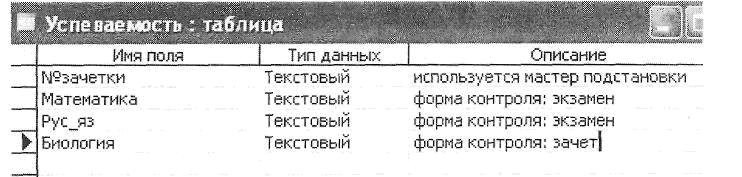
Поле № зачетки определите мастером подстановок, взяв в качестве источника данных поля Фамилия и Имя из т-цы Студенты.
Для поля Биология установите Значение по умолчанию - Зачет.
2. Сохраните таблицу под именем Успеваемость.
2. Создание формы для ввода данных.
1. Выберите объект Формы.
2. Щелкните по кнопке Создать
3. В диалоговом окне (рис.1) выберите Автоформа в столбец, а в качестве источника данных - Успеваемость.
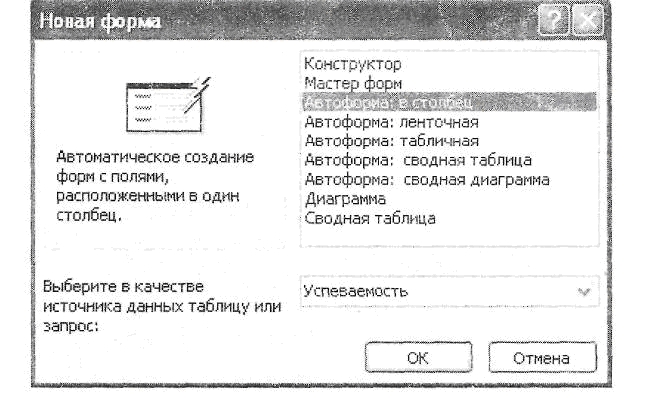
4. Щелкните по кнопке Ок. Появится пустая форма ввода, представленная на рис. 2
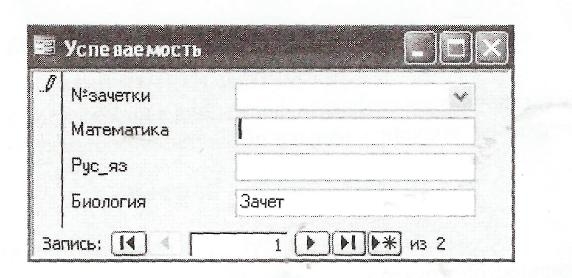
Значение кнопок для работы с записями:
 - переход к первой записи; - переход к первой записи;
 - переход к предыдущей записи; - переход к предыдущей записи;
 - переход к следующей записи; - переход к следующей записи;
 - переход к последней записи; - переход к последней записи;
 - добавление новой записи. - добавление новой записи.
5. Добавьте в БД записи, используя Форму. Для некоторых записей поля Биология используйте значения по умолчанию.
6. Сохраните введенные данные. Имя формы - Успеваемость.
7. Перейдите в таблицу Успеваемость и убедитесь, что в таблице появились новые записи.
8. Закройте таблицу.
9. В окне Схема данных установите связь между таблицами Студенты и Успевае-мость.
10. В таблице Студенты вставьте для некоторых записей просмотрите подтаблицу Успеваемость.
3. Создание формы с помощью Мастера форм
1. Откройте объект Форма, Создать
2. В диалоговом окне выберите Мастер форм, таблица - ЛичныеДанные, Ок
3. Добавьте все поля, Далее
4. Внешний вид: В один столбец, Далее
5. Выберите понравившийся стиль, Далее
6. Задайте имя формы: ЛичныеДанные
7. В Конструкторе внесите в форму следующие изменения:
• Перенесите в другое место поле СведенияОЗдоровье.
• Измените размер и цвет шрифта для записей поля Фамилия.
• Примените заливку для одного из полей.
8. Любым способом создайте форму для таблицы Студенты.
4. Добавление логического поля.
1. Добавьте в таблицу Успеваемость логическое поле Сессия закрыта, тип - Логический.
2. Сохраните таблицу и закройте ее.
3. Откройте форму Успеваемость в режиме Конструктор.
4. Щелкните по кнопке Список полей. Выделите название Сессия закрыта и пере-тащите его мышкой в область данных. Появится значок флажка и надпись Сессия закрыта.
Замечание. Если флажок установлен, поле в таблице имеет значение «Да», если флажок снят, поле имеет значение «Нет».
5. Перейдите в режим формы и посмотрите разные записи. Флажок снимается и устанавливается щелчком мыши по соответствующему полю.
5. Создание кнопочной формы Заставка.
1. Форма - Создать - Конструктор - OK.
2. Задайте мышкой ширину формы - 10 см., а высоту - 7 см
3. Сохраните под именем Заставка.
4. Выберите на Панели элементов кнопку Аа Надпись. Щелкните мышкой по месте начала надписи и введите: База данных (Shift+Enter) «Деканат»
5. Нажмите Enter.
6. Выберите размер букв 18, выравнивание - по центру.
7. Формат - Размер - По размеру данных.
8. Цвет заливки\фона-голубой.
9. Растяните мышкой надпись на ширину окна (рис. 3)
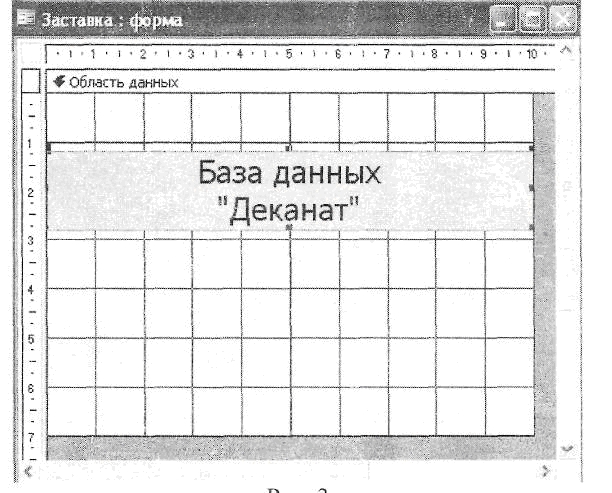
10. Выберите на панели элементов значок Кнопка.
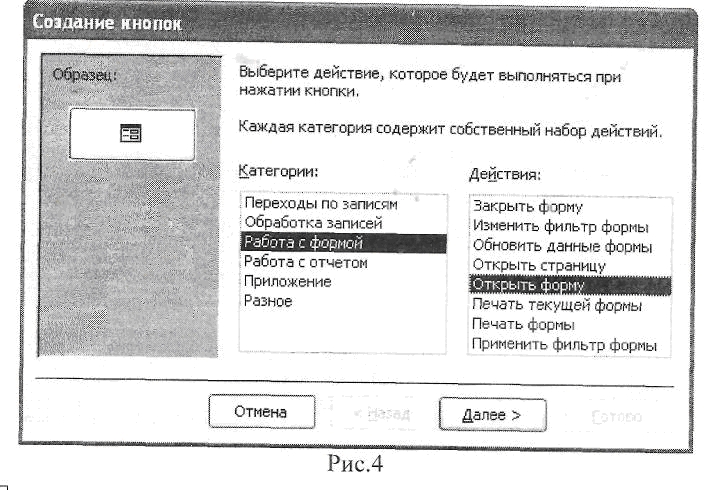
11. Щелкните по любому месту в области данных. Появится диалоговое окно Создание кнопок.
12. Выберите категорию Работа с формой, действие - Открытие формы. (рис. 4)
13. Далее.
14. Выберите форму Студенты, Далее, Далее
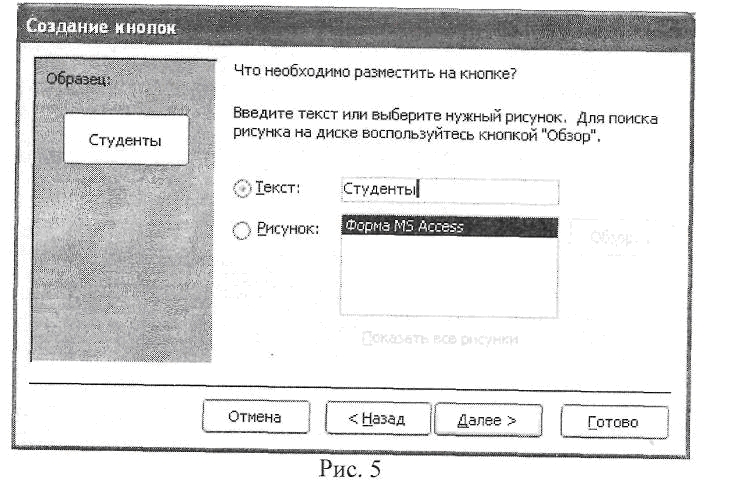
15. Поставьте переключатель в положение Текст, наберите в поле Текст слово Студенты (рис. 5), Далее.
16. Задайте имя кнопки Студенты, Готово.
Замечание. Размер и расположение кнопок можно менять мышкой в ре-жиме Конструктор.
17. Самостоятельно создайте кнопки для форм ЛичныеДанные и Успеваемость.
18. Чтобы кнопочная форма автоматически запускалась при запуске БД, выполните команду Сервис - Параметры запуска, в поле Вывод формы/страницы выберите Заставка и щелкните OK.
6.Создание формы на основе двух таблиц.
1. Формы - Создать - Мастер форм - Ок
2. В таблице Студенты добавляем все поля
3. В таблице Успеваемость добавляем все поля, кроме №зачетки, Далее
4. Вид представления данных: Студенты, Подчиненные формы, Далее
5. Вид представления данных - Ленточный.
6. Выберите стиль
7. Имя формы1: Студенты+Личные данные,
Имя формы2: Успеваемость - подчиненная, Готово
8. В конструкторе измените дизайн формы.
Замечание: Подчиненная форма предстанет в окне БД в виде отдельной формы, не удаляйте ее!
Надіслав викладач інформатики Миловидов Юрій Олегович, университет «КРОК»
Предмети > Інформатика > Інформатика 11 клас > Робота з таблицями. Використання форм > Робота з таблицями. Використання форм. Практикуми, лабораторні, кейси
|



