|
|
|
| (1 промежуточная версия не показана) | | Строка 9: |
Строка 9: |
| | <br> <br>Розгляд теми: Графічний редактор Paint<br> | | <br> <br>Розгляд теми: Графічний редактор Paint<br> |
| | | | |
| - | <br> ''' Практическая работа: Работа с графическим редактором Paint.<br>''' <br><u>'''Цель:'''</u> изучить элементы окна графического редактора Paint, рассмотреть приёмы рисования простейших фигур.<br><br><u>'''Оснащение'''</u>: ОС Windows XP; графический редактор Paint.<br><br>''' Теоретическая часть:'''<br><br>'''PAINT''' – растровый редактор, создающий изображения в виде набора пикселов. Рисунки, создаваемые редактором Paint, называют растровыми или точечными. Редактор позволяет с помощью мыши выполнять чёрно-белые и цветные рисунки. С помощью инструментов редактора можно создавать контуры и выполнять заливку цветом, рисовать прямые и кривые линии. | + | <br> ''' Практическая работа: Работа с графическим редактором Paint.<br>''' <br><u>'''Цель:'''</u> изучить элементы окна графического редактора Paint, рассмотреть приёмы рисования простейших фигур.<br><br><u>'''Оснащение'''</u>: ОС Windows XP; графический редактор Paint.<br><br>''' Теоретическая часть:'''<br><br>'''PAINT''' – растровый редактор, создающий изображения в виде набора пикселов. Рисунки, создаваемые редактором Paint, называют растровыми или точечными. Редактор позволяет с помощью мыши выполнять чёрно-белые и цветные рисунки. С помощью инструментов редактора можно создавать контуры и выполнять заливку цветом, рисовать прямые и кривые линии. |
| | | | |
| - | Запуск программы Paint осуществляется нажатием на кнопку Пуск на панели задач и выбором команды Программы – Стандартные – Paint. | + | Запуск программы Paint осуществляется нажатием на кнопку Пуск на панели задач и выбором команды Программы – Стандартные – Paint. |
| | | | |
| - | Панель инструментов в левой части открывшегося окна содержит 16 кнопок-пиктограмм. Назначение каждой кнопки можно прочесть на всплывающей подсказке,, появляющейся при наведении на неё указателя мыши. Среди инструментов панели имеются Карандаш, Кисть, Ластик, Заливка, Выбор цветов. | + | Панель инструментов в левой части открывшегося окна содержит 16 кнопок-пиктограмм. Назначение каждой кнопки можно прочесть на всплывающей подсказке,, появляющейся при наведении на неё указателя мыши. Среди инструментов панели имеются Карандаш, Кисть, Ластик, Заливка, Выбор цветов. |
| | | | |
| - | Палитра размещается в нижней части экрана. Слева на панели палитры имеются два перекрывающихся квадрата, из которых верхний окрашен в основной цвет, а нижний – в фоновый цвет. | + | Палитра размещается в нижней части экрана. Слева на панели палитры имеются два перекрывающихся квадрата, из которых верхний окрашен в основной цвет, а нижний – в фоновый цвет. |
| | | | |
| - | Для рисования линий в редакторе предусмотрены инструменты: | + | Для рисования линий в редакторе предусмотрены инструменты: |
| | | | |
| - | линия – рисование прямых линий;<br>карандаш – рисование произвольных линий;<br>кривая – рисование кривых линий. | + | линия – рисование прямых линий;<br>карандаш – рисование произвольных линий;<br>кривая – рисование кривых линий. |
| | | | |
| - | В редакторе Paint имеется инструмент Надпись, с помощью которого можно в создаваемый рисунок ввести какой-нибудь текст. | + | В редакторе Paint имеется инструмент Надпись, с помощью которого можно в создаваемый рисунок ввести какой-нибудь текст. |
| | | | |
| - | Для удаления фрагмента рисунка достаточно выделить фрагмент и нажать клавишу DELETE. Чтобы удалить весь рисунок, нужно войти в меню Рисунок и щёлкнуть по опции Очистить.<br><br>''' Образец выполнения заданий:''' | + | Для удаления фрагмента рисунка достаточно выделить фрагмент и нажать клавишу DELETE. Чтобы удалить весь рисунок, нужно войти в меню Рисунок и щёлкнуть по опции Очистить.<br><br>''' Образец выполнения заданий:''' |
| | | | |
| | + | <br> |
| | | | |
| - | {| width="400" border="1" cellpadding="1" cellspacing="1" | + | {| cellspacing="1" cellpadding="1" border="1" style="width: 929px; height: 322px;" |
| | |- | | |- |
| | | Задание | | | Задание |
| Строка 32: |
Строка 33: |
| | |- | | |- |
| | | 1. Нарисуйте линию. | | | 1. Нарисуйте линию. |
| - | | 1. Запустите программу Paint нажатием на кнопку Пуск на панели задач и выбором команды Программы – Стандартные – Paint.<br>2. Выберите инструмент для рисования (щелчок левой кнопкой мыши по пиктограмме Линия или Карандаш).<br>3. Задайте с помощью палитры цвет.<br>4. При рисовании инструментом Линия выберите ширину линии, щёлкнув по нужной пиктограмме под панелью инструментов.<br>5. Щёлкните мышью в начальной точке линии и протяните указатель до конечной точки. После этого отпустите кнопку. | + | | |
| | + | 1. Запустите программу Paint нажатием на кнопку Пуск на панели задач и выбором команды Программы – Стандартные – Paint. |
| | + | |
| | + | 2. Выберите инструмент для рисования (щелчок левой кнопкой мыши по пиктограмме Линия или Карандаш). |
| | + | |
| | + | 3. Задайте с помощью палитры цвет. |
| | + | |
| | + | 4. При рисовании инструментом Линия выберите ширину линии, щёлкнув по нужной пиктограмме под панелью инструментов. |
| | + | |
| | + | 5. Щёлкните мышью в начальной точке линии и протяните указатель до конечной точки. После этого отпустите кнопку. |
| | + | |
| | |- | | |- |
| | | 2. Создайте в редакторе Paint надпись: «Урок информатики». | | | 2. Создайте в редакторе Paint надпись: «Урок информатики». |
| - | | 1. Щёлкните по пиктограмме инструмента Надпись и вытяните указателем мыши прямоугольник, в котором будет помещён текст. При этом в окно редактора будет выведена панель Шрифты.<br>2. На панели Шрифты задайте нужный шрифт, размер и начертание. Наберите надпись.<br>3. Отрегулируйте размер прямоугольной рамки надписи и её положение.<br>4. С помощью палитры выберите цвет текста (щелчок левой кнопкой по нужному цвету) и заливку прямоугольника надписи (щелчок правой кнопкой).<br>5. Для вставки полученной надписи в рисунок щёлкните мышью в любом месте вне надписи. | + | | |
| - | |}
| + | 1. Щёлкните по пиктограмме инструмента Надпись и вытяните указателем мыши прямоугольник, в котором будет помещён текст. При этом в окно редактора будет выведена панель Шрифты. |
| - | <br>''' Задание для самостоятельной работы:<br>'''<br>'''2 уровень:'''<br>Нарисуйте конверт, используя инструменты Прямоугольник и Линия:<br><br> карт<br><br>'''3 уровень:'''<br>С помощью инструментов Линия, Эллипс и Заливка нарисуйте логотип:
| + | |
| | | | |
| | + | 2. На панели Шрифты задайте нужный шрифт, размер и начертание. Наберите надпись. |
| | | | |
| | + | 3. Отрегулируйте размер прямоугольной рамки надписи и её положение. |
| | | | |
| - | карт<br> <br>'''4 уровень:'''<br>Нарисуйте следующие рисунки, используя различные инструменты:
| + | 4. С помощью палитры выберите цвет текста (щелчок левой кнопкой по нужному цвету) и заливку прямоугольника надписи (щелчок правой кнопкой). |
| | | | |
| | + | 5. Для вставки полученной надписи в рисунок щёлкните мышью в любом месте вне надписи. |
| | | | |
| | + | |} |
| | | | |
| - | карт<br> <br>'''? Контрольные вопросы:'''
| + | <br>''' Задание для самостоятельной работы:<br>'''<br>'''2 уровень:'''<br>Нарисуйте конверт, используя инструменты Прямоугольник и Линия:<br><br> [[Image:1602-7.jpg]]<br><br>'''3 уровень:'''<br>С помощью инструментов Линия, Эллипс и Заливка нарисуйте логотип:<br> |
| | | | |
| - | <br>'''1 уровень:<br>'''1. Какие инструменты для рисования замкнутых фигур имеются в Paint?<br>2. Как задать цвет контура фигуры?<br><br>'''2 уровень:<br>'''1. Перечислите способы выделения фрагмента рисунка.<br>2. Опишите операции перемещения и растяжения фрагмента.<br><br>'''3 уровень:'''<br>1. Как выполнить поворот фигуры?<br>2. Какие отражения возможны в Paint и как они выполняются?<br><br>'''4 уровень:<br>'''1. Опишите операции копирования и вставки фрагмента с помощью буфера обмена.<br>2. В каких форматах возможно сохранение рисунка, созданного в Paint?<br>3. Как удалить фрагмент? Как очистить рисунок?<br><br>
| + | [[Image:1602-8.jpg]]<br> <br>'''4 уровень:'''<br>Нарисуйте следующие рисунки, используя различные инструменты:<br> |
| | | | |
| | + | [[Image:1602-9.jpg]]<br> <br>'''? Контрольные вопросы:''' |
| | + | |
| | + | <br>'''1 уровень:<br>'''1. Какие инструменты для рисования замкнутых фигур имеются в Paint?<br>2. Как задать цвет контура фигуры?<br><br>'''2 уровень:<br>'''1. Перечислите способы выделения фрагмента рисунка.<br>2. Опишите операции перемещения и растяжения фрагмента.<br><br>'''3 уровень:'''<br>1. Как выполнить поворот фигуры?<br>2. Какие отражения возможны в Paint и как они выполняются?<br><br>'''4 уровень:<br>'''1. Опишите операции копирования и вставки фрагмента с помощью буфера обмена.<br>2. В каких форматах возможно сохранение рисунка, созданного в Paint?<br>3. Как удалить фрагмент? Как очистить рисунок?<br><br> |
| | | | |
| | + | <br> |
| | | | |
| | Надіслала вчитель інформатики Голубкова. | | Надіслала вчитель інформатики Голубкова. |
| | | | |
| | [[Category:Графічний_редактор_Paint._Практикуми,_лабораторні,_кейси]] | | [[Category:Графічний_редактор_Paint._Практикуми,_лабораторні,_кейси]] |
Текущая версия на 10:19, 16 февраля 2012
Гіпермаркет Знань>>Інформатика>>Інформатика 5 клас>> Інформатика: Графічний редактор Paint
Практична робота до предмету Інформатика 5 клас.
Тема «Практическая работа: Работа с графическим редактором Paint.».
Розгляд теми: Графічний редактор Paint
Практическая работа: Работа с графическим редактором Paint.
Цель: изучить элементы окна графического редактора Paint, рассмотреть приёмы рисования простейших фигур.
Оснащение: ОС Windows XP; графический редактор Paint.
Теоретическая часть:
PAINT – растровый редактор, создающий изображения в виде набора пикселов. Рисунки, создаваемые редактором Paint, называют растровыми или точечными. Редактор позволяет с помощью мыши выполнять чёрно-белые и цветные рисунки. С помощью инструментов редактора можно создавать контуры и выполнять заливку цветом, рисовать прямые и кривые линии.
Запуск программы Paint осуществляется нажатием на кнопку Пуск на панели задач и выбором команды Программы – Стандартные – Paint.
Панель инструментов в левой части открывшегося окна содержит 16 кнопок-пиктограмм. Назначение каждой кнопки можно прочесть на всплывающей подсказке,, появляющейся при наведении на неё указателя мыши. Среди инструментов панели имеются Карандаш, Кисть, Ластик, Заливка, Выбор цветов.
Палитра размещается в нижней части экрана. Слева на панели палитры имеются два перекрывающихся квадрата, из которых верхний окрашен в основной цвет, а нижний – в фоновый цвет.
Для рисования линий в редакторе предусмотрены инструменты:
линия – рисование прямых линий;
карандаш – рисование произвольных линий;
кривая – рисование кривых линий.
В редакторе Paint имеется инструмент Надпись, с помощью которого можно в создаваемый рисунок ввести какой-нибудь текст.
Для удаления фрагмента рисунка достаточно выделить фрагмент и нажать клавишу DELETE. Чтобы удалить весь рисунок, нужно войти в меню Рисунок и щёлкнуть по опции Очистить.
Образец выполнения заданий:
| Задание
| Алгоритм выполнения задания
|
| 1. Нарисуйте линию.
|
1. Запустите программу Paint нажатием на кнопку Пуск на панели задач и выбором команды Программы – Стандартные – Paint.
2. Выберите инструмент для рисования (щелчок левой кнопкой мыши по пиктограмме Линия или Карандаш).
3. Задайте с помощью палитры цвет.
4. При рисовании инструментом Линия выберите ширину линии, щёлкнув по нужной пиктограмме под панелью инструментов.
5. Щёлкните мышью в начальной точке линии и протяните указатель до конечной точки. После этого отпустите кнопку.
|
| 2. Создайте в редакторе Paint надпись: «Урок информатики».
|
1. Щёлкните по пиктограмме инструмента Надпись и вытяните указателем мыши прямоугольник, в котором будет помещён текст. При этом в окно редактора будет выведена панель Шрифты.
2. На панели Шрифты задайте нужный шрифт, размер и начертание. Наберите надпись.
3. Отрегулируйте размер прямоугольной рамки надписи и её положение.
4. С помощью палитры выберите цвет текста (щелчок левой кнопкой по нужному цвету) и заливку прямоугольника надписи (щелчок правой кнопкой).
5. Для вставки полученной надписи в рисунок щёлкните мышью в любом месте вне надписи.
|
Задание для самостоятельной работы:
2 уровень:
Нарисуйте конверт, используя инструменты Прямоугольник и Линия:
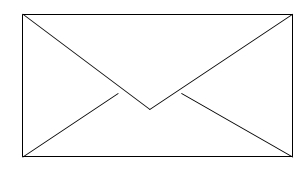
3 уровень:
С помощью инструментов Линия, Эллипс и Заливка нарисуйте логотип:
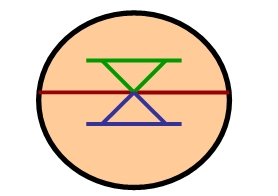
4 уровень:
Нарисуйте следующие рисунки, используя различные инструменты:
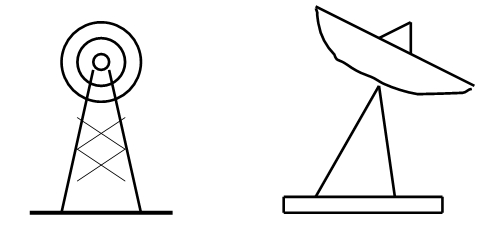
? Контрольные вопросы:
1 уровень:
1. Какие инструменты для рисования замкнутых фигур имеются в Paint?
2. Как задать цвет контура фигуры?
2 уровень:
1. Перечислите способы выделения фрагмента рисунка.
2. Опишите операции перемещения и растяжения фрагмента.
3 уровень:
1. Как выполнить поворот фигуры?
2. Какие отражения возможны в Paint и как они выполняются?
4 уровень:
1. Опишите операции копирования и вставки фрагмента с помощью буфера обмена.
2. В каких форматах возможно сохранение рисунка, созданного в Paint?
3. Как удалить фрагмент? Как очистить рисунок?
Надіслала вчитель інформатики Голубкова.
Предмети > Інформатика > Інформатика 5 клас > Графічний редактор Paint. > Графічний редактор Paint. Практикуми, лабораторні, кейси
|



