|
|
|
| (1 промежуточная версия не показана) | | Строка 1: |
Строка 1: |
| - | <br> | + | <br> |
| | | | |
| | '''[[Гіпермаркет Знань - перший в світі!|Гіпермаркет Знань]]>>[[Інформатика|Інформатика]]>>[[Інформатика 8 клас|Інформатика 8 клас]]>> Інформатика: Поштова служба Інтернету. Е-пошта і веб-пошта. Реєстрація власної поштової скриньки на поштовому сервері.''' | | '''[[Гіпермаркет Знань - перший в світі!|Гіпермаркет Знань]]>>[[Інформатика|Інформатика]]>>[[Інформатика 8 клас|Інформатика 8 клас]]>> Інформатика: Поштова служба Інтернету. Е-пошта і веб-пошта. Реєстрація власної поштової скриньки на поштовому сервері.''' |
| Строка 5: |
Строка 5: |
| | Практична робота до предмету '''[[Інформатика 8 клас|Інформатика 8 клас]]'''. | | Практична робота до предмету '''[[Інформатика 8 клас|Інформатика 8 клас]]'''. |
| | | | |
| - | Тема '''«[[Поштова служба Інтернету. Е-пошта і веб-пошта. Реєстрація власної поштової скриньки на поштовому сервері.|Практическая работа: «Создание электронного почтового ящика на сервере http: // www.mail.ru»]]»'''. | + | Тема '''«[[Поштова служба Інтернету. Е-пошта і веб-пошта. Реєстрація власної поштової скриньки на поштовому сервері.|Практическая работа: «Создание электронного почтового ящика на сервере]]»'''. |
| | | | |
| | <br> <br>Розгляд теми: Поштова служба Інтернету. Е-пошта і веб-пошта. Реєстрація власної поштової скриньки на поштовому сервері.<br> | | <br> <br>Розгляд теми: Поштова служба Інтернету. Е-пошта і веб-пошта. Реєстрація власної поштової скриньки на поштовому сервері.<br> |
| | | | |
| - | <br> ''' Практическая работа: «Создание электронного почтового ящика на сервере http: // www.mail.ru»''' | + | <br> ''' Практическая работа: «Создание электронного почтового ящика на сервере»''' |
| | | | |
| - | <br>''Это интересно:'' | + | <br>'''''Это интересно:''''' Журналисты добивались именно от Томлинсона, "когда было послано первое электронное письмо?” Томлинсон не один день отлаживал программу и, конечно, много раз посылал тестовые письма себе самому, что он и сказал журналистам. Те стали настойчиво добиваться: "А что было написано в первом письме? Он честно признался, что просто набирал на клавиатуре первые попавшиеся символы, ведь тогда он еще не мог знать, что письмо – историческое. |
| - | Журналисты добивались именно от Томлинсона, "когда было послано первое электронное письмо?” Томлинсон не один день отлаживал программу и, конечно, много раз посылал тестовые письма себе самому, что он и сказал журналистам. Те стали настойчиво добиваться: "А что было написано в первом письме? Он честно признался, что просто набирал на клавиатуре первые попавшиеся символы, ведь тогда он еще не мог знать, что письмо – историческое. | + | |
| | | | |
| | '''<br> ЧАСТЬ 1. Создание электронного почтового адреса на сервере''' | | '''<br> ЧАСТЬ 1. Создание электронного почтового адреса на сервере''' |
| | | | |
| - | <br>1. Установить соединение с Интернет. <br>2. «Зайти» на сайт почтового сервера <u>www.mail.ru. <br></u>3. В разделе «Почта» щелкнуть ссылку «Регистрация»<br><br> карт<br><br>4. Заполнить анкету, в которой нужно придумать имя почтового ящика, ввести свои персональные данные, пароль доступа к ящику и т.д. <br><br> карт<br><br>5. В ходе регистрации часто случается, что имя, выбранное вами для ящика, уже используется на этом сервере. В этом случае нужно выбрать из предложенных имён или придумать самому другое имя. <br>6. Внимательно читайте инструкции мастера и старайтесь следовать им. <br>7. После того, как ящик создан, рекомендуется записать в сохранном месте его адрес и пароль. | + | <br>1. Установить соединение с Интернет. <br>2. «Зайти» на сайт почтового сервера <u>www.mail.ru. <br></u>3. В разделе «Почта» щелкнуть ссылку «Регистрация»<br><br> [[Image:1502-5.jpg|419x313px|1502-5.jpg]]<br><br>4. Заполнить анкету, в которой нужно придумать имя почтового ящика, ввести свои персональные данные, пароль доступа к ящику и т.д. <br><br> [[Image:1502-6.jpg]]<br><br>5. В ходе регистрации часто случается, что имя, выбранное вами для ящика, уже используется на этом сервере. В этом случае нужно выбрать из предложенных имён или придумать самому другое имя. <br>6. Внимательно читайте инструкции мастера и старайтесь следовать им. <br>7. После того, как ящик создан, рекомендуется записать в сохранном месте его адрес и пароль. |
| | | | |
| | '''<br> ЧАСТЬ 2. Создание и отправление электронного письма''' | | '''<br> ЧАСТЬ 2. Создание и отправление электронного письма''' |
| | | | |
| - | <br>1. Этапы отправления электронного письма | + | <br>1. Этапы отправления электронного письма |
| | | | |
| | • В режиме off-line (состояние отключения компьютера пользователя от связи с сервером) пользователь пишет письмо, указывает адрес получателя. Для этого пользуется редактор подготовки писем, входящий в клиент-программу электронной почты. Подготовленные письма помещаются в папку “Исходящие”. <br>• Устанавливается связь с сервером (режим on-line). <br>• Сервер по паролю определяет пользователя, принимает все письма из папки “Исходящие”, передает поступившие для данного пользователя письма, которые помещаются в папку “Входящие”. <br><br>2. Отправьте письмо учителю (или однокласснику) по указанному адресу (выяснить необходимые адреса!) <br><br>3. Сегодня Интернет используют не только для того, чтобы отправлять письма, но и пересылать файлы. Как осуществить вложение файла (прикреплёние файла)? <br><br>Выбери любой файл, который хочешь отправить по электронной почте (письмо с прикреплённым файлом). | | • В режиме off-line (состояние отключения компьютера пользователя от связи с сервером) пользователь пишет письмо, указывает адрес получателя. Для этого пользуется редактор подготовки писем, входящий в клиент-программу электронной почты. Подготовленные письма помещаются в папку “Исходящие”. <br>• Устанавливается связь с сервером (режим on-line). <br>• Сервер по паролю определяет пользователя, принимает все письма из папки “Исходящие”, передает поступившие для данного пользователя письма, которые помещаются в папку “Входящие”. <br><br>2. Отправьте письмо учителю (или однокласснику) по указанному адресу (выяснить необходимые адреса!) <br><br>3. Сегодня Интернет используют не только для того, чтобы отправлять письма, но и пересылать файлы. Как осуществить вложение файла (прикреплёние файла)? <br><br>Выбери любой файл, который хочешь отправить по электронной почте (письмо с прикреплённым файлом). |
| | | | |
| - | Для того, что бы прикрепить фото или другого типа файл: | + | Для того, что бы прикрепить фото или другого типа файл: |
| | | | |
| | • Заархивируй его.<br>• При написании письма воспользуйся кнопкой Обзор. <br>• В открывшемся окне выбери нужный архив и нажми кнопку Открыть.<br>• Далее нажми кнопку Прикрепить.<br>• Письмо с прикреплённым файлом можно отсылать.<br><br>4. Сообщить учителю о выполненной работе для проверки и получения оценки. <br><br> | | • Заархивируй его.<br>• При написании письма воспользуйся кнопкой Обзор. <br>• В открывшемся окне выбери нужный архив и нажми кнопку Открыть.<br>• Далее нажми кнопку Прикрепить.<br>• Письмо с прикреплённым файлом можно отсылать.<br><br>4. Сообщить учителю о выполненной работе для проверки и получения оценки. <br><br> |
| | | | |
| - | | + | <br> |
| | | | |
| | Надіслано учителем інформатики Міжнародного ліцею "Гранд" Чебаном Л.І. | | Надіслано учителем інформатики Міжнародного ліцею "Гранд" Чебаном Л.І. |
| | | | |
| | [[Category:Поштова_служба_Інтернету._Е-пошта_і_веб-пошта._Реєстрація_власної_поштової_скриньки_на_поштовому_сервері._Практикуми,_лабораторні,_кейси]] | | [[Category:Поштова_служба_Інтернету._Е-пошта_і_веб-пошта._Реєстрація_власної_поштової_скриньки_на_поштовому_сервері._Практикуми,_лабораторні,_кейси]] |
Текущая версия на 17:45, 15 февраля 2012
Гіпермаркет Знань>>Інформатика>>Інформатика 8 клас>> Інформатика: Поштова служба Інтернету. Е-пошта і веб-пошта. Реєстрація власної поштової скриньки на поштовому сервері.
Практична робота до предмету Інформатика 8 клас.
Тема «Практическая работа: «Создание электронного почтового ящика на сервере».
Розгляд теми: Поштова служба Інтернету. Е-пошта і веб-пошта. Реєстрація власної поштової скриньки на поштовому сервері.
Практическая работа: «Создание электронного почтового ящика на сервере»
Это интересно: Журналисты добивались именно от Томлинсона, "когда было послано первое электронное письмо?” Томлинсон не один день отлаживал программу и, конечно, много раз посылал тестовые письма себе самому, что он и сказал журналистам. Те стали настойчиво добиваться: "А что было написано в первом письме? Он честно признался, что просто набирал на клавиатуре первые попавшиеся символы, ведь тогда он еще не мог знать, что письмо – историческое.
ЧАСТЬ 1. Создание электронного почтового адреса на сервере
1. Установить соединение с Интернет.
2. «Зайти» на сайт почтового сервера www.mail.ru.
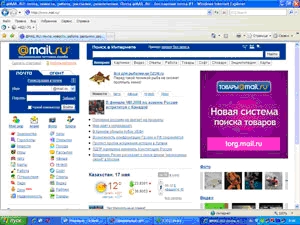
3. В разделе «Почта» щелкнуть ссылку «Регистрация»
4. Заполнить анкету, в которой нужно придумать имя почтового ящика, ввести свои персональные данные, пароль доступа к ящику и т.д.
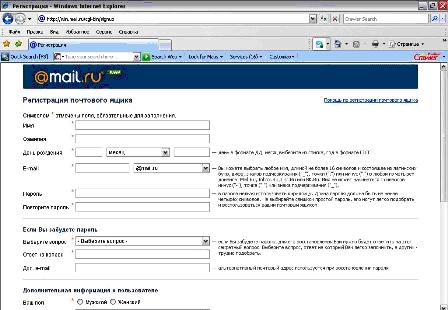
5. В ходе регистрации часто случается, что имя, выбранное вами для ящика, уже используется на этом сервере. В этом случае нужно выбрать из предложенных имён или придумать самому другое имя.
6. Внимательно читайте инструкции мастера и старайтесь следовать им.
7. После того, как ящик создан, рекомендуется записать в сохранном месте его адрес и пароль.
ЧАСТЬ 2. Создание и отправление электронного письма
1. Этапы отправления электронного письма
• В режиме off-line (состояние отключения компьютера пользователя от связи с сервером) пользователь пишет письмо, указывает адрес получателя. Для этого пользуется редактор подготовки писем, входящий в клиент-программу электронной почты. Подготовленные письма помещаются в папку “Исходящие”.
• Устанавливается связь с сервером (режим on-line).
• Сервер по паролю определяет пользователя, принимает все письма из папки “Исходящие”, передает поступившие для данного пользователя письма, которые помещаются в папку “Входящие”.
2. Отправьте письмо учителю (или однокласснику) по указанному адресу (выяснить необходимые адреса!)
3. Сегодня Интернет используют не только для того, чтобы отправлять письма, но и пересылать файлы. Как осуществить вложение файла (прикреплёние файла)?
Выбери любой файл, который хочешь отправить по электронной почте (письмо с прикреплённым файлом).
Для того, что бы прикрепить фото или другого типа файл:
• Заархивируй его.
• При написании письма воспользуйся кнопкой Обзор.
• В открывшемся окне выбери нужный архив и нажми кнопку Открыть.
• Далее нажми кнопку Прикрепить.
• Письмо с прикреплённым файлом можно отсылать.
4. Сообщить учителю о выполненной работе для проверки и получения оценки.
Надіслано учителем інформатики Міжнародного ліцею "Гранд" Чебаном Л.І.
Предмети > Інформатика > Інформатика 8 клас > Поштова служба Інтернету. Е-пошта і веб-пошта. Реєстрація власної поштової скриньки на поштовому сервері > Поштова служба Інтернету. Е-пошта і веб-пошта. Реєстрація власної поштової скриньки на поштовому сервері. Практикуми, лабораторні, кейси
|



