|
|
|
| (1 промежуточная версия не показана) | | Строка 11: |
Строка 11: |
| | <br> | | <br> |
| | | | |
| - | ''' НАБОР МАТЕМАТИЧЕСКИХ ФОРМУЛ В WORD'''<br>'''<br>Создание новой формулы'''<br><br>Для создания формул существует небольшая программа Microsoft Equation, которая позволяет вставлять формулы в документы Microsoft Word как объекты (команда «Объект» из меню «Вставка»). | + | ''' НАБОР МАТЕМАТИЧЕСКИХ ФОРМУЛ В WORD'''<br>'''<br>Создание новой формулы'''<br><br>Для создания формул существует небольшая '''[[Системи опрацювання комп’ютерних презентацій. Програма Microsoft Office PowerPoint 2007.|программа]]''' Microsoft Equation, которая позволяет вставлять формулы в документы Microsoft Word как объекты (команда «Объект» из меню «Вставка»). |
| | | | |
| - | <u>'''Для создания новой формулы необходимо:'''</u><br>Установить текстовый курсор в место ввода новой формулы.<br>Щелкнуть мышью на пиктограмме редактора формул [[Image:5.09-5.jpg]] , или, если этой пиктограммы нет на панели инструментов, выполнить команду Вставка - Объект - Microsoft Equation.<br>В позиции курсора появится рамка, а на экране – пиктографическое меню.<br><br>[[Image:5.09-6.jpg]]<br><br>[[Image:5.09-7.jpg]]<br><br>'''Пример 1'''<br><br>'''''Переменная с индексом xi.'''''<br>Порядок создания:<br>ввести переменную x;<br>щелкнуть на шаблоне [[Image:5.09-8.jpg]] ;<br>выбрать элемент для вставки нижнего индекса;<br>ввести нижний индекс.<br><br>'''Пример 2'''<br><br>'''''Переменная с индексом''''' [[Image:5.09-9.jpg]] .<br>Порядок создания:<br>ввести переменную x;<br>щелкнуть на шаблоне [[Image:5.09-10.jpg]] ;<br>выбрать элемент для вставки нижнего индекса;<br>ввести нижний индекс;<br>выбрать элемент для вставки верхнего индекса;<br>ввести верхний индекс.<br><br>'''Пример 3'''<br><br>'''''Дробное выражение''''' [[Image:5.09-11.jpg]]<br>Порядок создания:<br> щелкнуть на шаблоне [[Image:5.09-12.jpg]] ;<br>выбрать элемент для вставки числителя;<br>ввести значение числителя;<br>выбрать элемент для вставки знаменателя;<br>ввести значение знаменателя.<br><br>'''Пример 4'''<br><br>'''''Радикалы''''' [[Image:5.09-13.jpg]]<br> Порядок создания:<br>щелкнуть на шаблоне [[Image:5.09-14.jpg]] ;<br>выбрать элемент для вставки подкоренного выражения;<br>ввести значение подкоренного выражения;<br>выбрать элемент для вставки показателя корня;<br>ввести значение показателя корня.<br><br>'''Пример 5'''<br><br>'''''Скобки'''''<br>Порядок создания:<br>щелкнуть на шаблоне [[Image:5.09-15.jpg]]<br> выбрать элемент для вставки выражения в скобках;<br>ввести выражение в скобки. <br>'''<br>Пример 6'''<br><br>'''''Системы уравнений или неравенств'''''<br>Порядок создания:<br>щелкнуть на шаблоне [[Image:5.09-16.jpg]]<br> выбрать элемент для вставки уравнения или неравенства;<br>ввести уравнение или неравенство. | + | <u>'''Для создания новой формулы необходимо:'''</u><br>Установить текстовый курсор в место ввода новой формулы.<br>Щелкнуть '''[[Презентация на тему: Архитектура персонального компьютера|мышь]]'''ю на пиктограмме редактора формул [[Image:5.09-5.jpg]] , или, если этой пиктограммы нет на '''[[Презентация к теме: Панель инструментов. Рисование|панели инструментов]]''', выполнить команду Вставка - Объект - Microsoft Equation.<br>В позиции курсора появится рамка, а на экране – пиктографическое меню.<br><br>[[Image:5.09-6.jpg|449x385px]]<br><br>[[Image:5.09-7.jpg|577x319px]]<br><br>'''Пример 1'''<br><br>'''''Переменная с индексом xi.'''''<br>Порядок создания:<br>ввести переменную x;<br>щелкнуть на шаблоне [[Image:5.09-8.jpg|51x53px]];<br>выбрать элемент для вставки нижнего индекса;<br>ввести нижний индекс.<br><br>'''Пример 2'''<br><br>'''''Переменная с индексом''''' [[Image:5.09-9.jpg|29x35px]] .<br>Порядок создания:<br>ввести переменную x;<br>щелкнуть на шаблоне [[Image:5.09-10.jpg|59x47px]];<br>выбрать элемент для вставки нижнего индекса;<br>ввести нижний индекс;<br>выбрать элемент для вставки верхнего индекса;<br>ввести верхний индекс.<br><br>'''Пример 3'''<br><br>'''''Дробное выражение''''' [[Image:5.09-11.jpg|25x54px]]<br>Порядок создания:<br> щелкнуть на шаблоне [[Image:5.09-12.jpg|44x47px]];<br>выбрать элемент для вставки числителя;<br>ввести значение числителя;<br>выбрать элемент для вставки знаменателя;<br>ввести значение знаменателя.<br><br>'''Пример 4'''<br><br>'''''Радикалы''''' [[Image:5.09-13.jpg|135x43px]]<br> Порядок создания:<br>щелкнуть на шаблоне [[Image:5.09-14.jpg|154x53px]] ;<br>выбрать элемент для вставки подкоренного выражения;<br>ввести значение подкоренного выражения;<br>выбрать элемент для вставки показателя корня;<br>ввести значение показателя корня.<br><br>'''Пример 5'''<br><br>'''''Скобки'''''<br>Порядок создания:<br>щелкнуть на шаблоне [[Image:5.09-15.jpg]]<br> выбрать элемент для вставки выражения в скобках;<br>ввести выражение в скобки. <br>'''<br>Пример 6'''<br><br>'''''Системы уравнений или неравенств'''''<br>Порядок создания:<br>щелкнуть на шаблоне [[Image:5.09-16.jpg|67x56px]]<br> выбрать элемент для вставки уравнения или неравенства;<br>ввести уравнение или неравенство. |
| | | | |
| - | [[Image:5.09-17.jpg]] <br><br>'''Пример 7'''<br><br>'''''Тригонометрические функции'''''<br>Порядок создания:<br>щелкнуть на шаблоне [[Image:5.09-18.jpg]]<br> выбрать элемент для вставки аргумента;<br>ввести аргумент. | + | [[Image:5.09-17.jpg|419x113px]] <br><br>'''Пример 7'''<br><br>'''''Тригонометрические функции'''''<br>Порядок создания:<br>щелкнуть на шаблоне [[Image:5.09-18.jpg]]<br> выбрать элемент для вставки аргумента;<br>ввести аргумент. |
| | | | |
| - | [[Image:5.09-19.jpg]] <br><br>'''Задание:'''<br><br><u>'''Набрать формулы:'''</u><br>Формулы сокращенного выражения.<br>Формулу нахождения дискриминанта.<br>Формулу нахождения корней квадратного уравнения.<br>Основное тригонометрическое тождество.<br><br>Уравнение [[Image:5.09-20.jpg]]<br>Неравенство [[Image:5.09-21.jpg]]<br>Систему уравнений [[Image:5.09-22.jpg]]<br>Систему неравенств [[Image:5.09-23.jpg]]<br><br>'''Перейти до презентації можна клікнувши на текст "[http://school.xvatit.com/Presentation/Kuratory/Talnova/2_prezent_10kl_t11_inf_.ppt Презентація]" і встановивши Microsoft PowerPoint '''<br> <br> | + | [[Image:5.09-19.jpg]] <br><br>'''Задание:'''<br><br><u>'''Набрать формулы:'''</u><br>Формулы сокращенного выражения.<br>Формулу нахождения дискриминанта.<br>Формулу нахождения корней квадратного уравнения.<br>Основное тригонометрическое тождество.<br><br>Уравнение [[Image:5.09-20.jpg|172x52px]]<br>Неравенство [[Image:5.09-21.jpg|182x29px]]<br>Систему уравнений [[Image:5.09-22.jpg|181x56px]]<br>Систему неравенств [[Image:5.09-23.jpg]]<br><br>'''Перейти до презентації можна клікнувши на текст "[http://school.xvatit.com/Presentation/Kuratory/Talnova/2_prezent_10kl_t11_inf_.ppt Презентація]" і встановивши Microsoft PowerPoint '''<br> <br> |
| | | | |
| | Надіслала вчитель інформатики СЗШ № 54 Солом*янського району м. Києва Тальнова Олена Володимирівна. | | Надіслала вчитель інформатики СЗШ № 54 Солом*янського району м. Києва Тальнова Олена Володимирівна. |
| | | | |
| | [[Category:Основні_принципи_дизайну_слайдів._Стильове_оформлення_презентацій._Презентація_уроку]] | | [[Category:Основні_принципи_дизайну_слайдів._Стильове_оформлення_презентацій._Презентація_уроку]] |
Текущая версия на 07:13, 5 октября 2011
Гіпермаркет Знань>>Інформатика >>Інформатика 10 клас>> Інформатика:Основні принципи дизайну слайдів. Стильове оформлення презентацій. Практична робота № 4 «Розробка слайдової презентації».
Презентація до предмету Інформатика 10 клас.
Тема «Набор математический формул в WORD».
НАБОР МАТЕМАТИЧЕСКИХ ФОРМУЛ В WORD
Создание новой формулы
Для создания формул существует небольшая программа Microsoft Equation, которая позволяет вставлять формулы в документы Microsoft Word как объекты (команда «Объект» из меню «Вставка»).
Для создания новой формулы необходимо:
Установить текстовый курсор в место ввода новой формулы.
Щелкнуть мышью на пиктограмме редактора формул  , или, если этой пиктограммы нет на панели инструментов, выполнить команду Вставка - Объект - Microsoft Equation. , или, если этой пиктограммы нет на панели инструментов, выполнить команду Вставка - Объект - Microsoft Equation.
В позиции курсора появится рамка, а на экране – пиктографическое меню.
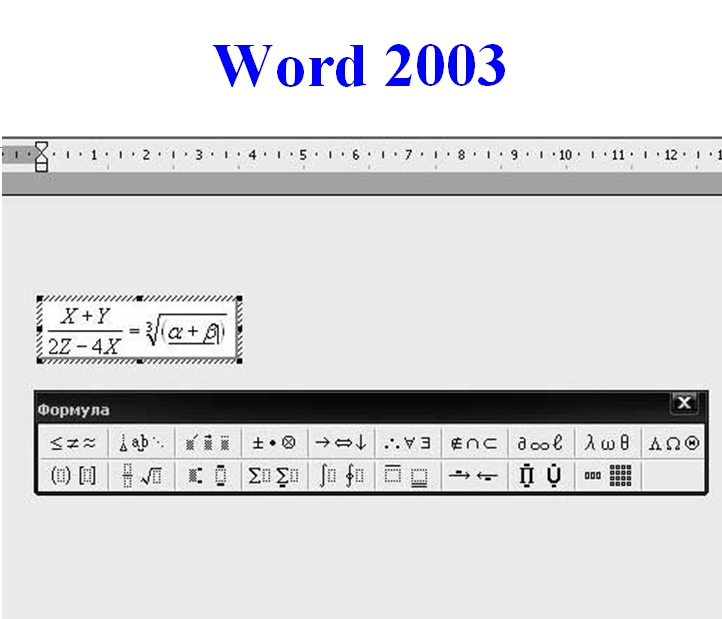
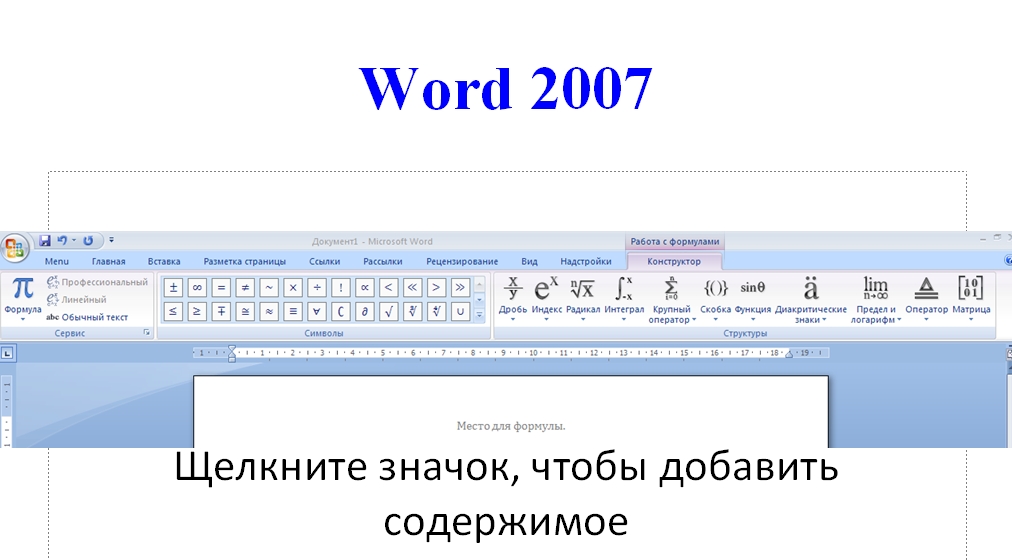
Пример 1
Переменная с индексом xi.
Порядок создания:
ввести переменную x;
щелкнуть на шаблоне  ; ;
выбрать элемент для вставки нижнего индекса;
ввести нижний индекс.
Пример 2
Переменная с индексом  . .
Порядок создания:
ввести переменную x;
щелкнуть на шаблоне  ; ;
выбрать элемент для вставки нижнего индекса;
ввести нижний индекс;
выбрать элемент для вставки верхнего индекса;
ввести верхний индекс.
Пример 3
Дробное выражение 
Порядок создания:
щелкнуть на шаблоне  ; ;
выбрать элемент для вставки числителя;
ввести значение числителя;
выбрать элемент для вставки знаменателя;
ввести значение знаменателя.
Пример 4
Радикалы 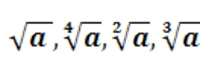
Порядок создания:
щелкнуть на шаблоне 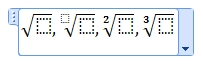 ; ;
выбрать элемент для вставки подкоренного выражения;
ввести значение подкоренного выражения;
выбрать элемент для вставки показателя корня;
ввести значение показателя корня.
Пример 5
Скобки
Порядок создания:
щелкнуть на шаблоне 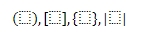
выбрать элемент для вставки выражения в скобках;
ввести выражение в скобки.
Пример 6
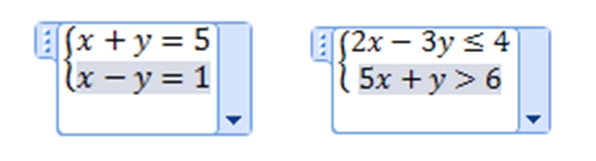
Системы уравнений или неравенств
Порядок создания:
щелкнуть на шаблоне 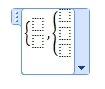
выбрать элемент для вставки уравнения или неравенства;
ввести уравнение или неравенство.
Пример 7
Тригонометрические функции
Порядок создания:
щелкнуть на шаблоне 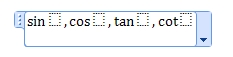
выбрать элемент для вставки аргумента;
ввести аргумент.
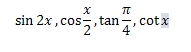
Задание:
Набрать формулы:
Формулы сокращенного выражения.
Формулу нахождения дискриминанта.
Формулу нахождения корней квадратного уравнения.
Основное тригонометрическое тождество.
Уравнение 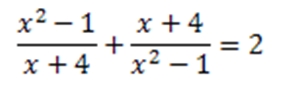
Неравенство 
Систему уравнений 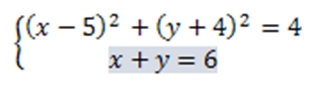
Систему неравенств 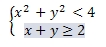
Перейти до презентації можна клікнувши на текст "Презентація" і встановивши Microsoft PowerPoint
Надіслала вчитель інформатики СЗШ № 54 Солом*янського району м. Києва Тальнова Олена Володимирівна.
Предмети > Інформатика > Інформатика 10 клас > Основні принципи дизайну слайдів. Стильове оформлення презентацій > Основні принципи дизайну слайдів. Стильове оформлення презентацій. Презентація уроку
|



