|
|
|
| (1 промежуточная версия не показана) | | Строка 11: |
Строка 11: |
| | <br> | | <br> |
| | | | |
| - | ''' Ввод текста'''<br><br>[[Image:31.05-14.jpg]]<br><br>''' Окно текстового процессора WordPad'''<br><br>[[Image:31.05-15.jpg]]<br><br>Любой текст, набранный с помощью текстового процессора, вместе с включенными в него нетекстовыми элементами, называется документом. файл-документ имеет расширения "doc", "rtf" и др.<br>'''<br> Открытие существующего документа'''<br><br>Для открытия созданного ранее документа нужно щелкнуть ЛКМ на пункте меню "ФАЙЛ" и выбрать команду "Открыть" <br><br> ''' ИЛИ'''<br><br>щелкнуть ЛКМ на кнопке "ОТкрыть" стандартной панели инструментов.<br> | + | ''' Ввод текста'''<br><br>[[Image:31.05-14.jpg|614x463px]]<br><br>''' Окно текстового процессора WordPad'''<br><br>[[Image:31.05-15.jpg|625x289px]]<br><br>Любой текст, набранный с помощью текстового процессора, вместе с включенными в него нетекстовыми элементами, называется документом. файл-документ имеет расширения "doc", "rtf" и др.<br>'''<br> Открытие существующего документа'''<br><br>Для открытия созданного ранее документа нужно щелкнуть ЛКМ на пункте меню "ФАЙЛ" и выбрать команду "Открыть" <br><br> ''' ИЛИ'''<br><br>щелкнуть ЛКМ на кнопке "ОТкрыть" стандартной панели инструментов.<br> |
| | | | |
| - | Появится окно, в котором нужно указать папку, из которой будет открыт файл, и имя файла.<br><br> ''' Сохранение документа'''<br><br>Для сохранения нового или измененного документа под тем же именем нужно выполнить команду "Файл - Сохранить", <br><br> ''' ИЛИ'''<br><br>щелкнуть ЛКМ на кнопке "Сохранить" в стандартной панели инструментов.<br> | + | Появится окно, в котором нужно указать папку, из которой будет открыт файл, и имя файла.<br><br> ''' Сохранение документа'''<br><br>Для сохранения нового или измененного документа под тем же именем нужно выполнить команду "Файл - Сохранить", <br><br> ''' ИЛИ'''<br><br>щелкнуть ЛКМ на кнопке "Сохранить" в стандартной панели инструментов.<br> |
| | | | |
| - | Для сохранения нового или измененного документа под другим именем нужно выполнить команду "Файл - Сохранить как..."<br> | + | Для сохранения нового или измененного документа под другим именем нужно выполнить команду "Файл - Сохранить как..."<br> |
| | | | |
| - | При этом откроется окно, аналогичное тому, что и в команде "Открыть"<br> | + | При этом откроется окно, аналогичное тому, что и в команде "Открыть"<br> |
| | | | |
| - | Надо указать папку, в которой будет сохранен файл с новым именем, затем новое имя файла и щелкнуть ЛКМ на кнопке "Сохранить" в этом же окне.<br><br> ''' Линейка'''<br><br>Для определения левой и правой границ текста служит линейка. С ее помощью устанавливается отступ первой строки ("Красная" строка), а также левая и правая граница абзаца при выводе документа на печать. | + | Надо указать папку, в которой будет сохранен файл с новым именем, затем новое имя файла и щелкнуть ЛКМ на кнопке "Сохранить" в этом же окне.<br><br> ''' Линейка'''<br><br>Для определения левой и правой границ текста служит линейка. С ее помощью устанавливается отступ первой строки ("Красная" строка), а также левая и правая граница абзаца при выводе документа на печать. |
| | | | |
| - | Кроме того, при нажатии клавиши "Enter" (по окончании абзаца или стоки стихотворения) курсор автоматически встанет в "красную строку" следующего абзаца.<br><br> ''' А теперь…''' | + | Кроме того, при нажатии клавиши "Enter" (по окончании абзаца или стоки стихотворения) курсор автоматически встанет в "красную строку" следующего абзаца.<br><br> ''' А теперь…''' |
| | | | |
| - | ''' …выполним практическую работу № 6…'''<br><br>При вводе текста соблюдайте правила (см. стр. 90 Учебника)!!! | + | ''' …выполним практическую работу № 6…'''<br><br>При вводе текста соблюдайте правила (см. стр. 90 Учебника)!!! |
| | | | |
| - | …А вот что должно было получиться после выполнения задания № практической работы № 6…<br><br> ''' Практическая работа № 5-6.'''<br><br>На поляне с брусничным настоем стоял медвежонок. Он был один и делал то, что хотел. А делал медвежонок что-то странное. То вдруг взмахивал головой, а лапками и носом тыкался в землю. то переваливался через тощий задок и носом тыкался в землю. Медвежонок явно что-то ловил и никак не мог поймать. Я вдруг понял: медвежонок ловит свою тень.<br><br>'''Домашнее задание:'''<br> <br>§ 2.9 (стр. 88-90); № 38-39 с. 74 (РТ)<br><br>Дополнительно, у кого есть компьютеры: ПР № 6 (1, 4) | + | …А вот что должно было получиться после выполнения задания № практической работы № 6…<br><br> ''' Практическая работа № 5-6.'''<br><br>На поляне с брусничным настоем стоял медвежонок. Он был один и делал то, что хотел. А делал медвежонок что-то странное. То вдруг взмахивал головой, а лапками и носом тыкался в землю. то переваливался через тощий задок и носом тыкался в землю. Медвежонок явно что-то ловил и никак не мог поймать. Я вдруг понял: медвежонок ловит свою тень.<br><br>'''Домашнее задание:'''<br> <br>§ 2.9 (стр. 88-90); № 38-39 с. 74 (РТ)<br><br>Дополнительно, у кого есть компьютеры: ПР № 6 (1, 4) |
| | | | |
| | <br>'''Перейти до презентації можна клікнувши на текст "[http://school.xvatit.com/Presentation/Kuratory/Cheban/2_prezent_7kl_t10_inf.ppt Презентація]" і встановивши Microsoft PowerPoint '''<br> <br> | | <br>'''Перейти до презентації можна клікнувши на текст "[http://school.xvatit.com/Presentation/Kuratory/Cheban/2_prezent_7kl_t10_inf.ppt Презентація]" і встановивши Microsoft PowerPoint '''<br> <br> |
| Строка 31: |
Строка 31: |
| | Надіслано учителем інформатики Міжнародного ліцею "Гранд" Чебаном Л.І. | | Надіслано учителем інформатики Міжнародного ліцею "Гранд" Чебаном Л.І. |
| | | | |
| - | [[Image:.jpg]]
| |
| | | | |
| | <sub>Шкільна бібліотека [[Гіпермаркет Знань - перший в світі!|онлайн]], підручники та книги по всім предметам, Інформатика 7 клас [[Інформатика|скачати]]</sub> | | <sub>Шкільна бібліотека [[Гіпермаркет Знань - перший в світі!|онлайн]], підручники та книги по всім предметам, Інформатика 7 клас [[Інформатика|скачати]]</sub> |
| | | | |
| | [[Category:Текстовий_редактор_Word_(7_клас)._Презентація_уроку]] | | [[Category:Текстовий_редактор_Word_(7_клас)._Презентація_уроку]] |
Текущая версия на 21:08, 6 июня 2011
Гіпермаркет Знань>>Інформатика >>Інформатика 7 клас>> Інформатика:Тема 10. Текстовий редактор Word
Презентація до предмету Інформатика 7 клас.
Тема «Ввод текста».
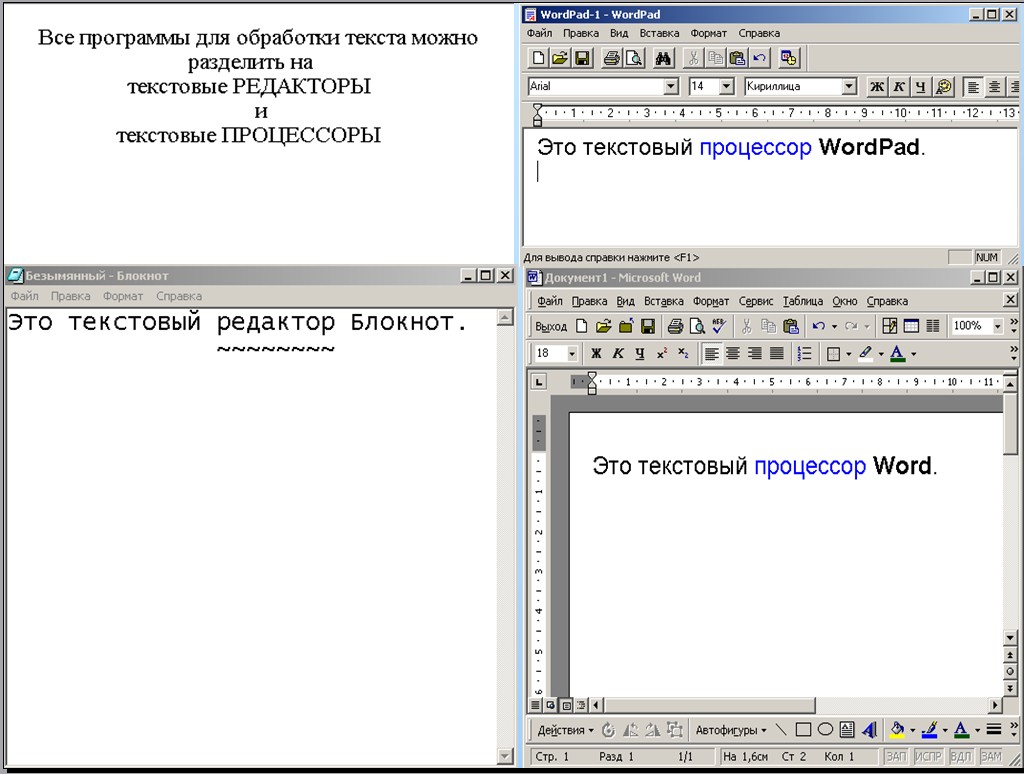
Ввод текста
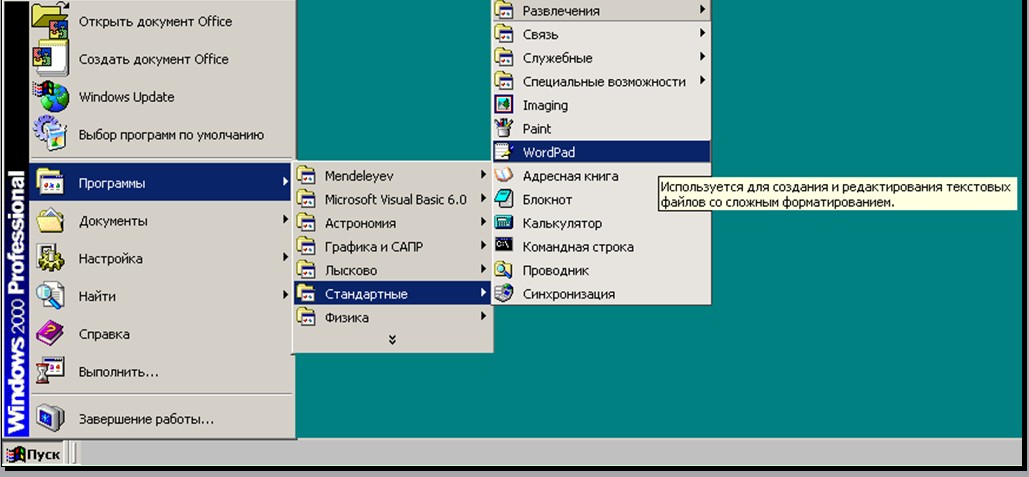
Окно текстового процессора WordPad
Любой текст, набранный с помощью текстового процессора, вместе с включенными в него нетекстовыми элементами, называется документом. файл-документ имеет расширения "doc", "rtf" и др.
Открытие существующего документа
Для открытия созданного ранее документа нужно щелкнуть ЛКМ на пункте меню "ФАЙЛ" и выбрать команду "Открыть"
ИЛИ
щелкнуть ЛКМ на кнопке "ОТкрыть" стандартной панели инструментов.
Появится окно, в котором нужно указать папку, из которой будет открыт файл, и имя файла.
Сохранение документа
Для сохранения нового или измененного документа под тем же именем нужно выполнить команду "Файл - Сохранить",
ИЛИ
щелкнуть ЛКМ на кнопке "Сохранить" в стандартной панели инструментов.
Для сохранения нового или измененного документа под другим именем нужно выполнить команду "Файл - Сохранить как..."
При этом откроется окно, аналогичное тому, что и в команде "Открыть"
Надо указать папку, в которой будет сохранен файл с новым именем, затем новое имя файла и щелкнуть ЛКМ на кнопке "Сохранить" в этом же окне.
Линейка
Для определения левой и правой границ текста служит линейка. С ее помощью устанавливается отступ первой строки ("Красная" строка), а также левая и правая граница абзаца при выводе документа на печать.
Кроме того, при нажатии клавиши "Enter" (по окончании абзаца или стоки стихотворения) курсор автоматически встанет в "красную строку" следующего абзаца.
А теперь…
…выполним практическую работу № 6…
При вводе текста соблюдайте правила (см. стр. 90 Учебника)!!!
…А вот что должно было получиться после выполнения задания № практической работы № 6…
Практическая работа № 5-6.
На поляне с брусничным настоем стоял медвежонок. Он был один и делал то, что хотел. А делал медвежонок что-то странное. То вдруг взмахивал головой, а лапками и носом тыкался в землю. то переваливался через тощий задок и носом тыкался в землю. Медвежонок явно что-то ловил и никак не мог поймать. Я вдруг понял: медвежонок ловит свою тень.
Домашнее задание:
§ 2.9 (стр. 88-90); № 38-39 с. 74 (РТ)
Дополнительно, у кого есть компьютеры: ПР № 6 (1, 4)
Перейти до презентації можна клікнувши на текст "Презентація" і встановивши Microsoft PowerPoint
Надіслано учителем інформатики Міжнародного ліцею "Гранд" Чебаном Л.І.
Шкільна бібліотека онлайн, підручники та книги по всім предметам, Інформатика 7 клас скачати
Предмети > Інформатика > Інформатика 7 клас > Текстовий редактор Word (7 клас) > Текстовий редактор Word (7 клас). Презентація уроку
|



