|
|
|
| (1 промежуточная версия не показана) | | Строка 7: |
Строка 7: |
| | Тема '''«[[Практична робота №4:” СТВОРЕННЯ ГРАФІЧНИХ ОБ'ЄКТІВ”|Панель инструментов. Рисование.]]»'''. | | Тема '''«[[Практична робота №4:” СТВОРЕННЯ ГРАФІЧНИХ ОБ'ЄКТІВ”|Панель инструментов. Рисование.]]»'''. |
| | | | |
| | + | '''<br>''' |
| | | | |
| | + | ''' Панель инструментов. Рисование.'''<br><br>[[Image:31.05-5.jpg]] - Добавить объект WordArt<br><br>[[Image:31.05-6.jpg]] - Добавить картинку<br>'''<br> Объекты WordArt- элементы управления для создания художественных заголовков.'''<br><br>Сначала вам необходимо выбрать нужный стиль коллекции'''WordArt'''<br>И нажать '''ok'''<br><br>[[Image:31.05-7.jpg]]<br><br>Cтиль надписи выбран, теперь необходимо ввести текст, но сначала нужно удалить надпись «Текст надписи», нажав на клавишу Delete. |
| | | | |
| - | Панель инструментов<br>Рисование.<br><br>rfhn Добавить объект WordArt<br><br>rfhn Добавить картинку<br><br>объекты WordArt�- элементы управления для создания художественных заголовков.<br><br>Сначала вам необходимо выбрать нужный стиль коллекции WordArt<br><br>И нажать ok<br><br>rfhn<br><br>Cтиль надписи выбран, теперь необходимо ввести текст, но сначала нужно удалить надпись «Текст надписи», нажав на клавишу Delete.<br><br>Вы ввели текст? Нажимаем на ok<br><br>Ваш результат!<br><br>rfhn<br><br>Если ваш текст выделен, то вы можете изменять его размеры, копировать, перемещать и удалять.<br><br>rfhn<br><br>Добавить картинку - открытие коллекции картинок и клипов, которые можно выбрать и вставить в документ.<br><br>Для этого открываем меню Вставка, Рисунок, Картинки... Выберем раздел Карты, там картинку с изображением Земного шара.��<br><br>rfhn<br> <br> Обратите внимание: границы рисунка выделены рамкой.��<br><br>rfhn<br><br>На рамке есть черные точки. Схватив точку, можно изменить размер рисунка. Угловые изменяют рисунок пропорционально.�<br><br>rfhn<br><br>Также рисунок можно перетаскивать по документу, вставлять его в любую строку. Для этого хватаем рисунок (желательно) за середину и перемещаем его в нужную позицию.<br><br>При необходимости можно изменять параметры рисунка (такие, как яркость, контрастность, цветовая гамма и др.). Щелкнем на рисунке правой кнопкой мыши и в появившемся контекстном меню выбрать Границы и заливка.... Здесь выберем тип границы, ширину линии и цвет. Вот что получится:�<br><br>rfhn<br><br>Вставка различных специальных символов<br><br>Вставка / Символ <br>Символ - вставка символа или специального знака из какого-либо шрифта. Шрифты могут содержать буквы алфавита и графические символы.��<br><br>rfhn<br><br>Все символы выбранного шрифта отображены в таблице. Для увеличенного просмотра следует выделить символ. Для вставки в текст нажать кнопку Вставить. Здесь можно найти значки телефона (для визиток), маркеры (для списков, рекламы), символы различных языков (европейских и восточных), специальные символы. <br><br>rfhn<br>
| + | Вы ввели текст? Нажимаем на ok |
| | | | |
| - | <br>'''Перейти до презентації можна клікнувши на текст "[http://school.xvatit.com/Presentation/Kuratory/Cheban/2_prezent_7kl_t5_inf.ppt Презентація]" і встановивши Microsoft PowerPoint '''<br> <br> | + | Если ваш текст выделен, то вы можете изменять его размеры, копировать, перемещать и удалять.<br><br>''' Добавить картинку - открытие коллекции картинок и клипов, которые можно выбрать и вставить в документ.'''<br><br>Для этого открываем меню Вставка, Рисунок, Картинки... Выберем раздел Карты, там картинку с изображением Земного шара.<br>Обратите внимание: границы рисунка выделены рамкой.<br><br>[[Image:31.05-8.jpg]]<br><br>На рамке есть черные точки. Схватив точку, можно изменить размер рисунка. Угловые изменяют рисунок пропорционально. |
| | + | |
| | + | Также рисунок можно перетаскивать по документу, вставлять его в любую строку. Для этого хватаем рисунок (желательно) за середину и перемещаем его в нужную позицию. |
| | + | |
| | + | При необходимости можно изменять параметры рисунка (такие, как яркость, контрастность, цветовая гамма и др.). Щелкнем на рисунке правой кнопкой мыши и в появившемся контекстном меню выбрать Границы и заливка.... Здесь выберем тип границы, ширину линии и цвет. Вот что получится:<br><br>[[Image:31.05-9.jpg]]<br>'''<br> Вставка различных специальных символов'''<br>'''<br> <u> Вставка / Символ </u> '''<br>Символ - вставка символа или специального знака из какого-либо шрифта. Шрифты могут содержать буквы алфавита и графические символы.<br><br>[[Image:31.05-10.jpg]]<br><br>Все символы выбранного шрифта отображены в таблице. Для увеличенного просмотра следует выделить символ. Для вставки в текст нажать кнопку Вставить. Здесь можно найти значки телефона (для визиток), маркеры (для списков, рекламы), символы различных языков (европейских и восточных), специальные символы. <br><br>[[Image:31.05-11.jpg]]<br> |
| | + | |
| | + | <br>'''Перейти до презентації можна клікнувши на текст "[http://school.xvatit.com/Presentation/Kuratory/Cheban/2_prezent_7kl_t5_inf.ppt Презентація]" і встановивши Microsoft PowerPoint ''' |
| | + | |
| | + | <br> |
| | + | |
| | + | <br> <br> |
| | | | |
| | Надіслано учителем інформатики Міжнародного ліцею "Гранд" Чебаном Л.І. | | Надіслано учителем інформатики Міжнародного ліцею "Гранд" Чебаном Л.І. |
| | | | |
| - | [[Image:.jpg]]
| |
| | | | |
| | <sub>Календарно-тематичне планування з інформатики, відео з інформатики [[Гіпермаркет Знань - перший в світі!|онлайн]], Інформатика в школі [[Інформатика|скачати]]</sub> | | <sub>Календарно-тематичне планування з інформатики, відео з інформатики [[Гіпермаркет Знань - перший в світі!|онлайн]], Інформатика в школі [[Інформатика|скачати]]</sub> |
| | | | |
| | [[Category:Практична_робота_№4:_Створення_графічних_об'єктів._Презентація_уроку]] | | [[Category:Практична_робота_№4:_Створення_графічних_об'єктів._Презентація_уроку]] |
Текущая версия на 16:19, 6 июня 2011
Гіпермаркет Знань>>Інформатика >>Інформатика 7 клас>> Інформатика: Практична робота №4: Створення графічних об'єктів.
Презентація до предмету Інформатика 7 клас.
Тема «Панель инструментов. Рисование.».
Панель инструментов. Рисование.
 - Добавить объект WordArt - Добавить объект WordArt
 - Добавить картинку - Добавить картинку
Объекты WordArt- элементы управления для создания художественных заголовков.
Сначала вам необходимо выбрать нужный стиль коллекцииWordArt
И нажать ok
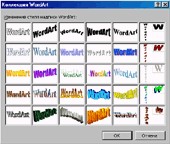
Cтиль надписи выбран, теперь необходимо ввести текст, но сначала нужно удалить надпись «Текст надписи», нажав на клавишу Delete.
Вы ввели текст? Нажимаем на ok
Если ваш текст выделен, то вы можете изменять его размеры, копировать, перемещать и удалять.
Добавить картинку - открытие коллекции картинок и клипов, которые можно выбрать и вставить в документ.
Для этого открываем меню Вставка, Рисунок, Картинки... Выберем раздел Карты, там картинку с изображением Земного шара.
Обратите внимание: границы рисунка выделены рамкой.
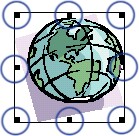
На рамке есть черные точки. Схватив точку, можно изменить размер рисунка. Угловые изменяют рисунок пропорционально.
Также рисунок можно перетаскивать по документу, вставлять его в любую строку. Для этого хватаем рисунок (желательно) за середину и перемещаем его в нужную позицию.
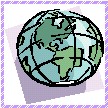
При необходимости можно изменять параметры рисунка (такие, как яркость, контрастность, цветовая гамма и др.). Щелкнем на рисунке правой кнопкой мыши и в появившемся контекстном меню выбрать Границы и заливка.... Здесь выберем тип границы, ширину линии и цвет. Вот что получится:
Вставка различных специальных символов
Вставка / Символ
Символ - вставка символа или специального знака из какого-либо шрифта. Шрифты могут содержать буквы алфавита и графические символы.
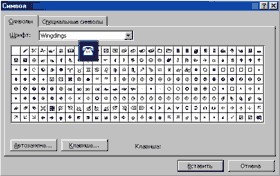
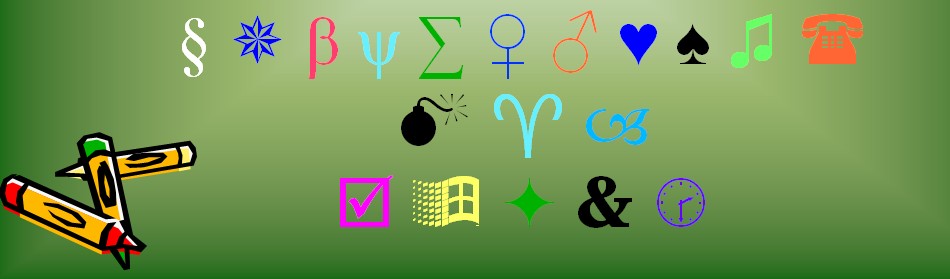
Все символы выбранного шрифта отображены в таблице. Для увеличенного просмотра следует выделить символ. Для вставки в текст нажать кнопку Вставить. Здесь можно найти значки телефона (для визиток), маркеры (для списков, рекламы), символы различных языков (европейских и восточных), специальные символы.
Перейти до презентації можна клікнувши на текст "Презентація" і встановивши Microsoft PowerPoint
Надіслано учителем інформатики Міжнародного ліцею "Гранд" Чебаном Л.І.
Календарно-тематичне планування з інформатики, відео з інформатики онлайн, Інформатика в школі скачати
Предмети > Інформатика > Інформатика 10 клас > Створення та редагування відеофільмів (потокових презентацій > Практична робота №4: Створення графічних об'єктів. Презентація уроку
|



