|
|
|
| (1 промежуточная версия не показана) | | Строка 1: |
Строка 1: |
| - | <metakeywords>Гіпермаркет Знань - перший в світі!, Гіпермаркет Знань, Інформатика 9 клас, Інформатика, клас, урок, на Тему, Поняття комп'ютерної графіки, Підручники, основні, допоміжні</metakeywords> | + | <metakeywords>Гіпермаркет Знань - перший в світі!, Гіпермаркет Знань, Інформатика 9 клас, Інформатика, клас, урок, на Тему, Поняття комп'ютерної графіки, Створення ефекту «Полароїд», Підручники, основні, допоміжні</metakeywords> |
| | | | |
| | '''[[Гіпермаркет Знань - перший в світі!|Гіпермаркет Знань]]>>[[Інформатика|Інформатика]]>>[[Інформатика 9 клас|Інформатика 9 клас]]>> Інформатика: Поняття комп'ютерної графіки.''' | | '''[[Гіпермаркет Знань - перший в світі!|Гіпермаркет Знань]]>>[[Інформатика|Інформатика]]>>[[Інформатика 9 клас|Інформатика 9 клас]]>> Інформатика: Поняття комп'ютерної графіки.''' |
| Строка 7: |
Строка 7: |
| | Тема '''«[[Поняття комп'ютерної графіки.|Створення ефекту «Полароїд»]]»'''. | | Тема '''«[[Поняття комп'ютерної графіки.|Створення ефекту «Полароїд»]]»'''. |
| | | | |
| | + | <br> |
| | | | |
| | + | <br> '''Створення ефекту «Полароїд»''' |
| | | | |
| - | <br> '''Створення ефекту «Полароїд»'''<br><br>Крок 1.<br>Відкриваємо фото і розгортаємо на весь екран Ctrl + Alt + O.<br> Мал.61<br>Крок 2.<br>Створюємо новий шар, який заливаємо чорним кольором ( Панель «шари», кнопка «Створити новий шар»). Це буде Шар 1.<br>Крок 3.<br>Створюємо дублікат шару «Фон».Контекстне Меню шару «Дублікат шару». Ок.<br>Крок 4.<br>Переміщуємо чорній шар між шарами «Фон» та «Дублікат фону». <br>Крок 5.<br>Створити новий шар, за допомогою меню панелі «Шари» (в верхньому правому куті кнопка «play») команда «Створити обтравочну маску» <br>Ctrl +Alt + G («Шар 2»)<br>Крок 6.<br>Знаходячись в «Шарі 2» інструментом «прямокутне виділення» виділяємо внутрішні межі майбутньої фото рамки поляроїда. Інструментом «Заливка» зафарбовуємо у чорний колір.<br>Крок 7. <br>Переміщуємося до «Шару 1» та створюємо новий шар «Шар 3» після чого знов обираємо прямокутне виділення та виділяємо зовнішню рамку фото поляроїда, цю область зафарбовуємо білим кольором.<br>Крок 8. <br>Знімаємо виділення Ctrl + D.<br>Крок 9. <br>Утримуючи Shift виділяємо групу шарів «Шар 3», «Шар 2», «Копія фону».<br>Крок 10. <br>Меню панелі «Шари» «Нова група із шарів». «Так».<br>Крок 11.<br>Розгортаємо групу 1 шарів, обираємо «Шпар 2» і утримуючи Shift «Шар 3» Ctrl + Т, тим самим розпочинаємо «Вільну трансформацію». Enter.<br>Крок 12.<br>Дублюємо групу шарів: Контекстне Меню групи шарів «Дублікат групи». Ок.<br>Крок 13.<br>Для копії групи 1 повторюємо дію 11 після трансформації через КМ «Шар 3» змінюємо параметри накладання «Тінь» «Нормальний» 1120 Ок.<br>Крок 14.<br>Повторюємо дії 11, 12, 13 доки не отримаємо декілька копій груп (наприклад 8).<br><br> Мал. 62<br><br><br><br><br> | + | <br><br>'''Крок 1.''' |
| | + | |
| | + | Відкриваємо фото і розгортаємо на весь екран '''Ctrl + Alt + O.''' |
| | + | |
| | + | |
| | + | |
| | + | [[Image:6.05-1.jpg]]<br> Мал.61 |
| | + | |
| | + | <br>'''Крок 2.''' |
| | + | |
| | + | Створюємо новий шар, який заливаємо чорним кольором ( Панель «шари», кнопка «Створити новий шар»). Це буде Шар 1. |
| | + | |
| | + | <br>'''Крок 3.''' |
| | + | |
| | + | Створюємо дублікат шару «Фон».Контекстне Меню шару «Дублікат шару». Ок. |
| | + | |
| | + | <br>'''Крок 4.''' |
| | + | |
| | + | Переміщуємо чорній шар між шарами «Фон» та «Дублікат фону». |
| | + | |
| | + | <br>'''Крок 5'''. |
| | + | |
| | + | Створити новий шар, за допомогою меню панелі «Шари» (в верхньому правому куті кнопка «play») команда «Створити обтравочну маску» <br>Ctrl +Alt + G («Шар 2») |
| | + | |
| | + | <br>'''Крок 6.''' |
| | + | |
| | + | Знаходячись в «Шарі 2» інструментом «прямокутне виділення» виділяємо внутрішні межі майбутньої фото рамки поляроїда. Інструментом «Заливка» зафарбовуємо у чорний колір. |
| | + | |
| | + | <br>'''Крок 7. ''' |
| | + | |
| | + | Переміщуємося до «Шару 1» та створюємо новий шар «Шар 3» після чого знов обираємо прямокутне виділення та виділяємо зовнішню рамку фото поляроїда, цю область зафарбовуємо білим кольором. |
| | + | |
| | + | <br>'''Крок 8. ''' |
| | + | |
| | + | Знімаємо виділення Ctrl + D. |
| | + | |
| | + | <br>'''Крок 9. ''' |
| | + | |
| | + | Утримуючи Shift виділяємо групу шарів «Шар 3», «Шар 2», «Копія фону». |
| | + | |
| | + | <br>'''Крок 10. ''' |
| | + | |
| | + | Меню панелі «Шари» «Нова група із шарів». «Так». |
| | + | |
| | + | '''<br>Крок 11.''' |
| | + | |
| | + | Розгортаємо групу 1 шарів, обираємо «Шпар 2» і утримуючи Shift «Шар 3» Ctrl + Т, тим самим розпочинаємо «Вільну трансформацію». Enter. |
| | + | |
| | + | <br>'''Крок 12.''' |
| | + | |
| | + | Дублюємо групу шарів: Контекстне Меню групи шарів «Дублікат групи». Ок. |
| | + | |
| | + | |
| | + | |
| | + | '''Крок 13.''' |
| | + | |
| | + | Для копії групи 1 повторюємо дію 11 після трансформації через КМ «Шар 3» змінюємо параметри накладання «Тінь» «Нормальний» 1120 Ок. |
| | + | |
| | + | <br>'''Крок 14.''' |
| | + | |
| | + | Повторюємо дії 11, 12, 13 доки не отримаємо декілька копій груп (наприклад 8). |
| | + | |
| | + | <br>[[Image:6.05-2.jpg]]<br> Мал. 62<br><br><br> |
| | + | |
| | + | |
| | + | |
| | + | <br><br> |
| | | | |
| | <br> Надіслав вчитель математики Ліцею МАУП Дніпровського району Холодова Олена Станіславівна | | <br> Надіслав вчитель математики Ліцею МАУП Дніпровського району Холодова Олена Станіславівна |
Текущая версия на 09:03, 10 мая 2011
Гіпермаркет Знань>>Інформатика>>Інформатика 9 клас>> Інформатика: Поняття комп'ютерної графіки.
Підручник до предмету Інформатика 9 клас.
Тема «Створення ефекту «Полароїд»».
Створення ефекту «Полароїд»
Крок 1.
Відкриваємо фото і розгортаємо на весь екран Ctrl + Alt + O.
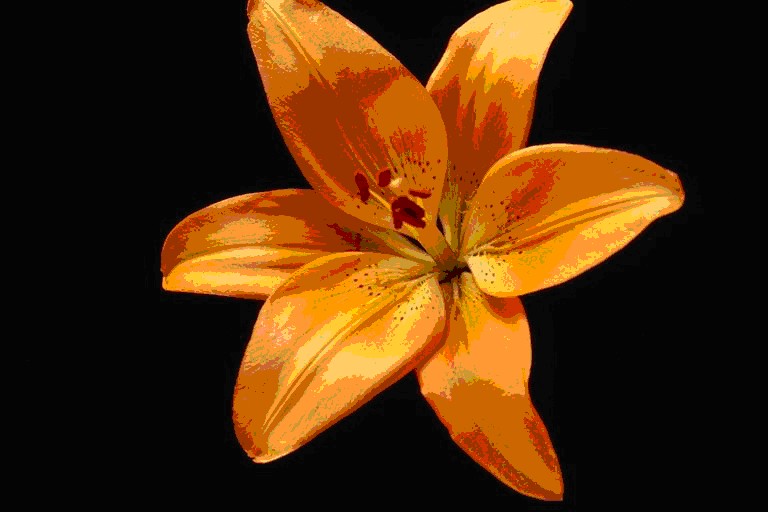
Мал.61
Крок 2.
Створюємо новий шар, який заливаємо чорним кольором ( Панель «шари», кнопка «Створити новий шар»). Це буде Шар 1.
Крок 3.
Створюємо дублікат шару «Фон».Контекстне Меню шару «Дублікат шару». Ок.
Крок 4.
Переміщуємо чорній шар між шарами «Фон» та «Дублікат фону».
Крок 5.
Створити новий шар, за допомогою меню панелі «Шари» (в верхньому правому куті кнопка «play») команда «Створити обтравочну маску»
Ctrl +Alt + G («Шар 2»)
Крок 6.
Знаходячись в «Шарі 2» інструментом «прямокутне виділення» виділяємо внутрішні межі майбутньої фото рамки поляроїда. Інструментом «Заливка» зафарбовуємо у чорний колір.
Крок 7.
Переміщуємося до «Шару 1» та створюємо новий шар «Шар 3» після чого знов обираємо прямокутне виділення та виділяємо зовнішню рамку фото поляроїда, цю область зафарбовуємо білим кольором.
Крок 8.
Знімаємо виділення Ctrl + D.
Крок 9.
Утримуючи Shift виділяємо групу шарів «Шар 3», «Шар 2», «Копія фону».
Крок 10.
Меню панелі «Шари» «Нова група із шарів». «Так».
Крок 11.
Розгортаємо групу 1 шарів, обираємо «Шпар 2» і утримуючи Shift «Шар 3» Ctrl + Т, тим самим розпочинаємо «Вільну трансформацію». Enter.
Крок 12.
Дублюємо групу шарів: Контекстне Меню групи шарів «Дублікат групи». Ок.
Крок 13.
Для копії групи 1 повторюємо дію 11 після трансформації через КМ «Шар 3» змінюємо параметри накладання «Тінь» «Нормальний» 1120 Ок.
Крок 14.
Повторюємо дії 11, 12, 13 доки не отримаємо декілька копій груп (наприклад 8).
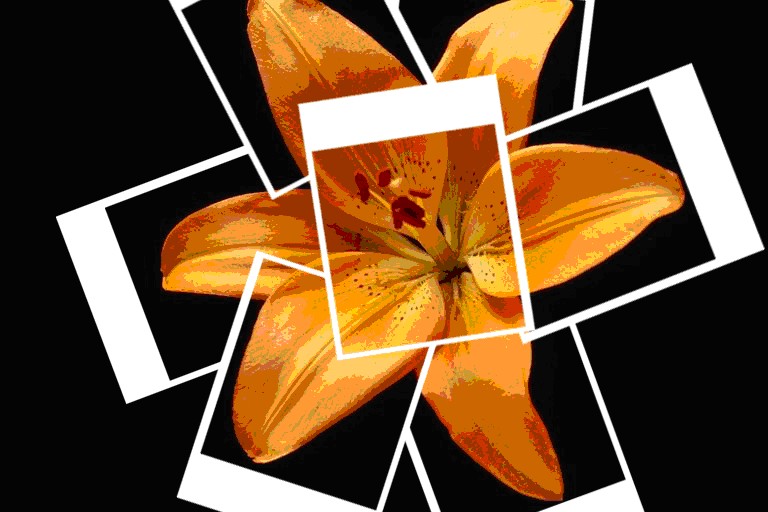
Мал. 62
Надіслав вчитель математики Ліцею МАУП Дніпровського району Холодова Олена Станіславівна
Онлайн бібліотека з підручниками і книгами, плани конспектів уроків з інформатики, завдання з інформатики 9 класу скачати
Предмети > Інформатика > Інформатика 9 клас > Поняття комп'ютерної графіки > Поняття комп'ютерної графіки. Підручники основні і допоміжні
|



