|
|
|
| (1 промежуточная версия не показана) | | Строка 1: |
Строка 1: |
| - | <metakeywords>Гіпермаркет Знань - перший в світі!, Гіпермаркет Знань, Інформатика 9 клас, Інформатика, клас, урок, на Тему, Поняття комп'ютерної графіки, Підручники, основні, допоміжні</metakeywords> | + | <metakeywords>Гіпермаркет Знань - перший в світі!, Гіпермаркет Знань, Інформатика 9 клас, Інформатика, клас, урок, на Тему, Поняття комп'ютерної графіки, Прямокутний арт-колаж портрета, Підручники, основні, допоміжні</metakeywords> |
| | | | |
| | '''[[Гіпермаркет Знань - перший в світі!|Гіпермаркет Знань]]>>[[Інформатика|Інформатика]]>>[[Інформатика 9 клас|Інформатика 9 клас]]>> Інформатика: Поняття комп'ютерної графіки.''' | | '''[[Гіпермаркет Знань - перший в світі!|Гіпермаркет Знань]]>>[[Інформатика|Інформатика]]>>[[Інформатика 9 клас|Інформатика 9 клас]]>> Інформатика: Поняття комп'ютерної графіки.''' |
| Строка 7: |
Строка 7: |
| | Тема '''«[[Поняття комп'ютерної графіки.|Прямокутний арт-колаж портрета]]»'''. | | Тема '''«[[Поняття комп'ютерної графіки.|Прямокутний арт-колаж портрета]]»'''. |
| | | | |
| | + | <br> |
| | | | |
| | + | <br> |
| | | | |
| | + | ''' Прямокутний арт-колаж портрета'''<br><br>'''Крок 1.''' |
| | | | |
| | + | Відкриваємо файл. |
| | | | |
| - | ''' Прямокутний арт-колаж портрета'''<br><br>'''Крок 1.'''
| + | <br>[[Image:7.05-10.jpg]]<br> Мал.59 |
| | | | |
| - | Відкриваємо файл.<br><br> Мал.59
| + | <br>'''Крок 2.''' |
| | | | |
| - | <br>'''Крок 2.''' | + | Створюємо новий файл '''( стиль веб, розмір 640х480 px)'''<br><br>'''Крок 3.''' |
| | | | |
| - | Створюємо новий файл ( стиль веб, розмір 640х480 px)<br><br>'''Крок 3.'''
| + | Переносимо фото, на щойно створений документ. '''Ctrl + T '''– змінюємо розміри фото.<br><br>'''Крок 4.''' |
| | | | |
| - | Переносимо фото, на щойно створений документ. Ctrl + T – змінюємо розміри фото.<br><br>'''Крок 4.'''
| + | Інструментом «прямокутник» без параметра стиль, і малюємо хаотично прямокутники, з яких буде складатися колаж.<br><br>'''Крок 5.''' |
| | | | |
| - | Інструментом «прямокутник» без параметра стиль, і малюємо хаотично прямокутники, з яких буде складатися колаж.<br><br>'''Крок 5.'''
| + | Активуємо шар із зображенням фото. |
| | | | |
| - | Активуємо шар із зображенням фото. <br> 1)Утримуючи Ctrl проходимо по кожній мініатюрі і копіюємо ті фрагменти, які будуть під виділенням.<br> <br>2)Ctrl (знаходячись в шарі з фото) натискаємо на шар з фігурою 1. <br>Натискаємо Ctrl + С, Ctrl + V , додається новий шар із скопійованими фрагментами фото.<br><br>3)Після копіювання всіх шарів зображення, шари із фігурами робимо невидимими. Шар із фото робимо невидимими.<br><br>'''Крок 6.'''
| + | 1)Утримуючи'''Ctrl '''проходимо по кожній мініатюрі і копіюємо ті фрагменти, які будуть під виділенням. |
| | | | |
| - | В кожному шарі з мініатюрою проводимо тонування в певний, бажаний колір.<br> Меню «Зображення», «Корекція» «Кольоровий фон /Насиченість» - параметри «Тон», обираємо колір тону.<br><br>'''Крок 7.'''
| + | 2)'''Ctrl''' (знаходячись в шарі з фото) натискаємо на шар з фігурою 1. <br>Натискаємо '''Ctrl + С, Ctrl + V''' , додається новий шар із скопійованими фрагментами фото. |
| | | | |
| - | Застосовуємо параметр накладаємо тіні до кожного шару з мініатюрою. Щоб не виконувати одну й ту ж саму послідовність дій:<br>Контекстне Меню шару з вже накладеними параметрами тіні «Копіювати стиль шару». Активізуємо шар з ще не налаштованими параметрами. Контекстне Меню «Вклеїти стиль шару».<br><br>'''Крок 8.'''
| + | 3)Після копіювання всіх шарів зображення, шари із фігурами робимо невидимими. Шар із фото робимо невидимими.<br><br>'''Крок 6.''' |
| | | | |
| - | Цікавий ефект з тінню при накладанні фрагментів (обірвання тіні)<br><br>Створюємо новий шар над шаром з мініатюрою з вже налаштованою тінню. Shift + виділяємо піктограми двох шарів. Ctrl+E, Ctrl та + (наближаємо). Інструмент «Прямокутна область» виділяємо фрагмент, який бажаємо прибрати. Delete.<br><br>В цьому колажі можна проекспериментувати з галереєю фільтрів або з іншими ефектами.<br><br> <br><br> Мал.60<br><br><br><br><br><br> Надіслав вчитель математики Ліцею МАУП Дніпровського району Холодова Олена Станіславівна | + | В кожному шарі з мініатюрою проводимо тонування в певний, бажаний колір.<br>Меню «Зображення», «Корекція» «Кольоровий фон /Насиченість» - параметри «Тон», обираємо колір тону.<br><br>'''Крок 7.''' |
| | + | |
| | + | Застосовуємо параметр накладаємо тіні до кожного шару з мініатюрою. Щоб не виконувати одну й ту ж саму послідовність дій:<br>Контекстне Меню шару з вже накладеними параметрами тіні «Копіювати стиль шару». Активізуємо шар з ще не налаштованими параметрами. Контекстне Меню «Вклеїти стиль шару».<br><br>'''Крок 8.''' |
| | + | |
| | + | ''Цікавий ефект з тінню при накладанні фрагментів (обірвання тіні)''<br><br>Створюємо новий шар над шаром з мініатюрою з вже налаштованою тінню.'''Shift +''' виділяємо піктограми двох шарів. '''Ctrl+E, Ctrl та +''' (наближаємо). Інструмент '''«Прямокутна область»''' виділяємо фрагмент, який бажаємо прибрати. '''Delete'''.<br><br>В цьому колажі можна проекспериментувати з галереєю фільтрів або з іншими ефектами.<br><br>[[Image:7.05-11.jpg]]<br> Мал.60<br><br> |
| | + | |
| | + | <br><br><br><br> Надіслав вчитель математики Ліцею МАУП Дніпровського району Холодова Олена Станіславівна |
| | | | |
| | <sub>Повний перелік тем по класам, календарний план згідно шкільної програми з інформатики [[Гіпермаркет Знань - перший в світі!|онлайн]], відеоматеріал з інформатики для 9 класу [[Інформатика|скачати]]</sub> | | <sub>Повний перелік тем по класам, календарний план згідно шкільної програми з інформатики [[Гіпермаркет Знань - перший в світі!|онлайн]], відеоматеріал з інформатики для 9 класу [[Інформатика|скачати]]</sub> |
| | | | |
| | [[Category:Поняття_комп'ютерної_графіки._Підручники_основні_і_допоміжні]] | | [[Category:Поняття_комп'ютерної_графіки._Підручники_основні_і_допоміжні]] |
Текущая версия на 09:03, 10 мая 2011
Гіпермаркет Знань>>Інформатика>>Інформатика 9 клас>> Інформатика: Поняття комп'ютерної графіки.
Підручник до предмету Інформатика 9 клас.
Тема «Прямокутний арт-колаж портрета».
Прямокутний арт-колаж портрета
Крок 1.
Відкриваємо файл.
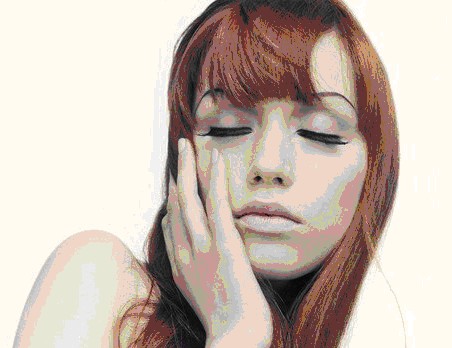
Мал.59
Крок 2.
Створюємо новий файл ( стиль веб, розмір 640х480 px)
Крок 3.
Переносимо фото, на щойно створений документ. Ctrl + T – змінюємо розміри фото.
Крок 4.
Інструментом «прямокутник» без параметра стиль, і малюємо хаотично прямокутники, з яких буде складатися колаж.
Крок 5.
Активуємо шар із зображенням фото.
1)УтримуючиCtrl проходимо по кожній мініатюрі і копіюємо ті фрагменти, які будуть під виділенням.
2)Ctrl (знаходячись в шарі з фото) натискаємо на шар з фігурою 1.
Натискаємо Ctrl + С, Ctrl + V , додається новий шар із скопійованими фрагментами фото.
3)Після копіювання всіх шарів зображення, шари із фігурами робимо невидимими. Шар із фото робимо невидимими.
Крок 6.
В кожному шарі з мініатюрою проводимо тонування в певний, бажаний колір.
Меню «Зображення», «Корекція» «Кольоровий фон /Насиченість» - параметри «Тон», обираємо колір тону.
Крок 7.
Застосовуємо параметр накладаємо тіні до кожного шару з мініатюрою. Щоб не виконувати одну й ту ж саму послідовність дій:
Контекстне Меню шару з вже накладеними параметрами тіні «Копіювати стиль шару». Активізуємо шар з ще не налаштованими параметрами. Контекстне Меню «Вклеїти стиль шару».
Крок 8.
Цікавий ефект з тінню при накладанні фрагментів (обірвання тіні)
Створюємо новий шар над шаром з мініатюрою з вже налаштованою тінню.Shift + виділяємо піктограми двох шарів. Ctrl+E, Ctrl та + (наближаємо). Інструмент «Прямокутна область» виділяємо фрагмент, який бажаємо прибрати. Delete.
В цьому колажі можна проекспериментувати з галереєю фільтрів або з іншими ефектами.
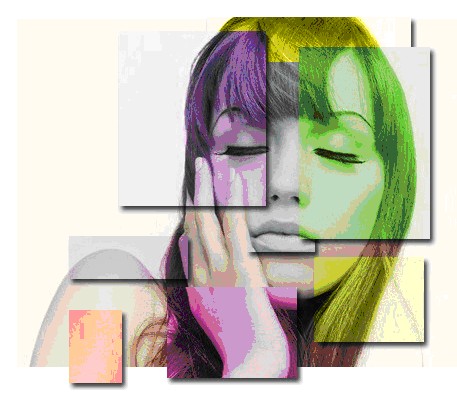
Мал.60
Надіслав вчитель математики Ліцею МАУП Дніпровського району Холодова Олена Станіславівна
Повний перелік тем по класам, календарний план згідно шкільної програми з інформатики онлайн, відеоматеріал з інформатики для 9 класу скачати
Предмети > Інформатика > Інформатика 9 клас > Поняття комп'ютерної графіки > Поняття комп'ютерної графіки. Підручники основні і допоміжні
|



