|
|
|
| (1 промежуточная версия не показана) | | Строка 1: |
Строка 1: |
| - | <metakeywords>Гіпермаркет Знань - перший в світі!, Гіпермаркет Знань, Інформатика 9 клас, Інформатика, клас, урок, на Тему, Поняття комп'ютерної графіки, Підручники, основні, допоміжні</metakeywords> | + | <metakeywords>Гіпермаркет Знань - перший в світі!, Гіпермаркет Знань, Інформатика 9 клас, Інформатика, клас, урок, на Тему, Поняття комп'ютерної графіки, Граффіті в Photoshop, Підручники, основні, допоміжні</metakeywords> |
| | | | |
| | '''[[Гіпермаркет Знань - перший в світі!|Гіпермаркет Знань]]>>[[Інформатика|Інформатика]]>>[[Інформатика 9 клас|Інформатика 9 клас]]>> Інформатика: Поняття комп'ютерної графіки.''' | | '''[[Гіпермаркет Знань - перший в світі!|Гіпермаркет Знань]]>>[[Інформатика|Інформатика]]>>[[Інформатика 9 клас|Інформатика 9 клас]]>> Інформатика: Поняття комп'ютерної графіки.''' |
| Строка 7: |
Строка 7: |
| | Тема '''«[[Поняття комп'ютерної графіки.|Граффіті в Photoshop]]»'''. | | Тема '''«[[Поняття комп'ютерної графіки.|Граффіті в Photoshop]]»'''. |
| | | | |
| | + | <br> |
| | | | |
| | + | <br>''' Граффіті в Photoshop''' |
| | | | |
| - | <br>''' Граффіті в Photoshop''' | + | <br>'''Крок 1''' |
| | | | |
| - | <br>'''Крок 1'''
| + | Для реалізації задуму нам знадобиться фото із зображенням негладкої поверхні. |
| | | | |
| - | Для реалізації задуму нам знадобиться фото із зображенням негладкої поверхні.<br> Мал. 18<br><br>'''Крок 2'''
| |
| | | | |
| - | Розташовуємо логотип в новому шарі. Він має бути просто піксельним зображенням (жодних шрифтів, доріжок і фігур), тому що в наступному кроці застосовуємо “перенесення перспективи”, що потребує того, щоб шар складався з пікселів.<br> Мал. 19
| |
| | | | |
| - | <br>'''Крок 3''' | + | [[Image:7.05-1.jpg]]<br> Мал. 18<br><br>'''Крок 2''' |
| | | | |
| - | Обираємо “Perspective transform” в меню Edit, і потім змінюємо кут, під яким розташований логотип для того, щоб він збігався з перспективою стіни. Вживання “Perspective transform” на виділенні відображає змінні кордони, за допомогою яких можна вирівняти логотип із стіною.<br><br> Мал. 20<br><br>'''Крок 4'''
| + | Розташовуємо логотип в новому шарі. Він має бути просто піксельним зображенням (жодних шрифтів, доріжок і фігур), тому що в наступному кроці застосовуємо “перенесення перспективи”, що потребує того, щоб шар складався з пікселів. |
| | | | |
| - | Якщо логотип виявився дуже широким, це також не складе проблеми. Можемо підігнати розмір логотипу за допомогою звичайного інструменту для трансформації (Ctrl+t). Трохи зменшити його так, щоб воно розташовувалось на стіні. Якщо перспектива все ще не виглядає реалістичною, повторюємо попередні кроки, тому що перспектива дуже важлива.<br><br> Мал. 21<br><br>'''Крок 5'''
| |
| | | | |
| - | Після цього, змінюємо режим Blend шару з логотипом на “overlay“:<br> Мал. 22<br><br><br><br><br><br><br><br><br><br><br>Результат:<br> Мал. 23
| |
| | | | |
| - | <br>'''Крок 6''' | + | [[Image:7.05-2.jpg]]<br> Мал. 19 |
| | | | |
| - | В логотипі все ще гострі краї і він більше схожий на наклейку, ніж на граффіті. Щоб зробити його реалістичнішим, розмиваємо його краї. Щоб застосувати розмиття лише до країв зображення, а не до всього логотипу, копіюємо шар і розміщуємо його під оригіналом логотипу.<br> Мал. 24<br><br>'''Крок 7'''
| + | <br>'''Крок 3''' |
| | | | |
| - | Розмиваємо скопійований шар за допомогою “Gaussian Blur“, встановивши значення на 5,0 пікселів. Gaussian Blur обираємо в меню Filter.<br><br> Мал. 25
| + | Обираємо “Perspective transform” в меню Edit, і потім змінюємо кут, під яким розташований логотип для того, щоб він збігався з перспективою стіни. Вживання “Perspective transform” на виділенні відображає змінні кордони, за допомогою яких можна вирівняти логотип із стіною. |
| | | | |
| - | <br>'''Крок 8''' | + | <br>[[Image:7.05-3.jpg]]<br> Мал. 20<br><br>'''Крок 4''' |
| | | | |
| - | Щоб збільшити реалістичність, використовуємо Eraser Tool для того, щоб стерти логотип там, де стіна потерта.<br>До: Після:<br> <br>Мал. 18 Мал. 25<br><br>
| + | Якщо логотип виявився дуже широким, це також не складе проблеми. Можемо підігнати розмір логотипу за допомогою звичайного інструменту для трансформації (Ctrl+t). Трохи зменшити його так, щоб воно розташовувалось на стіні. Якщо перспектива все ще не виглядає реалістичною, повторюємо попередні кроки, тому що перспектива дуже важлива. |
| | | | |
| | + | <br>[[Image:7.05-4.jpg]]<br> Мал. 21<br><br>'''Крок 5''' |
| | | | |
| | + | Після цього, змінюємо режим Blend шару з логотипом на “overlay“: |
| | | | |
| | | | |
| | | | |
| | + | [[Image:7.05-5.jpg]]<br> Мал. 22<br><br>Результат: |
| | | | |
| | + | |
| | + | |
| | + | [[Image:7.05-6.jpg]]<br> Мал. 23 |
| | + | |
| | + | <br>'''Крок 6''' |
| | + | |
| | + | В логотипі все ще гострі краї і він більше схожий на наклейку, ніж на граффіті. Щоб зробити його реалістичнішим, розмиваємо його краї. Щоб застосувати розмиття лише до країв зображення, а не до всього логотипу, копіюємо шар і розміщуємо його під оригіналом логотипу. |
| | + | |
| | + | |
| | + | |
| | + | [[Image:7.05-7.jpg]]<br> Мал. 24<br><br>'''Крок 7''' |
| | + | |
| | + | Розмиваємо скопійований шар за допомогою “Gaussian Blur“, встановивши значення на 5,0 пікселів. Gaussian Blur обираємо в меню Filter. |
| | + | |
| | + | <br>[[Image:7.05-8.jpg]]<br> Мал. 25 |
| | + | |
| | + | <br>'''Крок 8''' |
| | + | |
| | + | Щоб збільшити реалістичність, використовуємо Eraser Tool для того, щоб стерти логотип там, де стіна потерта. |
| | + | |
| | + | <br>[[Image:7.05-9.jpg]]<br><br> |
| | + | |
| | + | <br> |
| | + | |
| | + | <br> |
| | + | |
| | + | <br> |
| | | | |
| | <br> Надіслав вчитель математики Ліцею МАУП Дніпровського району Холодова Олена Станіславівна | | <br> Надіслав вчитель математики Ліцею МАУП Дніпровського району Холодова Олена Станіславівна |
Текущая версия на 09:01, 10 мая 2011
Гіпермаркет Знань>>Інформатика>>Інформатика 9 клас>> Інформатика: Поняття комп'ютерної графіки.
Підручник до предмету Інформатика 9 клас.
Тема «Граффіті в Photoshop».
Граффіті в Photoshop
Крок 1
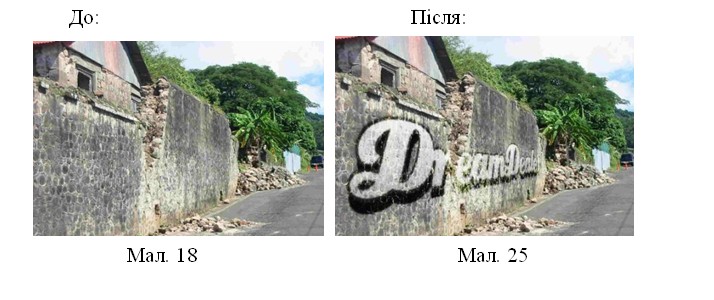
Для реалізації задуму нам знадобиться фото із зображенням негладкої поверхні.
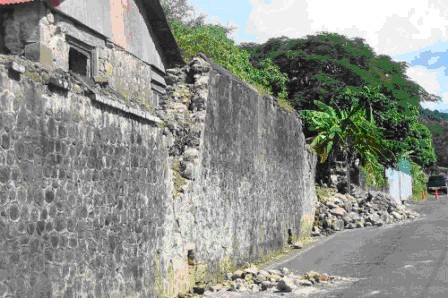
Мал. 18
Крок 2
Розташовуємо логотип в новому шарі. Він має бути просто піксельним зображенням (жодних шрифтів, доріжок і фігур), тому що в наступному кроці застосовуємо “перенесення перспективи”, що потребує того, щоб шар складався з пікселів.

Мал. 19
Крок 3
Обираємо “Perspective transform” в меню Edit, і потім змінюємо кут, під яким розташований логотип для того, щоб він збігався з перспективою стіни. Вживання “Perspective transform” на виділенні відображає змінні кордони, за допомогою яких можна вирівняти логотип із стіною.

Мал. 20
Крок 4
Якщо логотип виявився дуже широким, це також не складе проблеми. Можемо підігнати розмір логотипу за допомогою звичайного інструменту для трансформації (Ctrl+t). Трохи зменшити його так, щоб воно розташовувалось на стіні. Якщо перспектива все ще не виглядає реалістичною, повторюємо попередні кроки, тому що перспектива дуже важлива.

Мал. 21
Крок 5
Після цього, змінюємо режим Blend шару з логотипом на “overlay“:
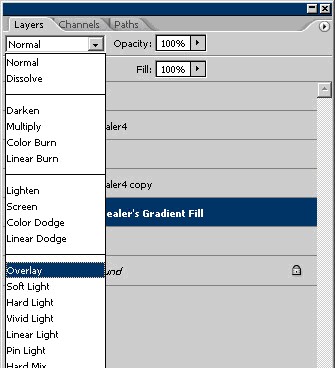
Мал. 22
Результат:
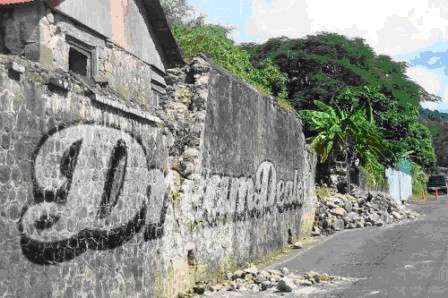
Мал. 23
Крок 6
В логотипі все ще гострі краї і він більше схожий на наклейку, ніж на граффіті. Щоб зробити його реалістичнішим, розмиваємо його краї. Щоб застосувати розмиття лише до країв зображення, а не до всього логотипу, копіюємо шар і розміщуємо його під оригіналом логотипу.
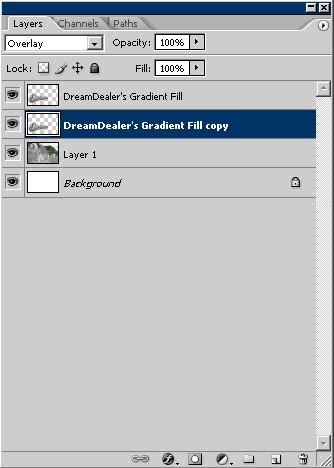
Мал. 24
Крок 7
Розмиваємо скопійований шар за допомогою “Gaussian Blur“, встановивши значення на 5,0 пікселів. Gaussian Blur обираємо в меню Filter.
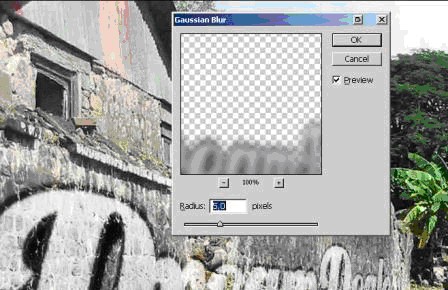
Мал. 25
Крок 8
Щоб збільшити реалістичність, використовуємо Eraser Tool для того, щоб стерти логотип там, де стіна потерта.
Надіслав вчитель математики Ліцею МАУП Дніпровського району Холодова Олена Станіславівна
Інформатика за 9 клас безкоштовно скачати, плани конспектів уроків, готуємось до школи онлайн
Предмети > Інформатика > Інформатика 9 клас > Поняття комп'ютерної графіки > Поняття комп'ютерної графіки. Підручники основні і допоміжні
|



