|
|
|
| Строка 9: |
Строка 9: |
| | <br> | | <br> |
| | | | |
| - | ''' Колаж «Кадри» '''<br><br><br>'''Ефект розірваної фотографії '''<br><br> Мал.48<br>Використовуємо Polygonal Lasso Tool. Виділяємо частину, де фото буде розірваним: <br> Мал.49<br><br>Натискаємо Delete.<br>Переходимо в Select > Modify > Expand. Ставимо значення на 6px. Переходимо в Filter > Distort > RIpple и застосовуємо такі ж параметри <br> Мал.50<br>Отримуємо такий результат:<br> Мал.51<br>Переміщуємо одну із сторін та додаємо до неї трохи тіні, та отримаємо більш реальний ефект:<br> Мал.52<br><br>Зміна кольору автомобіля<br><br>Крок 1. Відкриваємо фото з автомобілем, колір якого будемо змінювати.<br> Мал.53<br>Крок 2. Використовуємо Polygonal Lasso Tool і виділяємо область автомобіля (виділяємо тільки ту область автомобіля, колір якої буде змінено).<br> Мал.54<br>Крок 3. Тепер натискаємо Edit > Copy и Edit > Paste і переходимо на скопійований шар. Натискаємо Ctrl+Shift+U і обираємо потрібний вам колір.<br>Крок 4. Тепер переходимо в Image > Adjustments > Variations. Обираємо колір за смаком. Налаштування виглядають так:<br> Мал.55<br>Для демонстрації результату наводимо деякі зразки:<br> Мал.56<br> Мал.57<br> Мал.58<br><br> | + | ''' Колаж «Кадри» '''<br><br><br>'''Ефект розірваної фотографії ''' |
| | + | |
| | + | <br>[[Image:8.05-1.jpg]]<br> Мал.48 |
| | + | |
| | + | <br>Використовуємо '''Polygonal Lasso Too'''l. Виділяємо частину, де фото буде розірваним: |
| | + | |
| | + | |
| | + | |
| | + | [[Image:8.05-2.jpg]]<br> Мал.49<br><br>Натискаємо'''Delete.'''<br>Переходимо в '''Select > Modify > Expand.''' Ставимо значення на 6px. Переходимо в '''Filter > Distort > RIpple''' и застосовуємо такі ж параметри |
| | + | |
| | + | |
| | + | |
| | + | [[Image:8.05-3.jpg]]<br> Мал.50 |
| | + | |
| | + | <br>Отримуємо такий результат: |
| | + | |
| | + | |
| | + | |
| | + | [[Image:8.05-4.jpg]]<br> Мал.51 |
| | + | |
| | + | <br>Переміщуємо одну із сторін та додаємо до неї трохи тіні, та отримаємо більш реальний ефект: |
| | + | |
| | + | |
| | + | |
| | + | [[Image:8.05-5.jpg]]<br> Мал.52<br><br>'''Зміна кольору автомобіля'''<br><br>'''Крок 1.''' Відкриваємо фото з автомобілем, колір якого будемо змінювати. |
| | + | |
| | + | |
| | + | |
| | + | [[Image:8.05-6.jpg]]<br> Мал.53 |
| | + | |
| | + | <br>'''Крок 2.''' Використовуємо '''Polygonal Lasso Tool''' і виділяємо область автомобіля (виділяємо тільки ту область автомобіля, колір якої буде змінено). |
| | + | |
| | + | |
| | + | |
| | + | [[Image:8.05-7.jpg]]<br> Мал.54 |
| | + | |
| | + | <br>'''Крок 3.''' Тепер натискаємо'''Edit > Copy и Edit > Paste''' і переходимо на скопійований шар. Натискаємо'''Ctrl+Shift+U''' і обираємо потрібний вам колір. |
| | + | |
| | + | <br>'''Крок 4'''. Тепер переходимо в Image '''> Adjustments > Variations'''. Обираємо колір за смаком. Налаштування виглядають так: |
| | + | |
| | + | |
| | + | |
| | + | [[Image:8.05-8.jpg]]<br> Мал.55 |
| | + | |
| | + | <br>Для демонстрації результату наводимо деякі зразки: |
| | + | |
| | + | <br>[[Image:8.05-9.jpg]]<br> |
| | | | |
| | <br> | | <br> |
| | + | |
| | + | |
| | + | |
| | + | |
| | + | |
| | + | |
| | | | |
| | <br> | | <br> |
Текущая версия на 08:26, 10 мая 2011
Гіпермаркет Знань>>Інформатика>>Інформатика 9 клас>> Інформатика: Поняття комп'ютерної графіки.
Підручник до предмету Інформатика 9 клас.
Тема «Колаж «Кадри»».
Колаж «Кадри»
Ефект розірваної фотографії
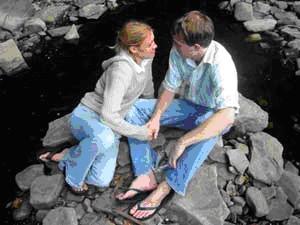
Мал.48
Використовуємо Polygonal Lasso Tool. Виділяємо частину, де фото буде розірваним:
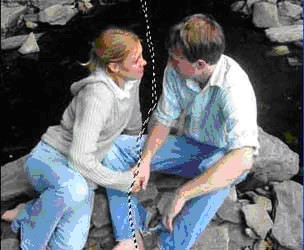
Мал.49
НатискаємоDelete.
Переходимо в Select > Modify > Expand. Ставимо значення на 6px. Переходимо в Filter > Distort > RIpple и застосовуємо такі ж параметри
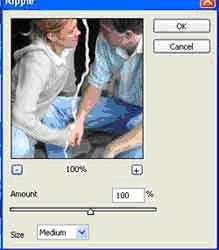
Мал.50
Отримуємо такий результат:
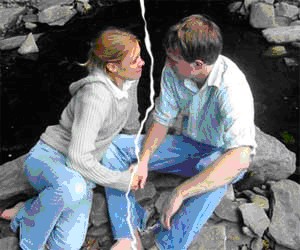
Мал.51
Переміщуємо одну із сторін та додаємо до неї трохи тіні, та отримаємо більш реальний ефект:
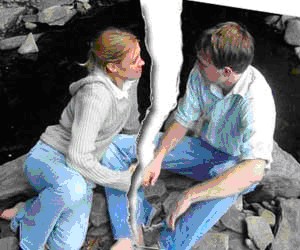
Мал.52
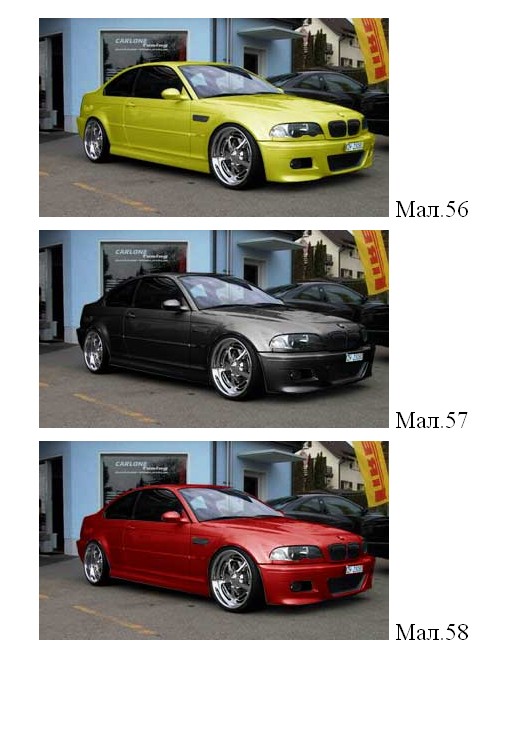
Зміна кольору автомобіля
Крок 1. Відкриваємо фото з автомобілем, колір якого будемо змінювати.
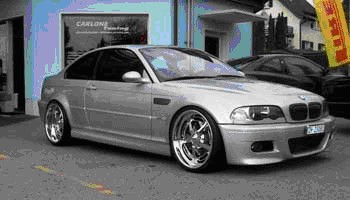
Мал.53
Крок 2. Використовуємо Polygonal Lasso Tool і виділяємо область автомобіля (виділяємо тільки ту область автомобіля, колір якої буде змінено).
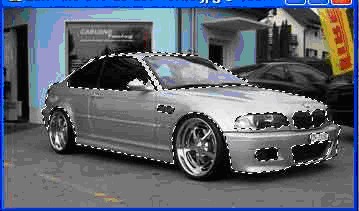
Мал.54
Крок 3. Тепер натискаємоEdit > Copy и Edit > Paste і переходимо на скопійований шар. НатискаємоCtrl+Shift+U і обираємо потрібний вам колір.
Крок 4. Тепер переходимо в Image > Adjustments > Variations. Обираємо колір за смаком. Налаштування виглядають так:
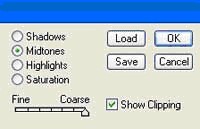
Мал.55
Для демонстрації результату наводимо деякі зразки:
Надіслав вчитель математики Ліцею МАУП Дніпровського району Холодова Олена Станіславівна
Календарно-тематичне планування з інформатики, відео з інформатики онлайн, Інформатика в школі скачати
Предмети > Інформатика > Інформатика 9 клас > Поняття комп'ютерної графіки > Поняття комп'ютерної графіки. Підручники основні і допоміжні
|



