|
|
|
| Строка 9: |
Строка 9: |
| | <br> <br>Розгляд теми: Текстовий процесор Microsoft Office Word 2007 (повторення).<br> | | <br> <br>Розгляд теми: Текстовий процесор Microsoft Office Word 2007 (повторення).<br> |
| | | | |
| - | <br> ПРАКТИЧЕСКАЯ РАБОТА<br>ОФОРМЛЕНИЕ АБЗАЦЕВ ДОКУМЕНТОВ. КОЛОНТИТУЛЫ<br><br>Задание 1. Форматирование абзацев текста.<br> Образец текста для набора:<br>Перед набором текста необходимо задавать помимо параметров шрифта параметры абзаца. Для этого надо воспользоваться командой Формат/Абзац и в открывшемся окне установить параметры выравнивания текста на листе бумаги, параметры первой строки, междустрочного расстояния и междуабзацного интервала.<br>Скопируйте набранный абзац текста пять раз ( Правка/ Копировать, Правка/Вставить).<br>Выделите первый абзац текста и установите следующие параметры абзаца ( Формат/ Абзац / вкладка Отступы и интервалы) <br>первая строка - отступ стандартный; междустрочный интервал – полуторный; выравнивание – по ширине.<br>Выделите третий абзац текста и установите следующие параметры абзаца: <br>первая строка – отступ стандартный; междустрочный интервал – одинарный; выравнивание – по левому краю.<br>Выделите пятый абзац текста, установите следующие параметры абзаца: <br>первая строка – нет; междустрочный интервал – двойной; выравнивание – по правому краю.<br>Выделите шестой абзац текста, установите следующие параметры абзаца: <br>первая строка – отступ на 2,5 см.; междустрочный интервал – множитель 1,5; выравнивание – по центру.<br>Выделите второй абзац текста, установите следующие параметры абзаца: <br>первая строка – отступ на 1,5 см.; отступ справа на 4 см.; междустрочный интервал – множитель – 1,8;<br>выравнивание – по ширине.<br>Выделите четвертый абзац текста, установите следующие параметры абзаца: <br>первая строка – выступ на 2 см.; отступ справа - на 3 см.; отступ слева - на 6 см.;<br>междустрочный интервал – множитель 2,5; выравнивание – по ширине.<br>Задание 2. Обрамление абзацев.<br>Выделяя абзацы текста, установите следующие параметры рамки (Формат/ Границы и заливка/ вкладка Граница):<br>Первый абзац: <br>тип линии – обычная линия; цвет – авто; ширина – 0,5 пт.; применить к - абзацу; тип обрамления – рамка.<br>Третий абзац: <br>тип линии – обычная линия; цвет – синий; ширина – 2,25 пт.; применить к - абзацу; тип обрамления – линии слева и снизу.<br>Пятый абзац:<br>тип линии – пунктирная линия; цвет – красный; ширина – 1,5 пт.; применить к - абзацу; тип обрамления – линии слева и справа.<br>Задание 3. Обрамление страницы. <br>Произведите обрамление всей страницы рисунком "Цветы" (Формат/ Границы и заливка/ вкладка Страница, Рисунок).<br>Задание 4. Заливка абзацев.<br>Выделяя абзацы текста, установите следующие параметры заливки (Формат/ Границы и заливка/ вкладка Заливка):<br>Второй абзац: заливка – золотистый цвет; узор – 10%; применить - к абзацу;<br>Четвертый абзац: заливка – светло-голубой цвет; узор – нет; применить - к тексту.<br>Шестой абзац: заливка – сиреневый цвет; узор – светлый по диагонали вниз; применить - к абзацу.<br>Задание 5. Задание междуабзацных расстояний.<br>Выделите весь текст командой Правка/ Выделить все и задайте междуабзацное расстояние 24 пт. командой Формат/ Абзац/ вкладка Отступы и интервалы/ Интервал перед – 24 пт.<br>Задание 6. Задание колонтитулов.<br>1. Установите вид документа – «Разметка страницы» (Вид/Разметка страницы).<br>2. Задайте колонтитулы документа (Вид/ Колонтитулы) Изучите назначение кнопок панели Колонтитулы, подводя к ним курсор мыши. В колонтитулы введите следующую информацию:<br>в верхний колонтитул – Ф.И.О., дата, время;<br>в нижний колонтитул – Название учебного заведения и номера страниц.<br>3. Установите параметры страницы и расстояние от края до колонтитула (Файл/ Параметры страницы). <br>4. Измените вид экрана на обычный (Вид/ Обычный). Обратите внимание, что колонтитулы не видны в обычном виде документа.<br>5. Сохраните набранный документ в свою папку с именем «Фамилия2.doc».<br><br>Дополнительное задание: <br>Задание 7. Используя копирование и форматирование набрать по образцу:<br> <br><br>
| + | '''<br> ПРАКТИЧЕСКАЯ РАБОТА''' |
| | | | |
| | + | ''' ОФОРМЛЕНИЕ АБЗАЦЕВ ДОКУМЕНТОВ. КОЛОНТИТУЛЫ'''<br><br><u>'''Задание 1.'''</u> Форматирование абзацев текста. |
| | | | |
| | + | <br>'' Образец текста для набора:'' |
| | | | |
| | | | |
| | | | |
| | + | {| cellspacing="1" cellpadding="1" border="1" style="width: 927px; height: 24px;" |
| | + | |- |
| | + | | Перед набором текста необходимо задавать помимо параметров шрифта параметры абзаца. Для этого надо воспользоваться командой Формат/Абзац и в открывшемся окне установить параметры выравнивания текста на листе бумаги, параметры первой строки, междустрочного расстояния и междуабзацного интервала. |
| | + | |} |
| | | | |
| | + | <br>Скопируйте набранный абзац текста пять раз ( Правка/ Копировать, Правка/Вставить).<br>Выделите первый абзац текста и установите следующие параметры абзаца ( Формат/ Абзац / вкладка Отступы и интервалы) <br>первая строка - отступ стандартный; междустрочный интервал – полуторный; выравнивание – по ширине.<br>Выделите третий абзац текста и установите следующие параметры абзаца: <br>первая строка – отступ стандартный; междустрочный интервал – одинарный; выравнивание – по левому краю.<br>Выделите пятый абзац текста, установите следующие параметры абзаца: <br>первая строка – нет; междустрочный интервал – двойной; выравнивание – по правому краю.<br>Выделите шестой абзац текста, установите следующие параметры абзаца: <br>первая строка – отступ на 2,5 см.; междустрочный интервал – множитель 1,5; выравнивание – по центру.<br>Выделите второй абзац текста, установите следующие параметры абзаца: <br>первая строка – отступ на 1,5 см.; отступ справа на 4 см.; междустрочный интервал – множитель – 1,8;<br>выравнивание – по ширине.<br>Выделите четвертый абзац текста, установите следующие параметры абзаца: <br>первая строка – выступ на 2 см.; отступ справа - на 3 см.; отступ слева - на 6 см.;<br>междустрочный интервал – множитель 2,5; выравнивание – по ширине. |
| | + | |
| | + | <br><u>'''Задание 2.'''</u>Обрамление абзацев. |
| | + | |
| | + | Выделяя абзацы текста, установите следующие параметры рамки (Формат/ Границы и заливка/ вкладка Граница): |
| | + | |
| | + | '''''Первый абзац:'''''<br>тип линии – обычная линия; цвет – авто; ширина – 0,5 пт.; применить к - абзацу; тип обрамления – рамка. |
| | + | |
| | + | '''''Третий абзац:''''' |
| | + | |
| | + | тип линии – обычная линия; цвет – синий; ширина – 2,25 пт.; применить к - абзацу; тип обрамления – линии слева и снизу. |
| | + | |
| | + | '''''Пятый абзац:''''' |
| | + | |
| | + | тип линии – пунктирная линия; цвет – красный; ширина – 1,5 пт.; применить к - абзацу; тип обрамления – линии слева и справа. |
| | + | |
| | + | <br><u>'''Задание 3.'''</u>Обрамление страницы. |
| | + | |
| | + | Произведите обрамление всей страницы рисунком "Цветы" (Формат/ Границы и заливка/ вкладка Страница, Рисунок). |
| | + | |
| | + | <br><u>'''Задание 4.'''</u> Заливка абзацев. |
| | + | |
| | + | Выделяя абзацы текста, установите следующие параметры заливки (Формат/ Границы и заливка/ вкладка Заливка): |
| | + | |
| | + | '''''Второй абзац:''''' заливка – золотистый цвет; узор – 10%; применить - к абзацу; |
| | + | |
| | + | '''''Четвертый абзац:''''' заливка – светло-голубой цвет; узор – нет; применить - к тексту. |
| | + | |
| | + | '''''Шестой абзац:''''' заливка – сиреневый цвет; узор – светлый по диагонали вниз; применить - к абзацу. |
| | + | |
| | + | <br><u>'''Задание 5.'''</u> Задание междуабзацных расстояний. |
| | + | |
| | + | Выделите весь текст командой Правка/ Выделить все и задайте междуабзацное расстояние 24 пт. командой Формат/ Абзац/ вкладка Отступы и интервалы/ Интервал перед – 24 пт. |
| | + | |
| | + | <br><u>'''Задание 6.'''</u> Задание колонтитулов. |
| | + | |
| | + | 1. Установите вид документа – «Разметка страницы» (Вид/Разметка страницы).<br>2. Задайте колонтитулы документа (Вид/ Колонтитулы) Изучите назначение кнопок панели Колонтитулы, подводя к ним курсор мыши. В колонтитулы введите следующую информацию:<br>в верхний колонтитул – Ф.И.О., дата, время;<br>в нижний колонтитул – Название учебного заведения и номера страниц.<br>3. Установите параметры страницы и расстояние от края до колонтитула (Файл/ Параметры страницы). <br>4. Измените вид экрана на обычный (Вид/ Обычный). Обратите внимание, что колонтитулы не видны в обычном виде документа.<br>5. Сохраните набранный документ в свою папку с именем «Фамилия2.doc».<br><br>'''Дополнительное задание: ''' |
| | + | |
| | + | <u>'''Задание 7.'''</u> Используя копирование и форматирование набрать по образцу: |
| | + | |
| | + | |
| | + | |
| | + | [[Image:31.04-3.jpg]] |
| | + | |
| | + | <br> <br><br> |
| | + | |
| | + | <br> |
| | + | |
| | + | <br> |
| | + | |
| | + | <br> |
| | | | |
| | Надіслано учителем інформатики Міжнародного ліцею "Гранд" Чебаном Л.І. | | Надіслано учителем інформатики Міжнародного ліцею "Гранд" Чебаном Л.І. |
Текущая версия на 06:37, 6 мая 2011
Гіпермаркет Знань>>Інформатика>>Інформатика 10 клас>> Інформатика: Текстовий процесор Microsoft Office Word 2007 (повторення).
Практична робота до предмету Інформатика 10 клас.
Тема «Оформление абзацев документов. Колонтитулы».
Розгляд теми: Текстовий процесор Microsoft Office Word 2007 (повторення).
ПРАКТИЧЕСКАЯ РАБОТА
ОФОРМЛЕНИЕ АБЗАЦЕВ ДОКУМЕНТОВ. КОЛОНТИТУЛЫ
Задание 1. Форматирование абзацев текста.
Образец текста для набора:
| Перед набором текста необходимо задавать помимо параметров шрифта параметры абзаца. Для этого надо воспользоваться командой Формат/Абзац и в открывшемся окне установить параметры выравнивания текста на листе бумаги, параметры первой строки, междустрочного расстояния и междуабзацного интервала.
|
Скопируйте набранный абзац текста пять раз ( Правка/ Копировать, Правка/Вставить).
Выделите первый абзац текста и установите следующие параметры абзаца ( Формат/ Абзац / вкладка Отступы и интервалы)
первая строка - отступ стандартный; междустрочный интервал – полуторный; выравнивание – по ширине.
Выделите третий абзац текста и установите следующие параметры абзаца:
первая строка – отступ стандартный; междустрочный интервал – одинарный; выравнивание – по левому краю.
Выделите пятый абзац текста, установите следующие параметры абзаца:
первая строка – нет; междустрочный интервал – двойной; выравнивание – по правому краю.
Выделите шестой абзац текста, установите следующие параметры абзаца:
первая строка – отступ на 2,5 см.; междустрочный интервал – множитель 1,5; выравнивание – по центру.
Выделите второй абзац текста, установите следующие параметры абзаца:
первая строка – отступ на 1,5 см.; отступ справа на 4 см.; междустрочный интервал – множитель – 1,8;
выравнивание – по ширине.
Выделите четвертый абзац текста, установите следующие параметры абзаца:
первая строка – выступ на 2 см.; отступ справа - на 3 см.; отступ слева - на 6 см.;
междустрочный интервал – множитель 2,5; выравнивание – по ширине.
Задание 2.Обрамление абзацев.
Выделяя абзацы текста, установите следующие параметры рамки (Формат/ Границы и заливка/ вкладка Граница):
Первый абзац:
тип линии – обычная линия; цвет – авто; ширина – 0,5 пт.; применить к - абзацу; тип обрамления – рамка.
Третий абзац:
тип линии – обычная линия; цвет – синий; ширина – 2,25 пт.; применить к - абзацу; тип обрамления – линии слева и снизу.
Пятый абзац:
тип линии – пунктирная линия; цвет – красный; ширина – 1,5 пт.; применить к - абзацу; тип обрамления – линии слева и справа.
Задание 3.Обрамление страницы.
Произведите обрамление всей страницы рисунком "Цветы" (Формат/ Границы и заливка/ вкладка Страница, Рисунок).
Задание 4. Заливка абзацев.
Выделяя абзацы текста, установите следующие параметры заливки (Формат/ Границы и заливка/ вкладка Заливка):
Второй абзац: заливка – золотистый цвет; узор – 10%; применить - к абзацу;
Четвертый абзац: заливка – светло-голубой цвет; узор – нет; применить - к тексту.
Шестой абзац: заливка – сиреневый цвет; узор – светлый по диагонали вниз; применить - к абзацу.
Задание 5. Задание междуабзацных расстояний.
Выделите весь текст командой Правка/ Выделить все и задайте междуабзацное расстояние 24 пт. командой Формат/ Абзац/ вкладка Отступы и интервалы/ Интервал перед – 24 пт.
Задание 6. Задание колонтитулов.
1. Установите вид документа – «Разметка страницы» (Вид/Разметка страницы).
2. Задайте колонтитулы документа (Вид/ Колонтитулы) Изучите назначение кнопок панели Колонтитулы, подводя к ним курсор мыши. В колонтитулы введите следующую информацию:
в верхний колонтитул – Ф.И.О., дата, время;
в нижний колонтитул – Название учебного заведения и номера страниц.
3. Установите параметры страницы и расстояние от края до колонтитула (Файл/ Параметры страницы).
4. Измените вид экрана на обычный (Вид/ Обычный). Обратите внимание, что колонтитулы не видны в обычном виде документа.
5. Сохраните набранный документ в свою папку с именем «Фамилия2.doc».
Дополнительное задание:
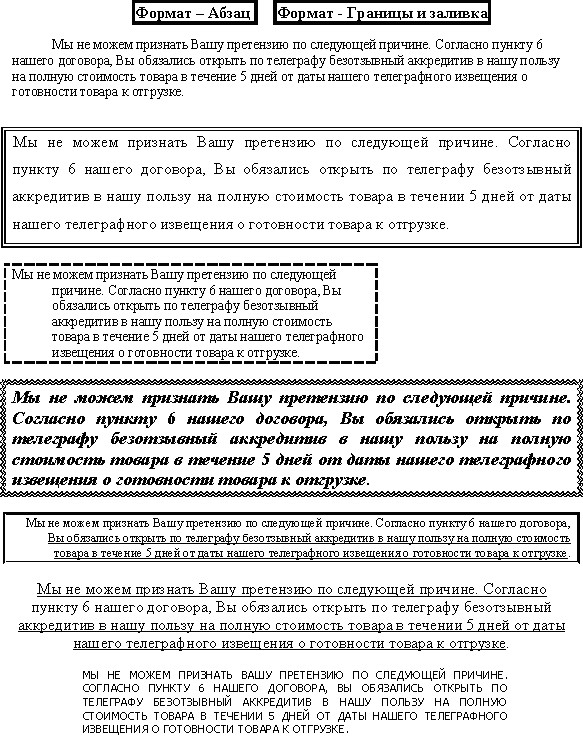
Задание 7. Используя копирование и форматирование набрать по образцу:
Надіслано учителем інформатики Міжнародного ліцею "Гранд" Чебаном Л.І.
Підручники по всім предметам скачати, розробка планів уроків для вчителів, Інформатика для 10 класу онлайн
Предмети > Інформатика > Інформатика 10 клас > Текстовий процесор Microsoft Office Word 2007 (повторення) > Текстовий процесор Microsoft Office Word 2007 (повторення). Практикуми, лабораторні, кейси
|



