|
|
|
| Строка 9: |
Строка 9: |
| | <br> <br>Розгляд теми: Графічний редактор Paint.<br> | | <br> <br>Розгляд теми: Графічний редактор Paint.<br> |
| | | | |
| | + | <br> |
| | | | |
| | + | '''<br>''' |
| | | | |
| | + | ''' Практическая работа «Создание рисунка в среде программы Paint»'''<br><br><br>Выполнив данную практическую работу, вы научитесь: <br>• Познакомитесь с простейшим стандартным графическим редактором ОС Windows MS Paint.<br>• Создавать простейший рисунок, используя графические примитивы и встроенные инструменты графического редактора Paint.<br>Рассмотрим инструменты, которые предоставляет нам Paint (В качестве наглядного пособия используется презентация '''«Общая характеристика графических редакторов»''' : <br><br>'''''Выделение и Выделение произвольной области''''' – выделяют весь рисунок или его фрагмент, для последующих операций. <br><br>'''''Ластик/Цветной ластик''''' – стирает либо все подряд (Ластик), либо только выбранный цвет. <br><br>'''''Заливка'''''– закрашивает выбранным цветом замкнутый участок рисунка. <br><br>'''''Выбор цветов''''' – позволяет уточнить тот или иной цвет в рисунке. <br><br>'''''Масштаб''''' – позволяет увеличить или уменьшить рисунок. <br><br>'''''Карандаш''''' – имитирует карандаш любого цвета. <br><br>'''''Кисть''''' – имитирует кисть любого цвета и формы. <br><br>'''''Распылитель (аэрозольный балончик)''''' – имитирует распылитель любого цвета. <br><br>'''''Надпись''''' – позволяет вводить текст, который затем становится рисунком. <br><br>'''''Линия, Кривая линия''''' – позволяет рисовать прямые линии (Линия), и кривые (Кривая линия). <br><br>'''''Прямоугольник, Многоугольник, Эллипс, Скругленный прямоугольник''''' – эти инструменты позволяют рисовать соответствующие фигуры любого цвета и размера. |
| | | | |
| | + | <br>Чтобы воспользоваться инструментом, необходимо щелкнуть мышкой по значку с инструментом, затем перевести курсор мышки на поле для рисования, нажать и удерживать левую кнопку мышки. |
| | | | |
| - | Практическая работа «Создание рисунка в среде программы Paint»<br><br><br>Выполнив данную практическую работу, вы научитесь: <br>• Познакомитесь с простейшим стандартным графическим редактором ОС Windows MS Paint.<br>• Создавать простейший рисунок, используя графические примитивы и встроенные инструменты графического редактора Paint.<br>Рассмотрим инструменты, которые предоставляет нам Paint (В качестве наглядного пособия используется презентация «Общая характеристика графических редакторов» : <br><br>Выделение и Выделение произвольной области – выделяют весь рисунок или его фрагмент, для последующих операций. <br><br>Ластик/Цветной ластик – стирает либо все подряд (Ластик), либо только выбранный цвет. <br><br>Заливка – закрашивает выбранным цветом замкнутый участок рисунка. <br><br>Выбор цветов – позволяет уточнить тот или иной цвет в рисунке. <br><br>Масштаб – позволяет увеличить или уменьшить рисунок. <br><br>Карандаш – имитирует карандаш любого цвета. <br><br>Кисть – имитирует кисть любого цвета и формы. <br><br>Распылитель (аэрозольный балончик) – имитирует распылитель любого цвета. <br><br>Надпись – позволяет вводить текст, который затем становится рисунком. <br><br>Линия, Кривая линия – позволяет рисовать прямые линии (Линия), и кривые (Кривая линия). <br><br>Прямоугольник, Многоугольник, Эллипс, Скругленный прямоугольник – эти инструменты позволяют рисовать соответствующие фигуры любого цвета и размера. <br>Чтобы воспользоваться инструментом, необходимо щелкнуть мышкой по значку с инструментом, затем перевести курсор мышки на поле для рисования, нажать и удерживать левую кнопку мышки. <br> Инструмент выбирается щелчком левой кнопки мыши по изображению инструмента (значку). Признак выбранного инструмента — «утопленная» кнопка с его изображением.<br><br><br><br>Задание 1. Научитесь наносить изображение инструментами.<br>1. Выберите инструмент Кисть . Выберите инструмент Карандаш . Как узнать, какой инструмент выбран?<br>2. Выбранным инструментом нарисуйте на рабочем поле небольшой контурный рисунок — цветок, машинку. При рисовании отдельных линий меняйте цвета в палитре.<br>Работа инструментами по нанесению или стиранию изображения выполняется мышью с нажатой кнопкой.<br>3. Выберите инструмент Ластик . Сотрите на рисунке неудачные линии и попробуйте нарисовать их лучше. <br>Задание 2. Нарисуйте картинки, подобные представленным здесь, и раскрасьте их.<br><br> <br><br> <br><br><br>Покажите результат учителю <br><br>Источник: Н.В. Макарова. Информатика. 5-6 кл. § 2.3. Создание компьютерного рисунка<br><br><br>http://makarova.piter.com/ <br>
| + | [[Image:1201-11.jpg]] Инструмент выбирается щелчком левой кнопки мыши по изображению инструмента (значку). Признак выбранного инструмента — «утопленная» кнопка с его изображением.<br><br>'''Задание 1.''' Научитесь наносить изображение инструментами. |
| | | | |
| | + | <br>1. Выберите инструмент '''Кисть''' [[Image:1201-12.jpg]] . Выберите инструмент '''Карандаш''' [[Image:1201-13.jpg]]. Как узнать, какой инструмент выбран?<br>2. Выбранным инструментом нарисуйте на рабочем поле небольшой контурный рисунок — цветок, машинку. При рисовании отдельных линий меняйте цвета в палитре.<br>Работа инструментами по нанесению или стиранию изображения выполняется мышью с нажатой кнопкой.<br>3. Выберите инструмент '''Ластик''' [[Image:1201-14.jpg]] . Сотрите на рисунке неудачные линии и попробуйте нарисовать их лучше. |
| | | | |
| | + | <br>'''Задание 2.''' Нарисуйте картинки, подобные представленным здесь, и раскрасьте их.<br><br> [[Image:1201-15.jpg]]<br><br>Покажите результат учителю <br><br>Источник: Н.В. Макарова. Информатика. 5-6 кл. § 2.3. Создание компьютерного рисунка<br>'''http://makarova.piter.com/ '''<br> |
| | | | |
| | Надіслано вчителем інформатики Чебанюк. | | Надіслано вчителем інформатики Чебанюк. |
| | + | |
| | + | |
| | | | |
| | <br> <sub>Повний перелік тем по класам, календарний план згідно шкільної програми з інформатики [[Гіпермаркет Знань - перший в світі!|онлайн]], відеоматеріал з інформатики для 5 класу [[Інформатика|скачати]]</sub> | | <br> <sub>Повний перелік тем по класам, календарний план згідно шкільної програми з інформатики [[Гіпермаркет Знань - перший в світі!|онлайн]], відеоматеріал з інформатики для 5 класу [[Інформатика|скачати]]</sub> |
| | | | |
| | [[Category:Графічний_редактор_Paint._Практикуми,_лабораторні,_кейси]] | | [[Category:Графічний_редактор_Paint._Практикуми,_лабораторні,_кейси]] |
Версия 11:48, 12 января 2011
Гіпермаркет Знань>>Інформатика>>Інформатика 5 клас>> Інформатика: Графічний редактор Paint.
Практична робота до предмету Інформатика 5 клас.
Тема «Практическая работа «Создание рисунка в среде программы Paint»».
Розгляд теми: Графічний редактор Paint.
Практическая работа «Создание рисунка в среде программы Paint»
Выполнив данную практическую работу, вы научитесь:
• Познакомитесь с простейшим стандартным графическим редактором ОС Windows MS Paint.
• Создавать простейший рисунок, используя графические примитивы и встроенные инструменты графического редактора Paint.
Рассмотрим инструменты, которые предоставляет нам Paint (В качестве наглядного пособия используется презентация «Общая характеристика графических редакторов» :
Выделение и Выделение произвольной области – выделяют весь рисунок или его фрагмент, для последующих операций.
Ластик/Цветной ластик – стирает либо все подряд (Ластик), либо только выбранный цвет.
Заливка– закрашивает выбранным цветом замкнутый участок рисунка.
Выбор цветов – позволяет уточнить тот или иной цвет в рисунке.
Масштаб – позволяет увеличить или уменьшить рисунок.
Карандаш – имитирует карандаш любого цвета.
Кисть – имитирует кисть любого цвета и формы.
Распылитель (аэрозольный балончик) – имитирует распылитель любого цвета.
Надпись – позволяет вводить текст, который затем становится рисунком.
Линия, Кривая линия – позволяет рисовать прямые линии (Линия), и кривые (Кривая линия).
Прямоугольник, Многоугольник, Эллипс, Скругленный прямоугольник – эти инструменты позволяют рисовать соответствующие фигуры любого цвета и размера.
Чтобы воспользоваться инструментом, необходимо щелкнуть мышкой по значку с инструментом, затем перевести курсор мышки на поле для рисования, нажать и удерживать левую кнопку мышки.
 Инструмент выбирается щелчком левой кнопки мыши по изображению инструмента (значку). Признак выбранного инструмента — «утопленная» кнопка с его изображением. Инструмент выбирается щелчком левой кнопки мыши по изображению инструмента (значку). Признак выбранного инструмента — «утопленная» кнопка с его изображением.
Задание 1. Научитесь наносить изображение инструментами.
1. Выберите инструмент Кисть  . Выберите инструмент Карандаш . Выберите инструмент Карандаш  . Как узнать, какой инструмент выбран? . Как узнать, какой инструмент выбран?
2. Выбранным инструментом нарисуйте на рабочем поле небольшой контурный рисунок — цветок, машинку. При рисовании отдельных линий меняйте цвета в палитре.
Работа инструментами по нанесению или стиранию изображения выполняется мышью с нажатой кнопкой.
3. Выберите инструмент Ластик  . Сотрите на рисунке неудачные линии и попробуйте нарисовать их лучше. . Сотрите на рисунке неудачные линии и попробуйте нарисовать их лучше.
Задание 2. Нарисуйте картинки, подобные представленным здесь, и раскрасьте их.
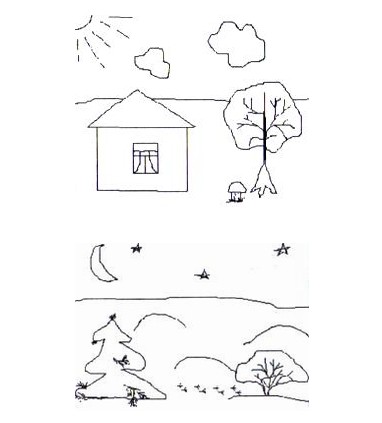
Покажите результат учителю
Источник: Н.В. Макарова. Информатика. 5-6 кл. § 2.3. Создание компьютерного рисунка
http://makarova.piter.com/
Надіслано вчителем інформатики Чебанюк.
Повний перелік тем по класам, календарний план згідно шкільної програми з інформатики онлайн, відеоматеріал з інформатики для 5 класу скачати
Предмети > Інформатика > Інформатика 5 клас > Графічний редактор Paint. > Графічний редактор Paint. Практикуми, лабораторні, кейси
|



